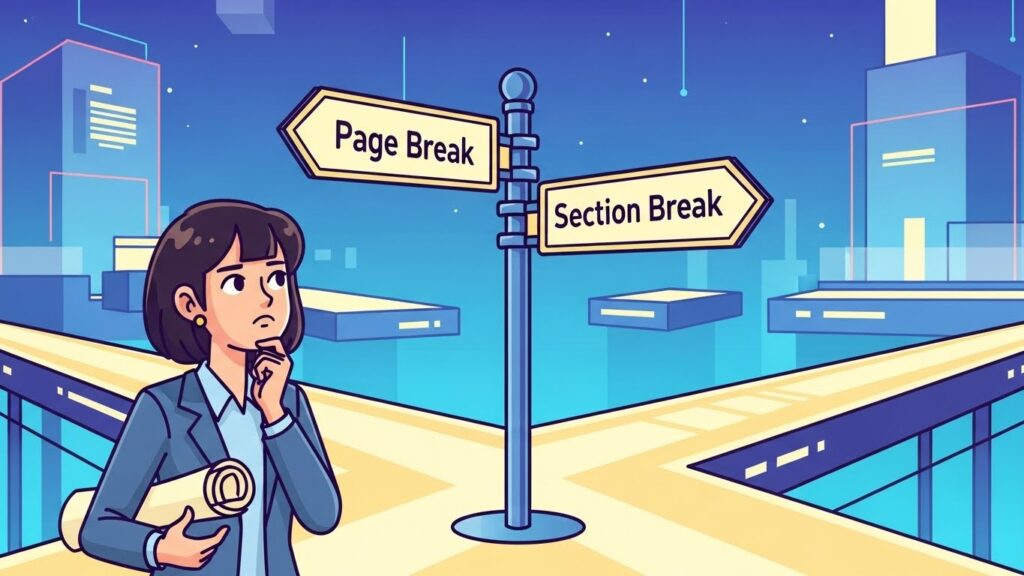
1. 페이지 나누기: 단순히 다음 페이지로 넘기고 싶을 때 사용합니다.
2. 구역 나누기: 페이지마다 여백, 용지 방향, 번호를 다르게 설정할 때 필수입니다.
3. 실무 팁: 보고서 중간에 가로 표를 넣어야 한다면 무조건 ‘구역’을 나눠야 합니다.
회사에서 보고서를 쓰다 보면 갑자기 중간에 아주 넓은 표를 넣어야 할 때가 생기곤 하죠?
그런데 아무리 용지 방향을 가로로 바꿔보려고 해도 문서 전체가 다 같이 돌아가버려서 당황했던 경험, 누구나 한 번쯤은 있으실 거예요.
저도 처음에는 왜 내 마음대로 문서가 안 움직이는지 답답해서 모니터를 뚫어지게 쳐다보곤 했답니다.
사실 이 문제는 워드의 섹션(Section) 개념만 이해하면 순식간에 해결될 일이었어요.
단순히 글 흐름을 끊는 것과 문서의 성격 자체를 분리하는 것은 완전히 다른 차원의 이야기거든요.
오늘 저와 함께 이 두 기능의 차이를 확실히 파헤쳐서 워드 고수로 거듭나 보시죠!
1. 페이지 나누기: 단순히 공간을 분리하는 마법

가장 먼저 우리가 흔히 쓰는 페이지 나누기는 일종의 ‘강제 줄바꿈’ 확장판이라고 생각하면 편해요.
엔터를 수십 번 쳐서 다음 장으로 넘기는 분들이 계시는데, 그러면 나중에 앞부분 내용을 수정할 때 뒤쪽 서식이 다 뒤엉켜버리는 대참사가 발생하죠.
그래서 우리는 Ctrl + Enter라는 단축키를 사용해 깔끔하게 다음 장으로 커서를 보냅니다.
하지만 기억하세요. 페이지를 나눈다고 해서 앞장과 뒷장의 성격이 변하는 것은 아니에요.
머리말, 바닥글, 용지 방향 같은 문서 설정은 여전히 하나로 묶여 있는 상태랍니다.
2. 구역 나누기: 문서 안에 ‘독립된 영토’ 만들기

반면 구역 나누기는 문서 내에 완전히 새로운 규칙이 적용되는 구역을 선포하는 것과 같습니다.
예를 들어 1페이지부터 3페이지까지는 세로 방향인데, 4페이지만 가로로 만들고 싶다면? 이때가 바로 구역 나누기가 등판할 타이밍이죠.
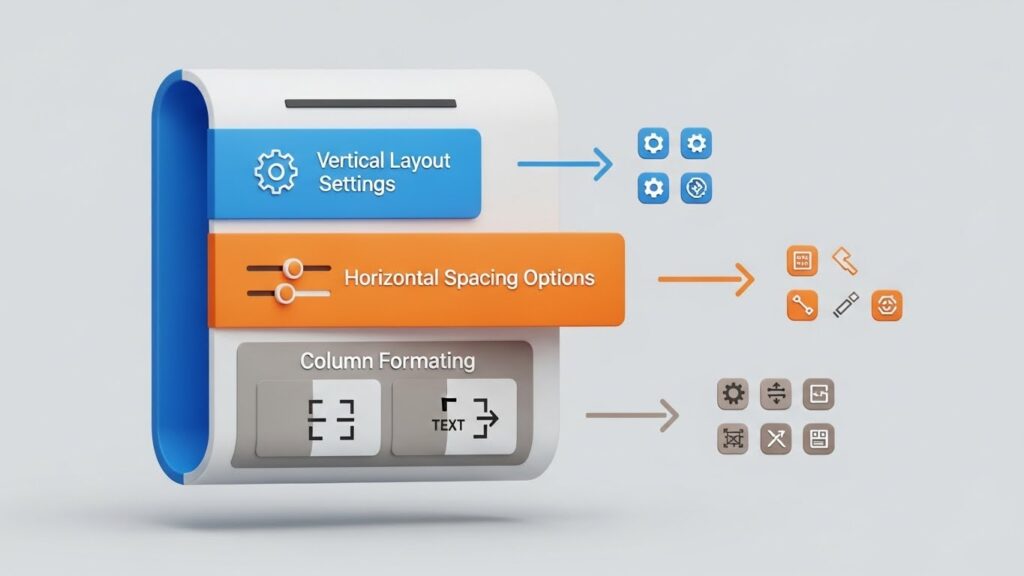
구역을 나누면 각 구역마다 다음과 같은 설정을 다르게 가져갈 수 있어요.
* 용지 방향 변경 (가로 vs 세로 혼용)
* 페이지 번호 새로 시작하기 (예: 서론은 로마자, 본문은 아라비아 숫자)
* 구역별로 다른 머리말/바닥글 적용
* 단(Column) 개수 다르게 설정하기
실제로 제가 예전에 100페이지가 넘는 제안서를 쓸 때, 부록 부분만 페이지 번호를 ‘부록-1’ 식으로 다시 매겨야 했거든요.
그때 이 기능을 몰랐다면 아마 파일을 여러 개로 쪼개서 저장했을지도 몰라요. 하지만 구역 나누기 하나로 파일 하나에서 완벽하게 해결했답니다.
3. 한눈에 비교하는 차이점 표
두 기능의 차이를 명확하게 비교해 드릴게요. 이 표만 보셔도 절반은 마스터하신 겁니다.
| 구분 | 페이지 나누기 | 구역 나누기 |
|---|---|---|
| 핵심 목적 | 내용을 다음 장으로 넘김 | 서식/레이아웃 체계 분리 |
| 용지 방향 | 전체 문서 동일 유지 | 구역별 개별 설정 가능 |
| 페이지 번호 | 연속적으로 이어짐 | 새 번호로 시작 가능 |
| 단축키/위치 | Ctrl + Enter | 레이아웃 > 나누기 메뉴 |
4. 상황별 사용 가이드: 언제 무엇을 써야 할까?
그렇다면 실전에서는 어떤 상황에 어떤 기능을 써야 할까요? 상황별로 정리해 드릴게요.
첫째, 챕터가 끝났을 때: 단순히 다음 챕터를 새 종이에서 시작하고 싶다면 페이지 나누기면 충분합니다.
둘째, 문서 중간에 가로 표 삽입: 반드시 구역 나누기(다음 페이지부터)를 앞뒤로 배치해야 합니다.
셋째, 표지 뒤에 목차 넣기: 표지에는 페이지 번호가 없어야 하고, 목차부터 번호가 들어가야 하죠? 이럴 때도 구역 나누기가 필수입니다.
그런데 가끔 구역을 너무 많이 나누면 문서 관리가 힘들어질 수 있으니 꼭 필요한 경우에만 사용하는 지혜가 필요해요.
5. 자주 묻는 질문 (FAQ)
A. [홈] 탭에서 ‘편집 기호 표시/숨기기(¶)’ 버튼을 누르면 숨겨진 나누기 선이 보입니다. 그 선을 클릭하고 Delete 키를 누르면 바로 지워져요.
Q2. 구역을 나눴는데 번호가 계속 이어져요.
A. 바닥글 편집 상태에서 [이전 구역과 연결] 옵션을 해제해야 합니다. 그래야 독립적인 번호 체계를 가질 수 있어요.
Q3. ‘이어서’와 ‘다음 페이지부터’의 차이는 뭔가요?
A. ‘다음 페이지부터’는 새 종이에서 구역을 시작하고, ‘이어서’는 같은 종이 안에서 단(Column) 개수를 바꿀 때 주로 사용합니다.
마치며: 프로 직장인의 워드 활용법
워드에서 나누기 기능만 잘 써도 문서 퀄리티가 확 올라갑니다.
특히 긴 보고서나 논문을 작성할 때 구역 나누기를 활용하면 수정할 때마다 레이아웃이 깨지는 스트레스에서 완전히 벗어날 수 있거든요.
처음에는 조금 복잡해 보일 수 있지만, 한두 번만 직접 실습해 보면 금방 손에 익으실 거예요.
이제 더 이상 엔터 키를 연타하며 다음 장으로 넘어가는 일은 없기로 약속해요!
이 글이 여러분의 퇴근 시간을 30분이라도 앞당겨 드렸길 바랍니다.
단순히 다음 장 이동은 Ctrl + Enter!
용지 방향 변경은 반드시 ‘구역 나누기’!
편집 기호를 켜서 나누기 선 위치 확인하기!
페이지 번호 재설정 시 ‘이전 구역과 연결’ 해제 확인!