
아직도 월말 정산할 때 계산기를 두드리고 계신가요?
수천 행이 넘어가는 데이터 속에서 특정 제품의 판매량만 쏙쏙 골라 합산해야 할 때, 필터를 걸고 드래그해서 합계를 확인하는 방식은 이제 그만하셔도 됩니다.
저도 신입 시절에는 엑셀이 무서워서 야근을 밥 먹듯이 했는데요.
이 SUMIF 함수 하나를 제대로 익히고 나서부터는 업무 속도가 3배는 빨라졌습니다.
단 5분만 투자하세요. 복잡해 보이는 수식도 원리만 알면 구구단보다 쉽습니다.
🚀 이 글에서 얻어갈 수 있는 핵심
- SUMIF 함수의 정확한 뜻과 사용 공식
- 실무에서 바로 쓰는 부서별/제품별 합계 구하기
- SUMIF와 SUMIFS의 결정적 차이점
- 값이 ‘0’으로 나올 때 해결하는 체크리스트

1. 엑셀 SUMIF 함수, 도대체 뭔가요?
쉽게 말해 ‘조건부 더하기’입니다.
SUM(합계)과 IF(만약 ~라면)가 합쳐진 단어라고 생각하면 이해가 확 되실 거예요.
“A열에 있는 데이터 중에서 ‘사과’인 것만 찾아서, C열에 있는 판매량을 다 더해줘!”라고 엑셀에게 명령을 내리는 것이죠.
전체 합계가 아니라, 내가 원하는 특정 기준에 맞는 데이터의 합만 구할 때 사용합니다.
기본 공식 완전 정복
수식이 나오면 벌써 머리 아프시죠?
하지만 이 구조만 기억하면 됩니다. 딱 세 가지 재료만 넣어주면 요리가 완성됩니다.
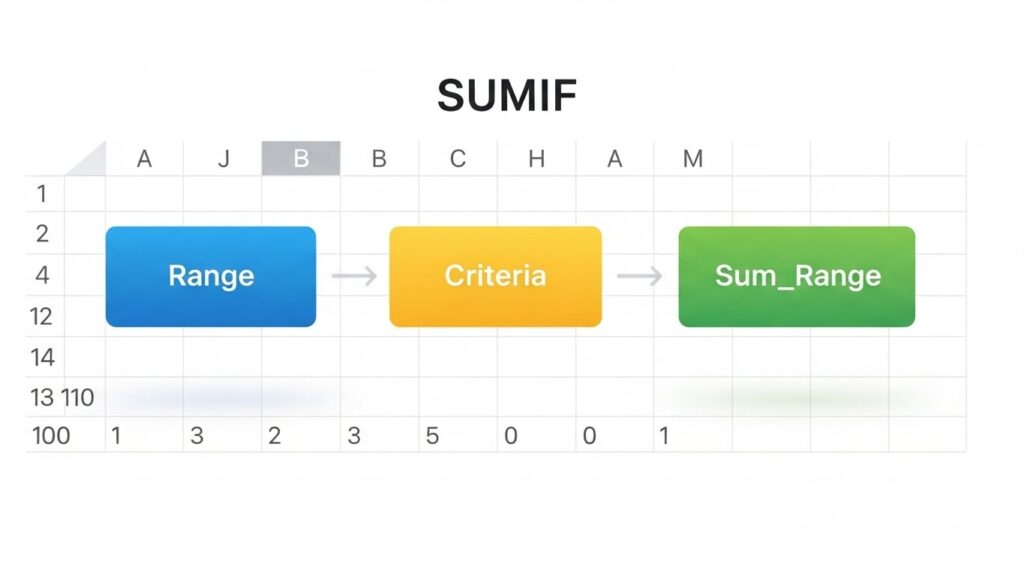
=SUMIF(범위, 조건, 합계범위)
이 괄호 안에 들어가는 세 가지 요소, 제가 아주 쉽게 풀어서 설명해 드릴게요.
| 인수 | 설명 (쉽게 풀이) |
|---|---|
| Range (범위) |
조건을 검사할 전체 구역입니다. 예: 과일 이름이 적힌 목록 전체 |
| Criteria (조건) |
찾고 싶은 특정 단어나 기준입니다. 예: “사과” 또는 100 이상(“>100”) |
| Sum_Range (합계범위) |
실제로 더할 숫자가 있는 구역입니다. 예: 판매 금액이 적힌 열 |
2. 실전 예제로 따라 하기 (매출 현황표)
백문이 불여일견이죠. 실제로 어떻게 쓰는지 보여드릴게요.
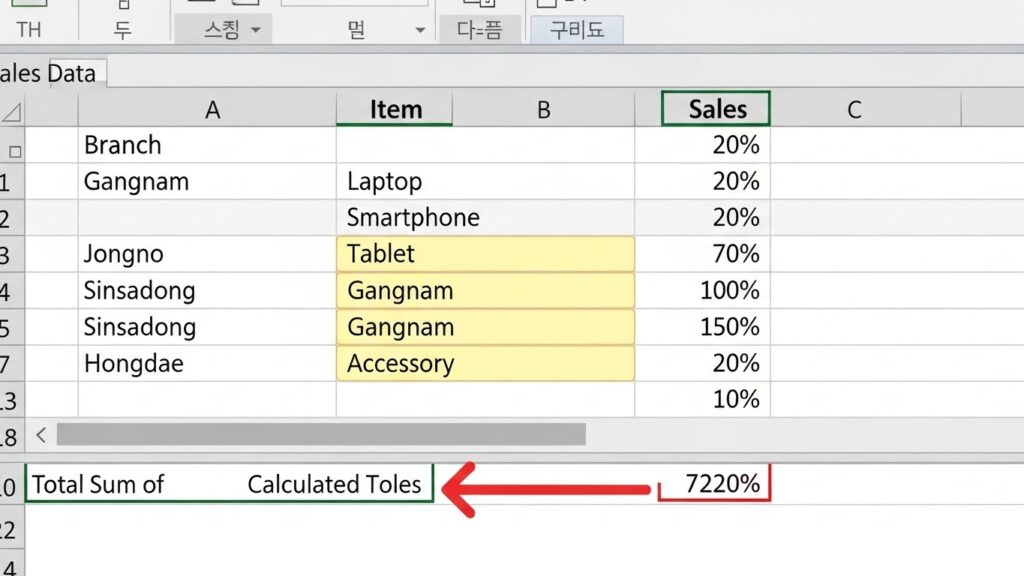
아래와 같은 간단한 매장별 판매 표가 있다고 가정해 봅시다.
- A열: 매장명 (강남점, 홍대점, 강남점, 이태원점…)
- B열: 품목 (커피, 라떼, 스무디…)
- C열: 판매금액 (5000, 6000, 5500…)
여기서 ‘강남점’의 총매출만 알고 싶다면 어떻게 해야 할까요?
=SUMIF(A:A, “강남점”, C:C)
해석해 볼까요?
1. A:A : 먼저 A열(매장명) 전체를 훑어봐.
2. “강남점” : 거기서 ‘강남점’이라고 적힌 셀만 찾아내. (텍스트는 반드시 큰따옴표 “” 필수!)
3. C:C : 그리고 같은 줄에 있는 C열(판매금액)의 숫자를 다 더해줘.
정말 간단하죠?
이제 필터 걸고 계산기 두드릴 필요 없이, 이 수식 하나면 엔터 치는 순간 답이 나옵니다.
3. 이것만 알면 고수! 고급 활용 팁
단순히 글자만 찾는 게 아닙니다.
부등호나 와일드카드를 쓰면 활용도가 무궁무진해집니다.
1) 특정 금액 이상만 더하고 싶다면?
판매 금액이 10,000원 이상인 건들만 합치고 싶을 때가 있죠.
그럴 땐 조건 자리에 부등호를 넣어주세요.
=SUMIF(C:C, “>=10000”, C:C)
조건 범위와 합계 범위가 같다면, 합계 범위(세 번째 인수)는 생략해도 됩니다.
2) 글자 일부만 일치해도 찾고 싶다면? (와일드카드)
‘강남점’, ‘강남 1호점’, ‘강남역점’을 모두 합치고 싶다면 어떻게 할까요?
이럴 때 별표(*)를 사용합니다.
=SUMIF(A:A, “강남*”, C:C)
이렇게 쓰면 ‘강남’으로 시작하는 모든 매장의 매출을 합산해 줍니다. 이거 진짜 꿀팁이니 꼭 기억하세요!
4. SUMIF vs SUMIFS 차이점은?
이 질문 정말 많이 받습니다. S 하나 붙었을 뿐인데 뭐가 다를까요?
결론부터 말씀드리면 ‘조건의 개수’입니다.
- 🟢 SUMIF: 조건이 딱 하나일 때
- 🔴 SUMIFS: 조건이 두 개 이상일 때
예를 들어, “강남점”이면서 동시에 “커피”를 판매한 금액을 찾으려면?
조건이 두 개죠? 이때는 무조건 SUMIFS를 써야 합니다.
주의할 점은 SUMIFS는 괄호 안의 순서가 다릅니다.
합계 범위가 맨 앞으로 와야 해요. (이거 헷갈려서 오류 많이 납니다!)
5. 자주 묻는 질문 (FAQ) & 오류 해결
수식을 정확히 넣었는데 결과가 ‘0’이 나오거나 에러가 뜬 적 있으신가요?
당황하지 마세요. 대부분 아래 세 가지 원인 중 하나입니다.
🛠️ SUMIF 오류 해결 체크리스트
1. 공백 확인하기
데이터 끝에 눈에 보이지 않는 띄어쓰기가 들어간 경우가 많습니다. “강남점 “과 “강남점”은 엑셀에게 다른 문자입니다.
2. 숫자처럼 보이는 텍스트
회계 시스템에서 다운로드한 엑셀 파일은 숫자가 문자로 인식되어 있을 수 있습니다. 셀 왼쪽 상단에 초록색 삼각형이 있다면 숫자로 변환해 주세요.
3. 참조 범위 틀어짐
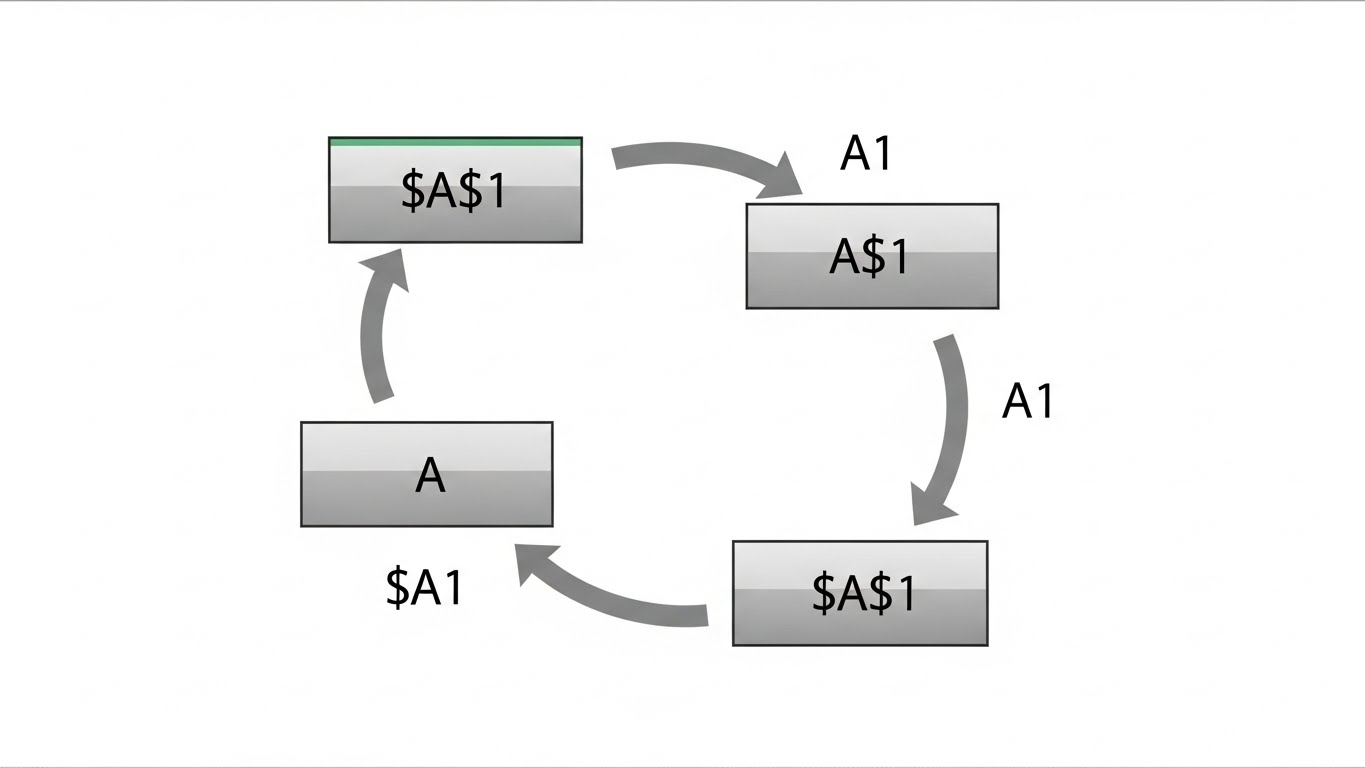
수식을 아래로 복사할 때 범위가 밀리지 않도록 절대참조($표시)를 꼭 확인하세요. (F4키 활용!)
특히 1번 공백 문제는 실무에서 가장 흔한 실수입니다.
데이터-텍스트 나누기 기능을 쓰거나 TRIM 함수로 공백을 제거하면 깔끔하게 해결됩니다.
마치며: 엑셀은 퇴근 시간을 앞당기는 도구
오늘은 직장인의 필수 생존 함수인 SUMIF에 대해 알아봤습니다.
처음엔 조금 낯설 수 있지만, 딱 한 번만 내 업무 데이터에 적용해 보세요.
매일 30분 걸리던 취합 업무가 버튼 하나로 3초 만에 끝나는 기적을 경험하실 겁니다.
이제 단순 반복 작업은 엑셀에게 맡기시고, 여러분은 더 중요한 기획과 분석에 집중하세요. 아니면 칼퇴 후 워라밸을 즐기셔도 좋고요!
다음 포스팅에서는 오늘 살짝 언급했던 다중 조건 합계, SUMIFS 함수의 심화 과정으로 찾아오겠습니다.