혹시 여러분도 이런 고민 해보신 적 없나요?
“아, 이번 발표는 진짜 중요해서 뭔가 임팩트가 필요한데…”
그런데 막상 파워포인트를 켜보면 늘 쓰던 2D 아이콘, 지루한 텍스트 상자뿐이죠.
남들과 똑같은 평면적인 슬라이드로는 청중의 시선을 3초 이상 붙잡아두기 힘든 게 현실입니다.

통계에 따르면, 시각적으로 역동적인 자료는 청중의 기억에 6배 더 오래 남는다고 합니다.
이제 평면적인 슬라이드에서 벗어나야 할 때입니다.
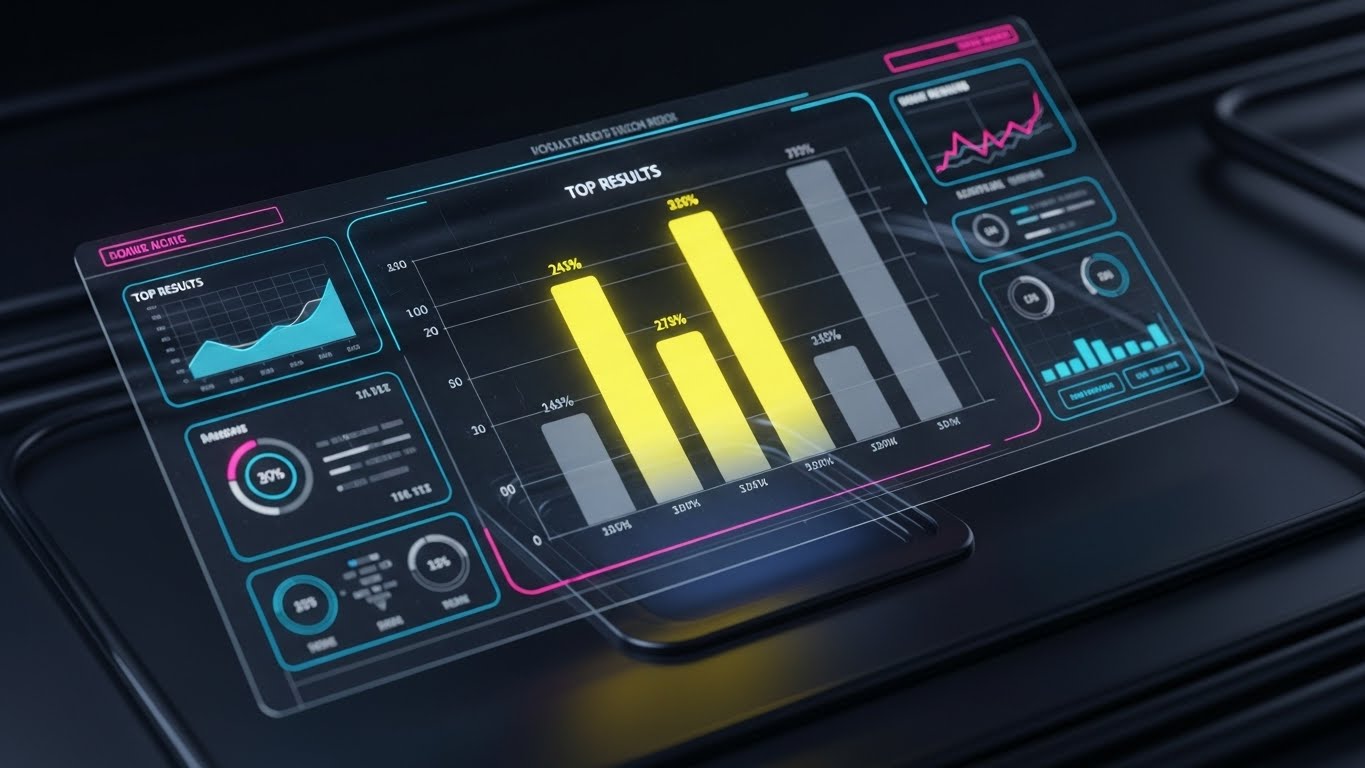
영화 ‘아이언맨’의 홀로그램처럼, 내 슬라이드 위에서 제품이 빙글빙글 돌고, 그래프가 입체적으로 움직인다면 어떨까요?
🚀 이 글에서 얻어갈 수 있는 핵심
- PPT에 3D 모델을 3초 만에 넣는 방법
- 청중이 놀라는 전용 애니메이션 효과 5가지
- 자연스러운 움직임의 끝판왕, 모핑 효과 활용법

어렵지 않습니다.
디자이너가 아니어도 괜찮아요.
지금부터 제가 알려드리는 단계만 따라오시면, 오늘 당장 여러분의 프레젠테이션 레벨이 달라질 겁니다.
1. 3D 모델, 왜 써야 할까요? (feat. 몰입감)
많은 분들이 PPT에 3D 기능이 있다는 사실조차 모르는 경우가 많습니다.
하지만 마이크로소프트 365(오피스 365) 버전부터는 이 기능이 정말 강력해졌는데요.
가장 큰 장점은 바로 ‘공간감’입니다.
단순한 사진은 물체의 뒷면을 보여줄 수 없죠.
하지만 3D 모델은 발표 도중에 마우스로 돌려가며 보여줄 수 있습니다.
예를 들어, 신제품 발표회라고 상상해 보세요.
“이 제품의 후면 포트는 이렇게 구성되어 있습니다”라고 말하면서 슬라이드 속 제품을 휙 돌려서 보여주는 거죠.
청중의 집중도가 올라가는 소리가 들리지 않으시나요?
2. 초간단 3D 모델 삽입 가이드
거창한 프로그램 필요 없습니다.
PPT 내부 기능만으로 충분하니까요.
순서대로 딱 3단계만 기억하세요.
📝 3D 모델 삽입 3단계
- 상단 메뉴에서 [삽입] 탭을 클릭합니다.
- [3D 모델] 버튼을 누릅니다.
- [스톡 3D 모델]을 선택하여 원하는 아이템을 검색하거나, 내 PC에 있는 파일을 불러옵니다.

MS에서 기본으로 제공하는 ‘스톡 3D 모델’ 라이브러리도 퀄리티가 상당합니다.
동물, 전자기기, 해부학 자료 등 웬만한 건 다 있죠.
만약 외부에서 다운로드한 파일을 쓰고 싶다면 확장자를 확인해야 합니다.
| 파일 형식 | 특징 | 추천 여부 |
|---|---|---|
| .glb / .gltf | 용량이 작고 텍스처가 포함됨. 웹/모바일 친화적. | ⭐⭐⭐⭐⭐ (강추) |
| .fbx | 널리 쓰이나 가끔 텍스처 매핑이 깨질 수 있음. | ⭐⭐⭐ |
| .obj | 가장 기본적이나 애니메이션 정보가 없을 수 있음. | ⭐⭐ |
3. 생명을 불어넣는 3D 애니메이션 효과
모델을 넣었다면 이제 움직일 차례입니다.
일반적인 ‘나타나기’나 ‘밝기 변화’ 같은 애니메이션은 3D 모델의 매력을 10%도 못 살립니다.
3D 개체를 선택하고 [애니메이션] 탭을 눌러보세요.
3D 전용 효과들이 활성화된 것을 볼 수 있을 거예요.

가장 추천하는 효과 3가지를 알려드릴게요.
- 턴테이블 (Turntable): 모델이 제자리에서 360도 회전합니다. 제품 전시할 때 최고입니다.
- 스윙 (Swing): 좌우로 살랑살랑 흔들립니다. 귀여운 캐릭터나 강조하고 싶은 아이콘에 딱이죠.
- 점프 및 회전 (Jump & Turn): 톡 튀어 오르면서 회전합니다. 시선을 확 끌어야 할 때 유용합니다.
여기서 꿀팁 하나 더!
효과 옵션에서 회전 방향이나 강도를 조절할 수 있으니, 너무 어지럽지 않게 세팅하는 것이 중요합니다.
4. 고급 기술: 모핑(Morph)으로 영화 같은 연출하기
이건 진짜 고급 스킬인데요.
혹시 애플의 키노트 프레젠테이션 보신 적 있나요?
화면이 자연스럽게 전환되면서 물체가 스윽 움직이는 그 느낌, PPT에서도 가능합니다.
바로 ‘모핑(Morph)’ 전환 효과를 이용하는 건데요.
💡 모핑 효과 적용 순서
1. 첫 번째 슬라이드에 3D 모델을 배치합니다 (예: 정면 모습).
2. 슬라이드를 복제(Ctrl+D)합니다.
3. 복제된 두 번째 슬라이드에서 3D 모델의 각도를 돌리고 크기를 키웁니다 (예: 측면 확대).
4. 두 번째 슬라이드에 [전환] -> [모핑] 효과를 적용합니다.
이렇게 하면 발표를 넘길 때, 정면 모습에서 측면 확대 모습으로 카메라가 이동하듯 아주 부드럽게 연결됩니다.
마치 영상 편집을 한 것처럼 말이죠.
이 기능 하나만 잘 써도 “PPT 어디서 배웠어?”라는 소리 무조건 듣습니다.
5. 자주 묻는 질문 (FAQ)
3D 기능을 처음 쓸 때 겪을 수 있는 문제들을 미리 정리해 드립니다.
Q1. PPT 파일 용량이 너무 커지지 않나요?
A. 맞습니다. 3D 모델은 고해상도 이미지보다 용량이 큽니다. 너무 많은 모델을 넣으면 파일이 무거워지고 발표 시 버벅거릴 수 있으니, 핵심 슬라이드 2~3장에만 포인트로 사용하는 것을 권장합니다.
Q2. 제 컴퓨터에서는 3D 메뉴가 안 보여요.
A. 이 기능은 Office 2019 또는 Microsoft 365 버전부터 지원됩니다. 구형 버전(2013, 2016 등)을 사용 중이라면 업데이트가 필요합니다.
Q3. 무료 3D 모델은 어디서 구하나요?
A. Sketchfab 같은 사이트에서 무료(Free) 필터를 걸고 검색하면 많은 자료를 찾을 수 있습니다. 단, 저작권(CC 라이선스)은 꼭 확인하고 사용하세요.
마치며: 여러분의 발표는 이제 살아 움직입니다
지금까지 파워포인트에 3D 모델을 넣고 애니메이션을 적용하는 방법에 대해 알아봤습니다.
처음에는 낯설어 보일 수 있습니다.
하지만 딱 한 번만 적용해 보시면, 청중들의 눈빛이 달라지는 걸 느끼실 겁니다.
✅ 오늘 바로 실행할 체크리스트
- ☑️ 내 PPT 버전이 365인지 확인하기
- ☑️ [삽입] – [3D 모델]에서 ‘드론’이나 ‘지구본’ 넣어보기
- ☑️ ‘턴테이블’ 애니메이션 적용해서 돌려보기
- ☑️ 모핑 효과로 자연스러운 시점 변환 시도하기
기술은 도구일 뿐입니다.
하지만 좋은 도구는 여러분의 훌륭한 아이디어를 더 빛나게 만들어주죠.
다음 발표에서는 꼭 3D 효과를 활용해서 ‘발표의 신’으로 거듭나시길 응원합니다!

🎁 다음 글 예고:
PPT 디자인 색 조합, 이것만 알면 디자이너 뺨친다? (색상 조합 사이트 BEST 3)