안녕하세요! 엑셀로 데이터 작업을 하다 보면 정말 자주 겪는 상황이 하나 있죠.
웹사이트나 다른 문서에서 자료를 복사해서 붙여넣기를 했는데, 온통 파란색 글씨에 밑줄 쫙 그어진 하이퍼링크가 딸려오는 경우 말이에요.
단순히 텍스트만 필요한데, 셀을 클릭할 때마다 인터넷 창이 열려서 짜증 났던 경험, 다들 한 번쯤 있으시죠?
저도 예전에는 이걸 몰라서 하나하나 우클릭해서 지우느라 야근했던 기억이 나네요.
하지만 이제는 걱정하지 마세요!
- 단 3초 만에 시트 전체 하이퍼링크 제거하는 법
- 애초에 링크가 안 생기게 붙여넣는 노하우
- 이메일 주소 입력 시 자동 링크 생성 끄기
- 대량의 데이터 처리를 위한 매크로 활용법

오늘은 여러분의 퇴근 시간을 앞당겨 드릴 엑셀 하이퍼링크 일괄 삭제 및 수정의 모든 것을 아주 쉽게 알려드릴게요.
이 글을 끝까지 읽으시면, 더 이상 파란색 글씨 때문에 스트레스받을 일은 없으실 거예요.
1. 가장 쉬운 방법: 우클릭 한 번으로 해결하기
가장 먼저, 별도의 설정 없이 바로 사용할 수 있는 가장 기초적이면서도 강력한 방법입니다.
엑셀 버전이 업데이트되면서 이 기능이 정말 편리해졌거든요.
범위 지정 후 ‘하이퍼링크 제거’
데이터가 아주 많지 않을 때는 이 방법이 최고예요.
우선 링크를 지우고 싶은 셀들을 드래그해서 선택해 주세요.
만약 시트 전체의 링크를 없애고 싶다면, Ctrl + A를 눌러 전체 선택을 하시면 됩니다.
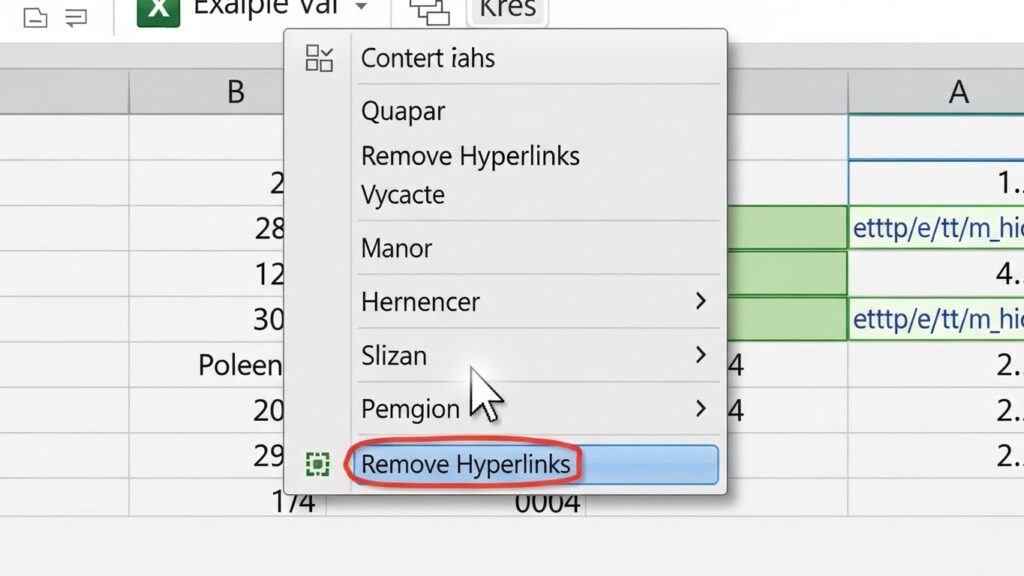
그다음 마우스 오른쪽 버튼을 클릭해 보세요.
메뉴 하단에 보시면 [하이퍼링크 제거]라는 메뉴가 보이실 텐데요.
이걸 누르기만 하면 서식은 그대로 유지되면서, 귀찮은 링크 기능만 쏙 빠지게 됩니다.
정말 간단하죠?
구버전 엑셀에서는 ‘하이퍼링크 제거’ 메뉴가 바로 보이지 않을 수 있어요.
이럴 때는 아래에서 소개할 다른 방법을 사용하셔야 합니다.
2. 데이터가 수천 건? 매크로(VBA)로 1초 컷!
만약 여러분이 다루는 데이터가 수만 행이 넘어가거나, 시트가 여러 개라면 우클릭도 귀찮을 수 있어요.
이럴 때 ‘있어 보이는’ 척하면서도 가장 확실한 방법이 바로 VBA(매크로)를 활용하는 거예요.
“코딩? 너무 어려운 거 아니야?”라고 겁먹으실 필요 없어요.
딱 한 줄만 복사해서 붙여넣으면 끝이거든요.
따라 해보세요 (정말 쉬워요!)
- 엑셀 창에서 Alt + F11 키를 눌러주세요. (VBA 편집기가 열립니다)
- 그 상태에서 Ctrl + G를 누르면 아래쪽에 ‘직접 실행(Immediate)’ 창이 나타나요.
- 여기에 아래 코드를 복사해서 붙여넣고 엔터(Enter)만 치세요.
엔터를 치는 순간, 마법처럼 현재 시트의 모든 하이퍼링크가 증발합니다.
저는 주기적으로 데이터를 정리할 때 이 단축키를 애용하는데, 속이 다 시원해지더라고요.
3. 예방이 최선! 링크 없이 붙여넣는 방법
이미 생긴 링크를 지우는 것도 중요하지만, 애초에 링크가 생기지 않도록 예방하는 것이 더 현명하겠죠?
웹사이트에서 표나 텍스트를 긁어올 때 ‘값 붙여넣기’ 기능만 잘 활용해도 나중에 손이 덜 갑니다.
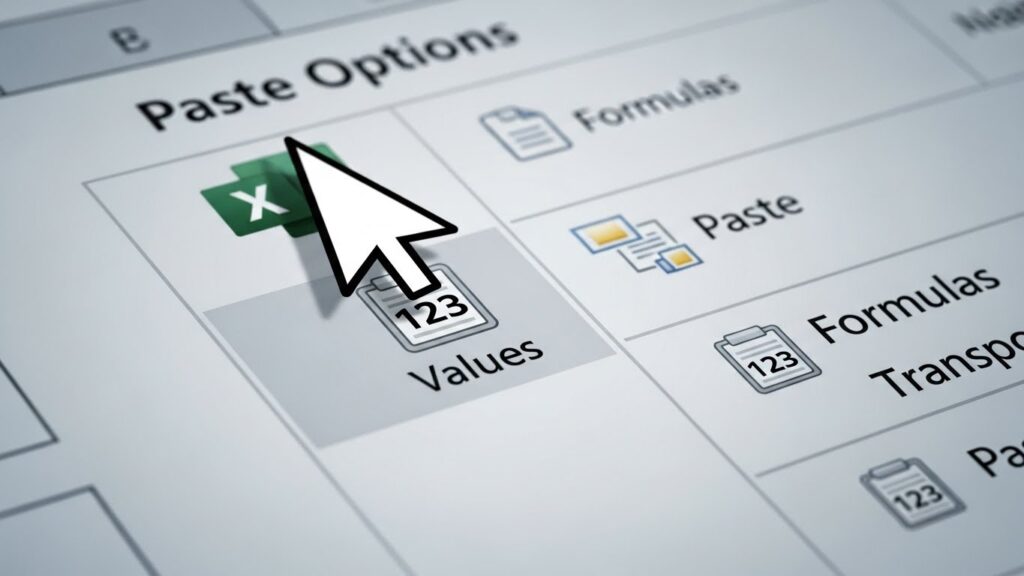
Ctrl + Alt + V (선택하여 붙여넣기)
복사(Ctrl + C)한 데이터를 엑셀에 붙여넣을 때, 그냥 Ctrl + V를 누르지 마시고 오른쪽 클릭 > 붙여넣기 옵션 > 값(V) 아이콘(123이라고 적힌 것)을 선택해 보세요.
이렇게 하면 원본의 하이퍼링크나 글자 색상, 굵기 같은 서식은 싹 무시하고, 오로지 ‘텍스트 내용’만 깔끔하게 들어옵니다.
단축키를 좋아하시는 분들은 Ctrl + Alt + V를 누른 후 ‘값’을 선택하시면 됩니다.
이 습관 하나만 들여도 엑셀 작업 속도가 2배는 빨라질 거예요.
4. “이메일 칠 때마다 링크 걸려요” 자동 생성 끄기
엑셀에 이메일 주소나 홈페이지 주소를 입력하고 엔터를 치면, 자동으로 파란색 링크로 변하는 기능.
친절하긴 한데, 데이터 입력할 때는 정말 방해되시죠?
이 자동 고침 옵션을 아예 꺼버리는 방법을 알려드릴게요.
- 상단 메뉴에서 [파일] > [옵션]을 클릭합니다.
- 왼쪽 메뉴 중 [언어 교정]을 선택하세요.
- [자동 고침 옵션] 버튼을 클릭합니다.
- [입력할 때 자동 서식] 탭으로 이동하세요.
- ‘인터넷과 네트워크 경로를 하이퍼링크로 설정’ 체크박스를 해제하세요.
이제부터는 아무리 주소를 입력해도 엑셀이 마음대로 링크를 걸지 않을 거예요.
필요한 경우에만 Ctrl + K를 눌러서 수동으로 링크를 걸면 되니까 훨씬 깔끔하죠.
5. 하이퍼링크 수정 및 관리 FAQ
삭제 말고 내용을 수정하고 싶거나, 특정 셀만 관리하고 싶을 때도 있죠.
자주 묻는 질문들을 정리해 봤습니다.
Q1. 링크 주소만 바꾸고 싶은데 어떻게 하나요?
링크가 걸린 셀을 클릭하면 웹사이트로 이동해버려서 수정하기 힘드셨죠?
이럴 때는 Ctrl 키를 누른 채로 셀을 클릭하거나, 마우스로 셀을 꾹 누르고 있으면 선택이 됩니다.
그 상태에서 Ctrl + K를 누르시면 주소를 수정할 수 있는 창이 뜹니다.
Q2. 도형이나 그림에 걸린 링크도 지워지나요?
네, 가능합니다.
도형을 우클릭하고 ‘하이퍼링크 제거’를 누르시면 됩니다.
만약 도형이 수십 개라면, 개체 선택 도구로 한꺼번에 잡아서 매크로를 돌리는 것이 가장 빠릅니다.
| 구분 | 추천 상황 | 난이도 |
|---|---|---|
| 우클릭 제거 | 일반적인 데이터 정리 | 하 |
| VBA 매크로 | 대용량/여러 시트 | 중 |
| 값 붙여넣기 | 외부 데이터 가져올 때 | 하 |
마치며: 깔끔한 엑셀이 칼퇴를 부른다
지금까지 엑셀 하이퍼링크를 일괄 삭제하고, 수정하고, 미리 방지하는 방법까지 꼼꼼하게 살펴봤습니다.
처음에는 “이게 뭐라고” 싶을 수 있지만, 데이터가 쌓일수록 이런 사소한 팁들이 업무 효율을 엄청나게 높여줍니다.
특히 VBA 코드 한 줄(Cells.Hyperlinks.Delete)이나 값 붙여넣기 습관은 지금 당장 실무에 적용해 보세요.
동료들이 “오, 그거 어떻게 한 거야?”라고 물어볼지도 모릅니다.
지금 열려있는 엑셀 파일 중 파란색 링크가 거슬리는 시트가 있다면,
Ctrl + A를 누르고 우클릭 > 하이퍼링크 제거를 한 번 해보세요.
그 깔끔함에 반하게 되실 겁니다!

오늘 정보가 여러분의 스마트한 엑셀 생활에 도움이 되었기를 바랍니다.
다음에도 더 유용하고 실전에서 바로 써먹을 수 있는 꿀팁으로 찾아오겠습니다!
읽어주셔서 감사합니다.