⏰ PPT 노가다, 언제까지 한 땀 한 땀 수정하실 건가요?
혹시 지금 이 글을 보고 계신 여러분,
내일 보고할 프레젠테이션 장표 100장을 띄워놓고 한숨 쉬고 계시진 않나요?
“아, 팀장님이 폰트 맑은고딕 말고 나눔스퀘어로 바꾸라는데…”
“로고 위치 오른쪽 상단으로 싹 다 옮기라는데 언제 다 하지?”
제가 신입사원 때 딱 그랬습니다.
슬라이드 50장을 일일이 클릭하면서 폰트를 바꾸고 있었죠.
그걸 본 옆자리 대리님이 혀를 차며 알려준 기능이 바로 슬라이드 마스터였습니다.
정말 충격이었어요.
단 1분 만에 50장의 폰트와 로고 위치가 싹 바뀌더군요.
그날 이후 제 퇴근 시간은 빨라졌고, 보고서 퀄리티는 수직 상승했습니다.
🚀 3초 요약: 왜 이 글을 읽어야 할까요?
- ✅ 시간 단축: 1시간 걸릴 수정 작업을 1분 컷으로 줄여줍니다.
- ✅ 통일성: 전문가가 만든 것처럼 깔끔한 PPT를 유지할 수 있습니다.
- ✅ 실수 방지: 실수로 로고나 배경이 움직이는 대참사를 막아줍니다.
PPT 잘하는 사람들은 절대 손으로 하나하나 고치지 않습니다.
오늘 이 글을 끝까지 읽으시면,
여러분도 PPT 마스터가 되어 칼퇴의 기쁨을 누리실 수 있습니다.
지금 바로 시작해볼까요?
🛠️ 1. 슬라이드 마스터, 도대체 그게 뭔데?
쉽게 설명해 드릴게요.
우리가 붕어빵을 만든다고 가정해 봅시다.
일반적인 PPT 편집이 붕어빵을 하나하나 손으로 빚는 거라면,
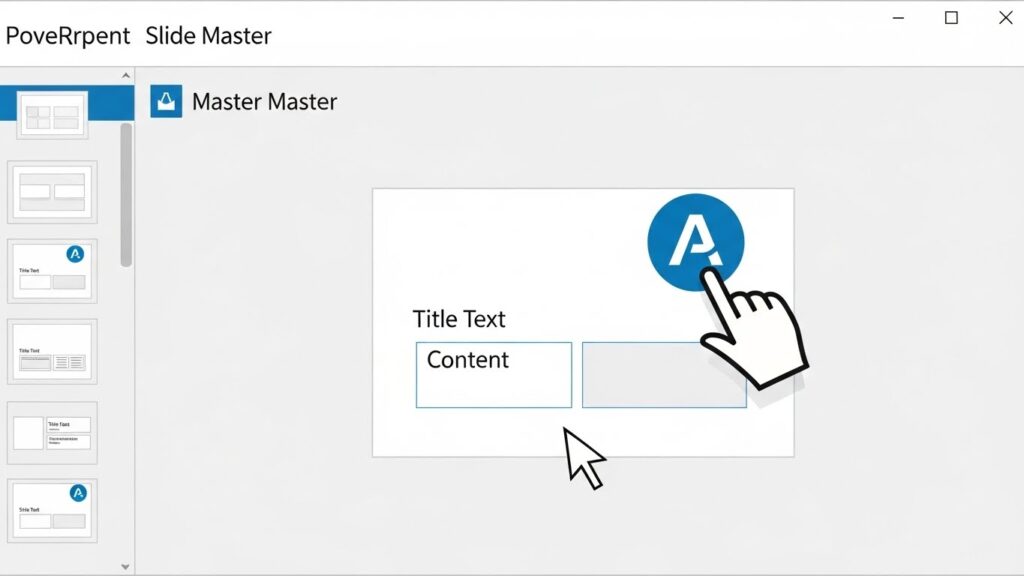
슬라이드 마스터는 ‘붕어빵 틀’을 수정하는 겁니다.
틀(마스터)을 고치면,
그 틀에서 나온 붕어빵(슬라이드)들의 모양이 한꺼번에 바뀌겠죠?
이게 핵심 원리입니다.
💡 핵심 포인트:
개별 슬라이드에서 아무리 수정해도 안 되는 배경 이미지나 로고는
99% 확률로 슬라이드 마스터에 숨어 있습니다.
어디서 켜나요?
경로는 아주 간단합니다.
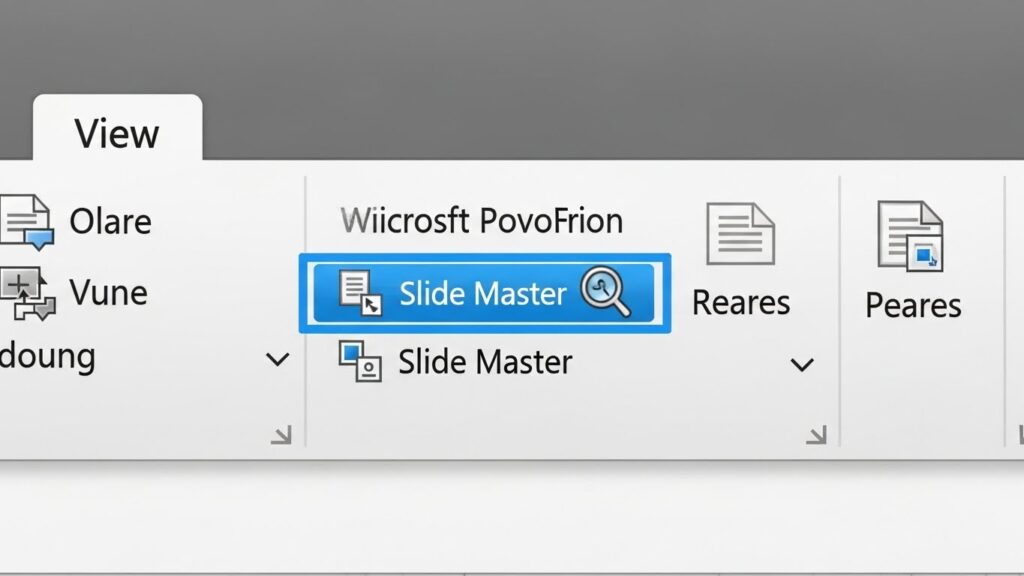
PPT 상단 메뉴에서 [보기] 탭을 누르세요.
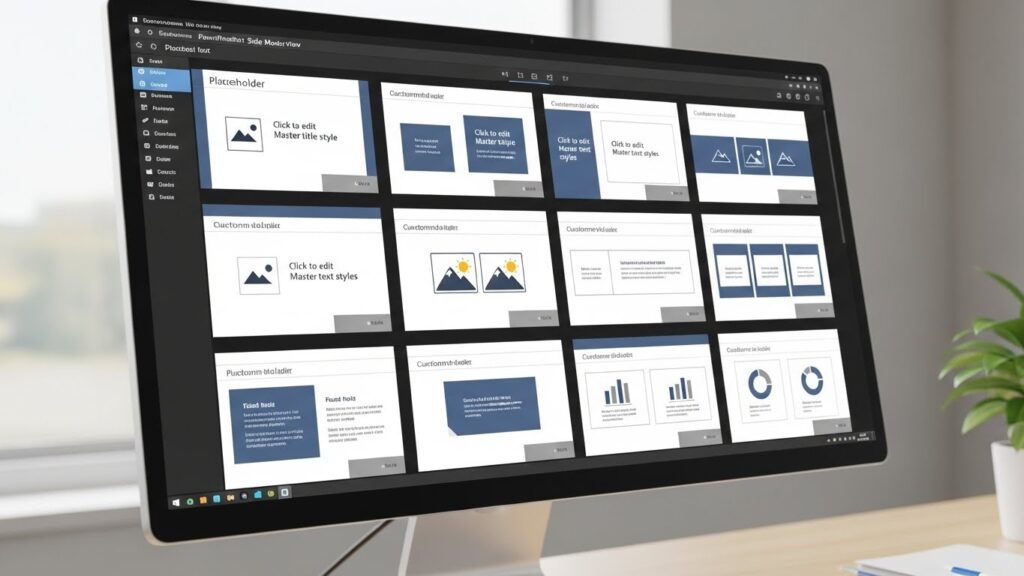
그리고 [슬라이드 마스터] 버튼을 클릭하면 새로운 세상이 열립니다.

화면이 바뀌면서 평소 보던 슬라이드 목록이 아니라,
뭔가 트리 구조 같은 게 왼쪽에 쭉 뜨죠?
당황하지 마세요. 거기가 바로 작업실입니다.
🎨 2. 폰트와 로고, 1분 만에 일괄 적용하기
가장 많이 쓰는 기능부터 알려드릴게요.
이것만 알아도 오늘 야근은 없습니다.
Step 1. 대장 슬라이드 찾기
왼쪽 목록을 보시면 가장 꼭대기에
다른 슬라이드보다 조금 더 크고 위쪽에 있는 슬라이드가 하나 있습니다.
저는 이걸 ‘왕 마스터’라고 부릅니다.
이 녀석이 부모 역할을 합니다.
여기서 수정한 내용은 아래에 딸린 모든 자식 레이아웃에
자동으로 상속됩니다.
Step 2. 폰트 한방에 바꾸기
‘왕 마스터’를 선택한 상태에서 [홈] 탭으로 가세요.
평소 하던 것처럼 글꼴을 변경합니다.
제목은 ‘나눔스퀘어 Bold’, 본문은 ‘나눔스퀘어 Regular’로 바꿔보세요.
그리고 왼쪽 목록을 다시 보세요.
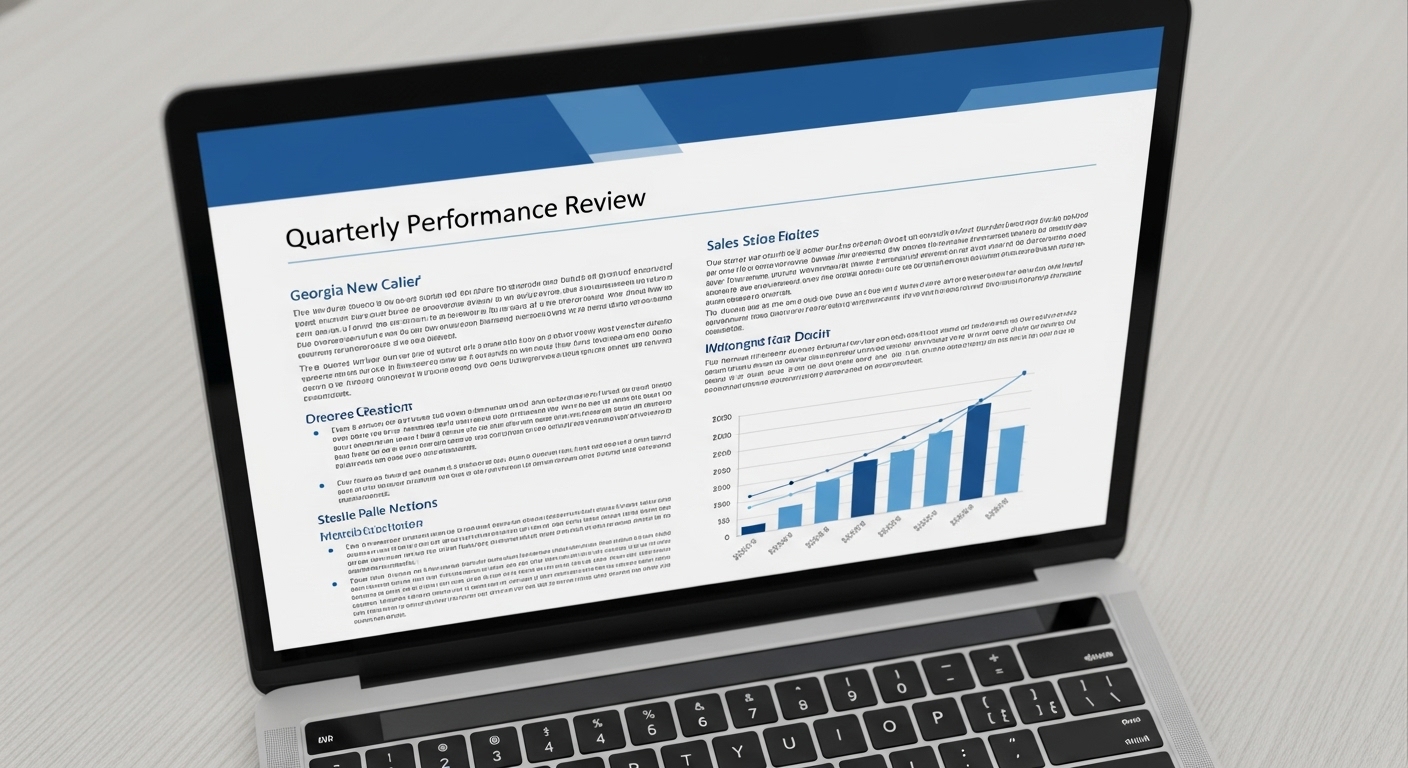
아래에 있는 모든 슬라이드의 폰트가 싹 바뀐 게 보이시나요?
짜릿하지 않으신가요?
Step 3. 로고 박제하기
회사 로고를 모든 페이지 우측 상단에 넣어야 한다고요?
100장에 복사 붙여넣기 하지 마세요.
- ‘왕 마스터’ 슬라이드를 선택합니다.
- [삽입] – [그림]으로 로고를 불러옵니다.
- 원하는 위치(예: 우측 상단)에 배치합니다.
이제 마스터 보기를 닫고 원래 화면으로 돌아와 보세요.
모든 슬라이드에 로고가 예쁘게 박혀 있을 겁니다.
심지어 마우스로 드래그해도 선택되지 않아서
편집하다가 실수로 로고를 날려버릴 걱정도 없죠.
⚠️ 3. 이것만은 조심! 초보자가 자주 하는 실수
슬라이드 마스터가 강력한 만큼,
잘못 건드리면 PPT 전체가 엉망이 될 수도 있습니다.
제 경험담을 녹여 주의사항을 정리했습니다.
| 구분 | 하지 말아야 할 행동 | 올바른 방법 |
|---|---|---|
| 텍스트 수정 | 마스터에 직접 “발표자: 김철수”라고 적음 | 개체 틀(레이아웃)만 잡고 내용은 나가서 적기 |
| 레이아웃 삭제 | 안 쓴다고 기본 레이아웃 다 지워버림 | 나중에 필요할 수 있으니 숨겨두거나 유지 |
| 배경 설정 | 이미지를 그냥 크게 늘려서 배경으로 씀 | [배경 서식] 메뉴를 통해 이미지 삽입 |
⛔ 절대 주의:
마스터 보기 상태에서 내용을 입력하면, 모든 슬라이드에 그 글자가 똑같이 나옵니다.
제목 틀에는 ‘제목을 입력하십시오’ 같은 안내 문구만 있어야 합니다!
🔥 4. 고수들만 아는 심화 꿀팁 (개체 틀 활용)
여기서부터는 진짜 고수의 영역입니다.
단순히 폰트 바꾸는 걸 넘어서,
나만의 전용 템플릿을 만드는 방법입니다.
‘개체 틀 삽입’이 뭐죠?
슬라이드 마스터 메뉴에 보면 [개체 틀 삽입]이라는 버튼이 있어요.
이걸 누르면 텍스트, 그림, 차트, 표 등을 넣을 수 있는
빈 박스를 만들 수 있습니다.
예를 들어, 우리 회사는 항상 왼쪽에는 사진,
오른쪽에는 설명글이 들어가는 장표를 쓴다고 칩시다.
매번 사진 크기 조절하고 줄 맞추기 귀찮죠?
1. 마스터에서 새 레이아웃을 하나 만듭니다.
2. 왼쪽에 [그림 개체 틀], 오른쪽에 [텍스트 개체 틀]을 넣습니다.
3. 저장하고 나옵니다.
이제 슬라이드 추가할 때 이 레이아웃을 선택하면,
클릭 한 번으로 사진을 딱 맞는 크기로 넣을 수 있습니다.
이게 바로 시중에 파는 고퀄리티 PPT 템플릿의 비밀입니다.
❓ 5. 자주 묻는 질문 (FAQ)
슬라이드 마스터를 쓰다가 막히는 부분,
시원하게 긁어드립니다.
Q1. 마스터에서 폰트를 바꿨는데 왜 안 바뀌죠?
A. 개별 슬라이드에서 폰트를 강제로 지정한 적이 있다면,
마스터 설정보다 개별 설정이 우선 적용됩니다.
이럴 땐 [홈] 탭 – [원래대로] 버튼을 누르면 마스터 설정으로 돌아옵니다.
Q2. 특정 페이지만 로고를 빼고 싶어요.
A. 표지나 간지에는 로고가 없어야 깔끔하죠?
해당 슬라이드에서 우클릭 -> [배경 서식] -> [배경 그래픽 숨기기]를 체크하세요.
그 페이지만 감쪽같이 마스터의 배경 요소가 사라집니다.
Q3. 제가 만든 마스터를 저장해서 계속 쓰고 싶어요.
A. 아주 좋은 생각입니다!
파일을 저장할 때 형식을 PowerPoint 서식(*.potx)으로 저장하세요.
다음에 새 PPT 만들 때 ‘내 서식’에서 언제든 꺼내 쓸 수 있습니다.
📝 6. 실전 체크리스트: 퇴근 전 확인!
자, 이제 실전에 적용해 볼 시간입니다.
PPT 작성을 시작하기 전에 아래 체크리스트를 확인해보세요.
✅ PPT 마스터 시작 전 체크리스트
- [보기] – [슬라이드 마스터]로 진입했는가?
- ‘왕 마스터’ 슬라이드에서 제목/본문 폰트를 지정했는가?
- 로고와 바닥글 위치를 정확히 잡았는가?
- 배경 그래픽 숨기기가 필요한 페이지(표지 등)를 확인했는가?
- [마스터 보기 닫기] 후 정상 적용되었는지 확인했는가?
✨ 결론: 도구의 주인이 되세요
파워포인트는 우리를 괴롭히는 도구가 아니라,
우리의 생각을 멋지게 표현해 주는 무기여야 합니다.
오늘 배운 슬라이드 마스터 기능 하나만 제대로 써도,
단순 반복 작업에서 해방되어
진짜 중요한 ‘콘텐츠’와 ‘스토리’에 집중할 시간을 벌 수 있습니다.
처음엔 조금 낯설고 헷갈릴 수 있습니다.
하지만 딱 10분만 투자해서 이것저것 눌러보세요.
한 번 익혀두면 평생 써먹는 여러분만의 강력한 경쟁력이 될 것입니다.
지금 바로 파워포인트를 켜고 ‘보기’ 탭을 눌러보세요.
여러분의 칼퇴가 거기서 기다리고 있습니다.