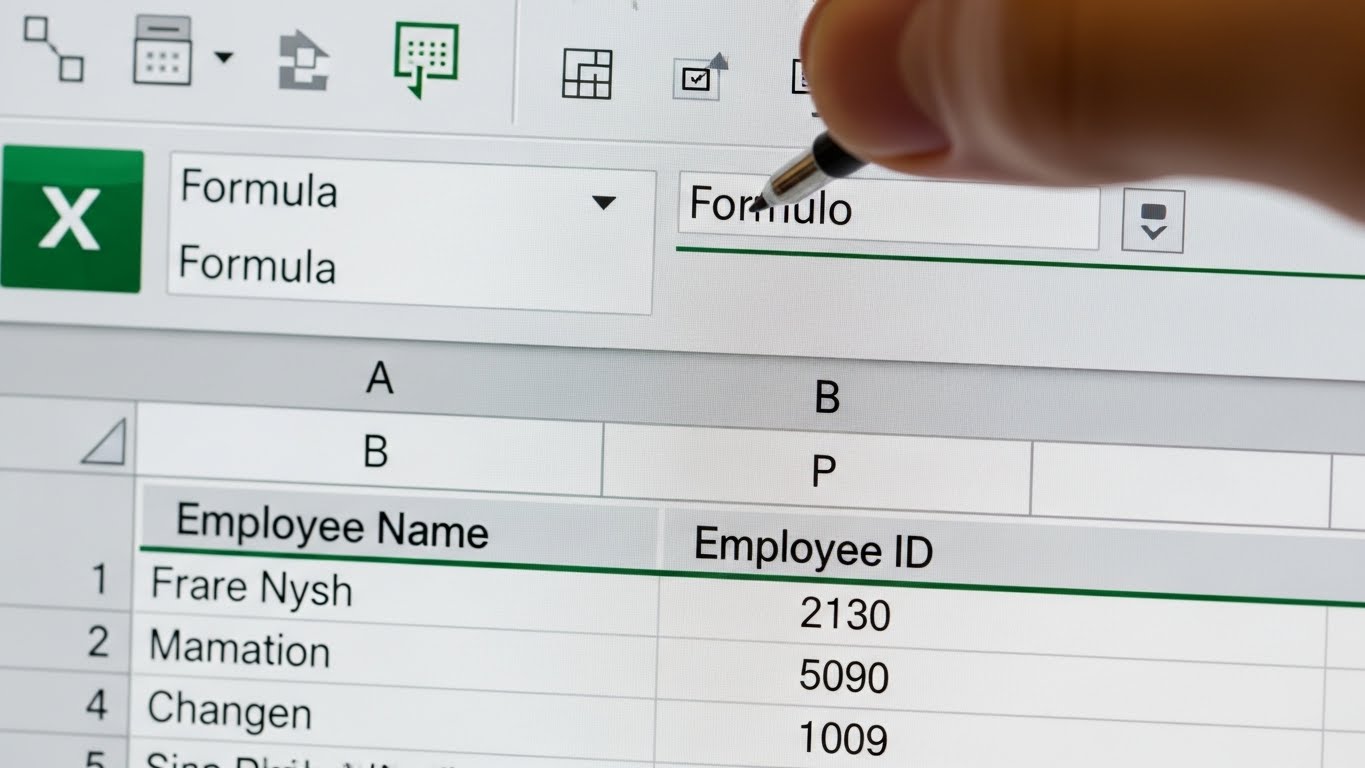
솔직히 말씀드릴게요.
저도 처음엔 엑셀로 투두리스트(To-do List) 만들 때,
그냥 셀에다가 ‘O’, ‘X’라고 직접 쳤습니다.
그런데,
“이거 완료율이 몇 퍼센트야?”
라는 팀장님 질문에 계산기 두드리고 있는 제 모습을 보니 현타가 오더라고요.
혹시 지금 여러분도 수동으로 완료 여부를 체크하고 계신가요?
그렇다면 오늘 정말 잘 오셨습니다.
💡 오늘 얻어갈 수 있는 것 3가지
- 클릭 한 번으로 체크되는 프로페셔널한 체크박스 생성법
- 체크할 때마다 자동으로 바뀌는 완료율 계산 공식
- 남들이 보면 “오~” 소리 나오는 진행률 시각화 꿀팁
복잡한 매크로? VBA?
그런 거 절대 몰라도 됩니다.
엑셀 초보자도 딱 5분이면,
동료들이 부러워할 만한 자동화 시트를 만들 수 있으니까요.
지금 바로 시작해볼까요?
1단계: 숨겨진 ‘개발 도구’ 탭을 찾아라
엑셀을 딱 켰는데,
아무리 찾아봐도 ‘체크박스’ 메뉴가 안 보일 겁니다.
당연합니다.
엑셀이 꽁꽁 숨겨뒀거든요.
이 기능을 꺼내는 게
오늘 작업의 50%라고 보시면 됩니다.
간단 설정 방법
아래 순서대로 딱 3번만 클릭하세요.
1. 엑셀 상단 메뉴 빈 곳에서 [마우스 우클릭]
2. [리본 메뉴 사용자 지정] 클릭
3. 오른쪽 목록에서 [개발 도구] 체크박스 선택 후 확인
이제 상단 메뉴에
[개발 도구]라는 탭이 새로 생겼을 겁니다.
이게 보이면 준비 완료입니다.
생각보다 너무 쉽죠?

2단계: 체크박스 넣고 연동하기 (핵심)
이제 진짜 체크박스를 넣어볼 차례입니다.
단순히 그림만 넣는 게 아니라,
실제로 작동하게 만드는 게 중요합니다.
체크박스 삽입 순서
1. [개발 도구] 탭 클릭.
2. [삽입] → [양식 컨트롤] → [체크박스 아이콘] 클릭.
3. 원하는 셀 위치에 드래그해서 그리기.
여기서 꿀팁 하나 드리자면,
텍스트(Check Box 1 같은 글자)는 지우고 박스만 남겨두는 게 훨씬 깔끔합니다.
가장 중요한 ‘셀 연결’ 작업
많은 분들이 여기서 실수를 합니다.
체크박스는 만들었는데,
엑셀은 체크 여부를 인식하지 못하는 상태거든요.
그래서 체크박스와 엑셀 셀을 ‘연결’해줘야 합니다.
| 구분 | 방법 | 결과 |
|---|---|---|
| 설정 진입 | 체크박스 우클릭 → 컨트롤 서식 | 설정창 팝업 |
| 셀 연결 | ‘셀 연결’ 칸 클릭 후 옆의 빈 셀 선택 | 주소 입력됨 ($B$2 등) |
| 확인 | 체크/해제 해보기 | TRUE / FALSE 값 표시 |
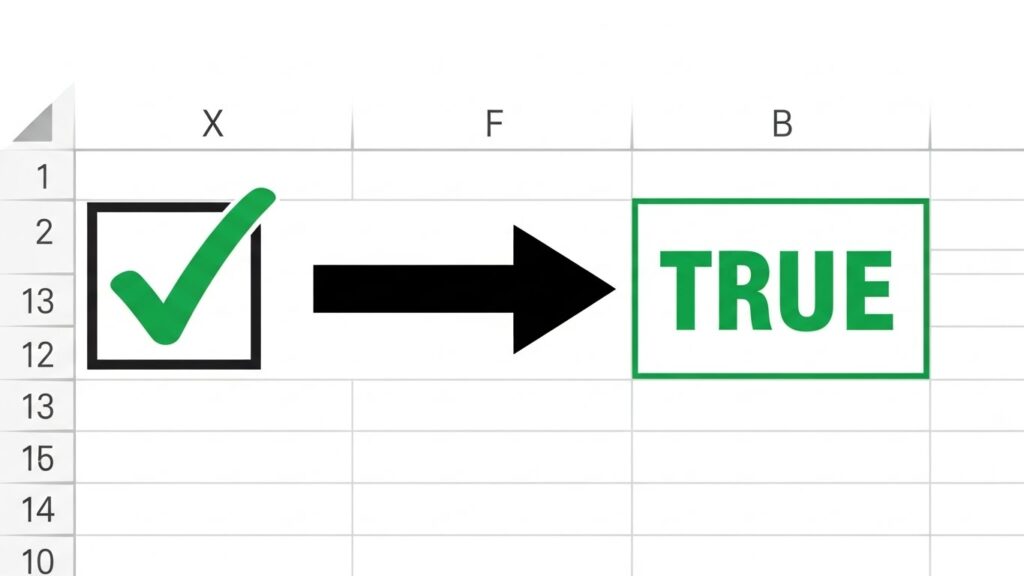
이제 체크하면 TRUE,
체크를 풀면 FALSE라는 글자가 셀에 뜰 겁니다.
이 TRUE/FALSE 값이 있어야
우리가 원하는 ‘자동 계산’이 가능해집니다.
참고로 TRUE/FALSE 글자가 보기 싫다면,
글자 색을 흰색으로 바꿔서 숨겨버리면 그만입니다.
(제가 자주 쓰는 꼼수입니다.)

3단계: 완료율 자동 계산 (함수 활용)
자, 이제 재료 손질은 끝났습니다.
본격적으로 요리를 해볼까요?
전체 항목 중에서
체크된 항목이 몇 퍼센트인지 계산하는 수식입니다.
어렵게 생각하지 마세요.
딱 두 가지 함수만 기억하면 됩니다.
🔢 마법의 공식
= COUNTIF(범위, TRUE) / COUNTA(범위)
1. COUNTIF(범위, TRUE) : 체크된(TRUE) 박스 개수 세기
2. COUNTA(범위) : 전체 체크박스 개수 세기
3. 이 둘을 나누면? 바로 완료율이 됩니다.
예를 들어,
C열 2번부터 10번까지 TRUE/FALSE 값이 있다면
=COUNTIF(C2:C10, TRUE) / COUNTA(C2:C10)
이렇게 입력하면 끝입니다.
결과값이 0.5, 0.7 이렇게 나온다면
상단 메뉴에서 [%] 아이콘을 눌러주세요.
50%, 70%로 예쁘게 바뀝니다.
추가 팁: 시각적 효과로 완성도 높이기
숫자로만 75%라고 적혀 있으면
뭔가 2% 부족하잖아요?
이럴 때 ‘조건부 서식’을 딱 써주면
“오, 엑셀 좀 하는데?” 소리 듣습니다.
진행률 막대바 만들기
1. 완료율이 적힌 셀을 클릭하세요.
2. [홈] → [조건부 서식] → [데이터 막대] 순으로 이동.
3. 마음에 드는 색상을 고르세요.
이렇게 하면 셀 안에
숫자와 함께 그래프가 꽉 차오르는 효과를 줄 수 있습니다.
시각적으로 얼마나 달성했는지
한눈에 들어오니 업무 동기부여도 확실히 되더라고요.
“복잡한 숫자는 아무도 안 봅니다.
잘 만든 그래프 하나가 백 마디 설명보다 낫습니다.”
자주 묻는 질문 (FAQ)
제가 이 방법을 알려드리면
꼭 물어보시는 질문들이 있어서 미리 정리했습니다.
이 정도면 기본적인 문제는
대부분 해결되셨을 겁니다.
이제 실전에 적용하는 일만 남았습니다.
마무리하며
오늘은 엑셀에서 체크박스를 만들고,
완료율까지 자동으로 계산하는 방법을 알아봤습니다.
처음에는 “이걸 언제 다 설정해?” 싶을 수도 있습니다.
하지만 딱 한 번만 양식을 만들어두면,
두고두고 복사해서 쓸 수 있습니다.
그 10분의 투자가 여러분의 야근을 1시간 줄여줄 겁니다.
🔥 지금 바로 엑셀을 켜세요!
눈으로만 보지 말고,
지금 당장 ‘개발 도구’ 탭부터 활성화해보세요.
작은 실행이 ‘칼퇴’를 만듭니다.
[이미지 마지막: 설명]