직장인이라면 누구나 엑셀(Excel)에서 씨름하는 순간이 있죠. 분명 데이터는 잘 뽑았는데, 상사가 ‘이거 가로 세로 좀 바꿔서 보고해줘’ 라고 할 때마다 머리가 지끈거립니다.
수많은 데이터 셀을 일일이 복사해서 새로운 열이나 행에 붙여넣는 노가다는 정말이지 시간 낭비의 끝판왕입니다. 특히 수백, 수천 개의 데이터라면 퇴근 시간까지 위협받을 수 있고요.
하지만 걱정 마세요! 엑셀에는 데이터를 마법처럼 가로(행)에서 세로(열)로, 또는 그 반대로 전환해주는 ‘행열 바꾸기(Transposing)’ 기능이 숨어있습니다. 오늘은 이 기능을 사용하는 가장 쉽고 빠른 2가지 핵심 기술을 친절하게 알려드릴게요.
이 글을 끝까지 읽으시면 더 이상 데이터 정리 때문에 야근할 필요가 없을 겁니다. 전문가처럼 빠르고 정확하게 행과 열을 자유자재로 다루는 스킬, 지금 바로 시작합니다!
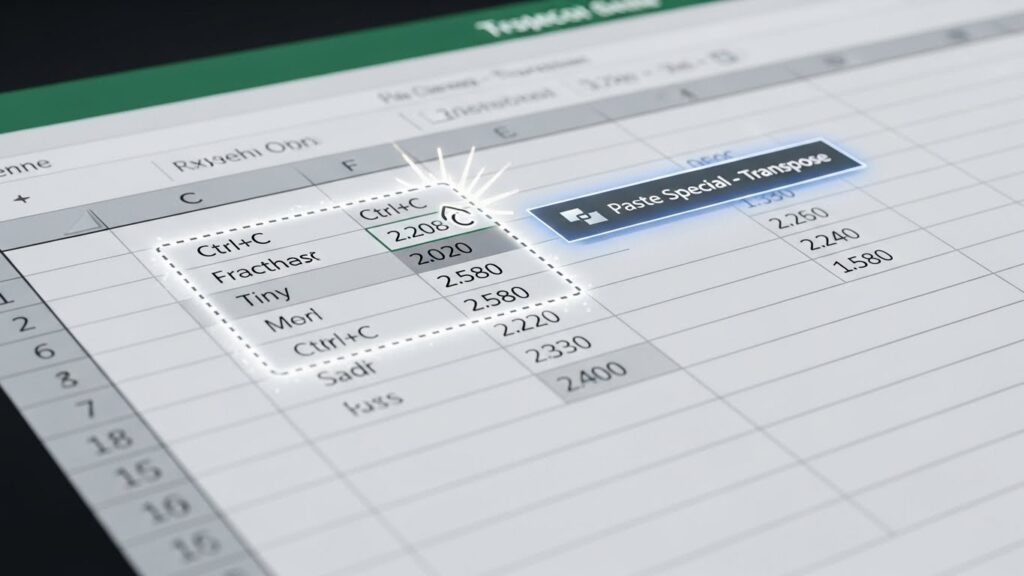
📌 핵심 기술 1: ‘선택하여 붙여넣기’의 놀라운 반전! (가장 빠르고 쉬운 방법)
엑셀에서 행과 열을 뒤바꾸는 가장 빠르고 직관적인 방법은 바로 ‘선택하여 붙여넣기’ 기능 안에 숨겨진 ‘행/열 바꿈’ 옵션을 활용하는 것입니다.
이 방법은 수식이 아닌 순수한 데이터나 값을 전환할 때 특히 유용하며, 단 3단계 만에 끝낼 수 있어 실무에서 가장 많이 사용됩니다.
1. 원본 범위 복사 (Ctrl + C)
가로-세로를 전환하고 싶은 데이터 범위를 모두 선택하고 Ctrl + C 키를 눌러 복사합니다. (주의: 잘라내기(Ctrl+X)는 사용할 수 없어요!)
2. 붙여넣기할 셀 선택 및 메뉴 호출
데이터를 새로 붙여넣을 빈 공간의 첫 번째 셀(좌측 상단)을 마우스 오른쪽 버튼으로 클릭합니다.
3. ‘행/열 바꿈’ 옵션 선택
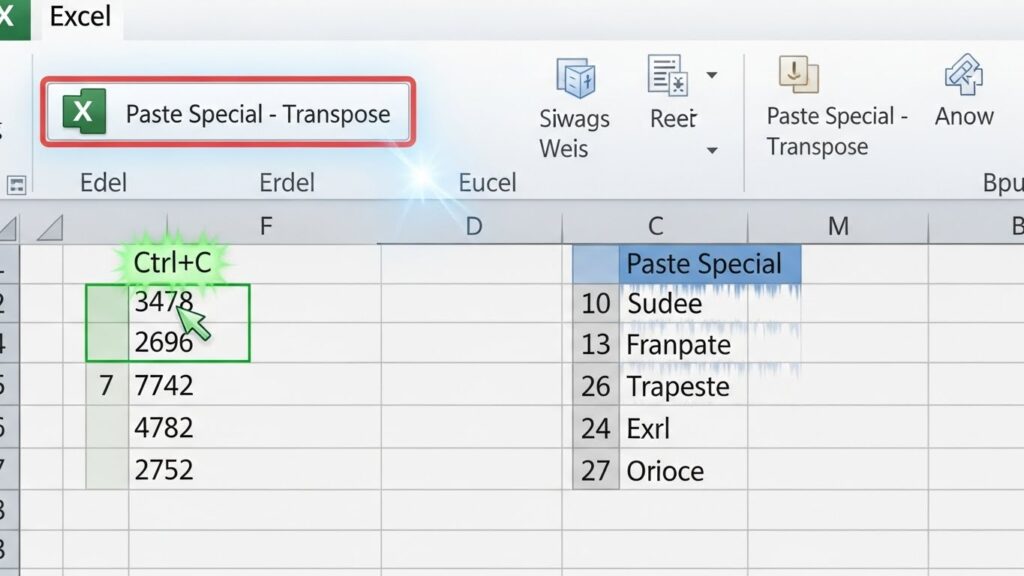
오른쪽 마우스 메뉴의 ‘선택하여 붙여넣기’ 옵션으로 들어간 후, ‘행/열 바꿈(Transpose)’ 아이콘 또는 옵션을 선택하고 ‘확인’ 버튼을 누릅니다.
복사(Ctrl+C) 후 붙여넣을 셀을 선택합니다.
키보드로 Ctrl + Alt + V를 누르면 ‘선택하여 붙여넣기’ 창이 바로 뜹니다.
창이 뜨면 키보드로 E (행/열 바꿈 옵션의 단축키)를 누르고 Enter를 누르면 끝!
📌 핵심 기술 2: TRANSPOSE 함수를 활용한 ‘실시간’ 행열 변환 (전문가 레벨)
앞서의 방법이 ‘복사본’을 만들어내는 방식이라면, TRANSPOSE 함수는 원본 데이터가 바뀌면 전환된 데이터도 자동으로 업데이트되는 ‘연동형’ 방식입니다. 이 기술은 데이터가 자주 업데이트되는 보고서나 대시보드 제작에 필수적입니다.
1. 결과 범위 계산 및 선택
원본 데이터가 가로 5열 x 세로 3행이라면, 전환 후에는 세로 5행 x 가로 3열이 되겠죠? 이처럼 변환될 최종 결과의 크기를 미리 계산하여, 그만큼의 빈 셀 범위를 먼저 선택합니다. 이 단계가 가장 중요합니다!
2. TRANSPOSE 함수 입력
선택된 범위가 해제되지 않은 상태에서 수식 입력 줄에 다음과 같이 입력합니다.
=TRANSPOSE(원본 데이터 범위)
함수를 입력한 후, 일반적인 Enter 키 대신 Ctrl + Shift + Enter 키를 동시에 눌러야 합니다. TRANSPOSE 함수는 배열 수식이기 때문에 이 과정을 거쳐야 정상적으로 작동합니다. (엑셀 365, 2021 등 최신 버전에서는 Enter만 눌러도 되는 경우도 있습니다.)
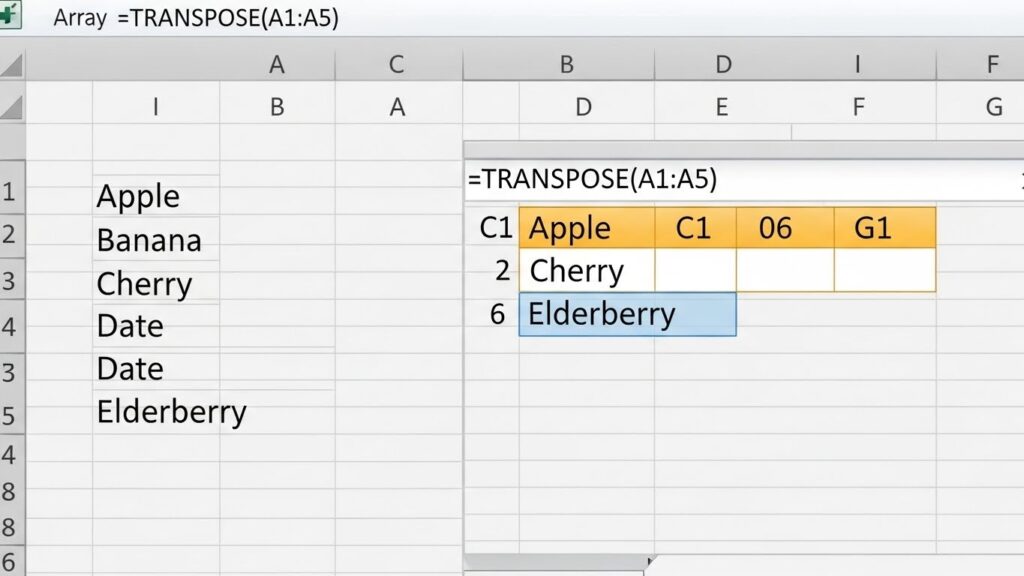
이렇게 하면 선택했던 전체 범위에 걸쳐 행열이 전환된 데이터가 한 번에 입력됩니다. 이제 원본 데이터를 수정해 보세요. 변환된 데이터도 실시간으로 동기화되어 바뀌는 것을 확인할 수 있습니다.
하지만 함수가 입력된 범위 중 일부 셀만 수정하거나 삭제하려고 하면 오류 메시지(배열의 일부를 변경할 수 없습니다)가 나타나니, 전체 범위를 선택해서 지우거나 수정해야 하는 점은 기억해두셔야 합니다.
💡 부가 활용: 복사-붙여넣기 옵션, ‘값’만 안전하게 전환하기
데이터에 복잡한 수식이나 서식이 포함된 경우, ‘선택하여 붙여넣기’의 ‘행/열 바꿈’ 옵션을 단순히 사용하면 셀 참조가 깨지거나 예상치 못한 오류가 발생할 수 있습니다.
이럴 때는 ‘값’만 추출하여 행열을 전환하는 것이 가장 안전합니다.
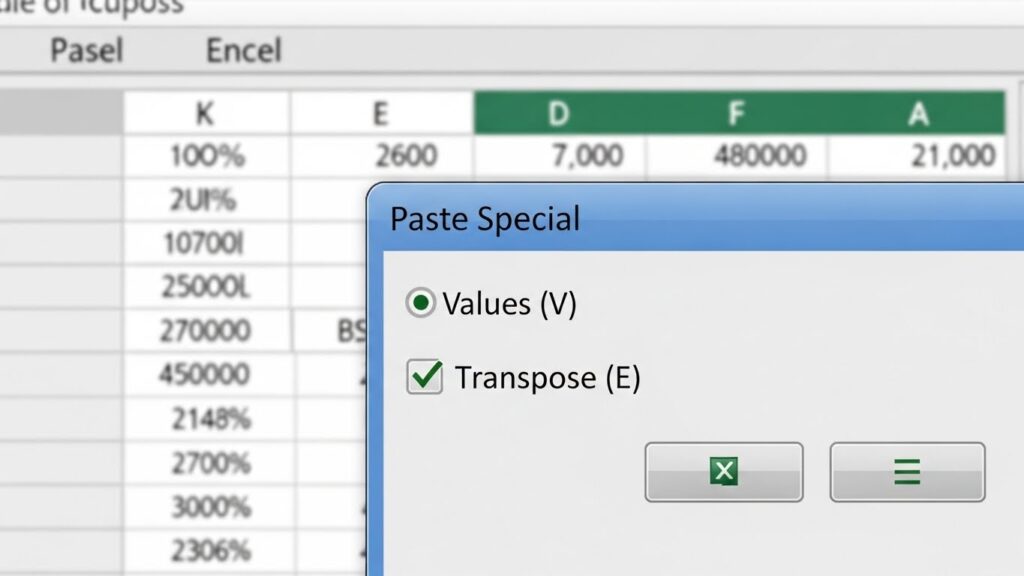
1. 원본 범위 복사 (Ctrl + C)
2. ‘선택하여 붙여넣기’ 창 열기 (Ctrl + Alt + V)
3. 옵션 동시 선택: ‘선택하여 붙여넣기’ 창에서 ‘값(V)’을 먼저 선택한 후, 하단의 ‘행/열 바꿈(E)’을 함께 체크하고 ‘확인’을 누릅니다.
“실무에서는 수식이 포함된 데이터를 Transpose 할 때, 반드시 ‘값만’ 붙여넣는 옵션을 함께 사용해야 데이터 손상을 방지할 수 있습니다. 수식을 그대로 바꾸면 참조 위치가 꼬이는 경우가 많거든요.”
📚 한눈에 비교: 행열 바꾸기 2가지 방법 비교표
| 구분 | 선택하여 붙여넣기 | TRANSPOSE 함수 |
|---|---|---|
| 난이도 | ⭐ (매우 쉬움) | ⭐⭐⭐ (배열 수식 이해 필요) |
| 실시간 업데이트 | ❌ (정적인 복사본) | ✅ (원본 변경 시 자동 반영) |
| 수식/서식 처리 | ‘값’ 옵션과 병행 권장 | 수식 포함 시 참조 위치 깨짐 주의 |
| 주요 사용처 | 임시 데이터 전환, 최종 결과값 정리 | 자동화된 보고서, 동기화 필요한 시트 |
❓ 자주 묻는 질문 (FAQ)
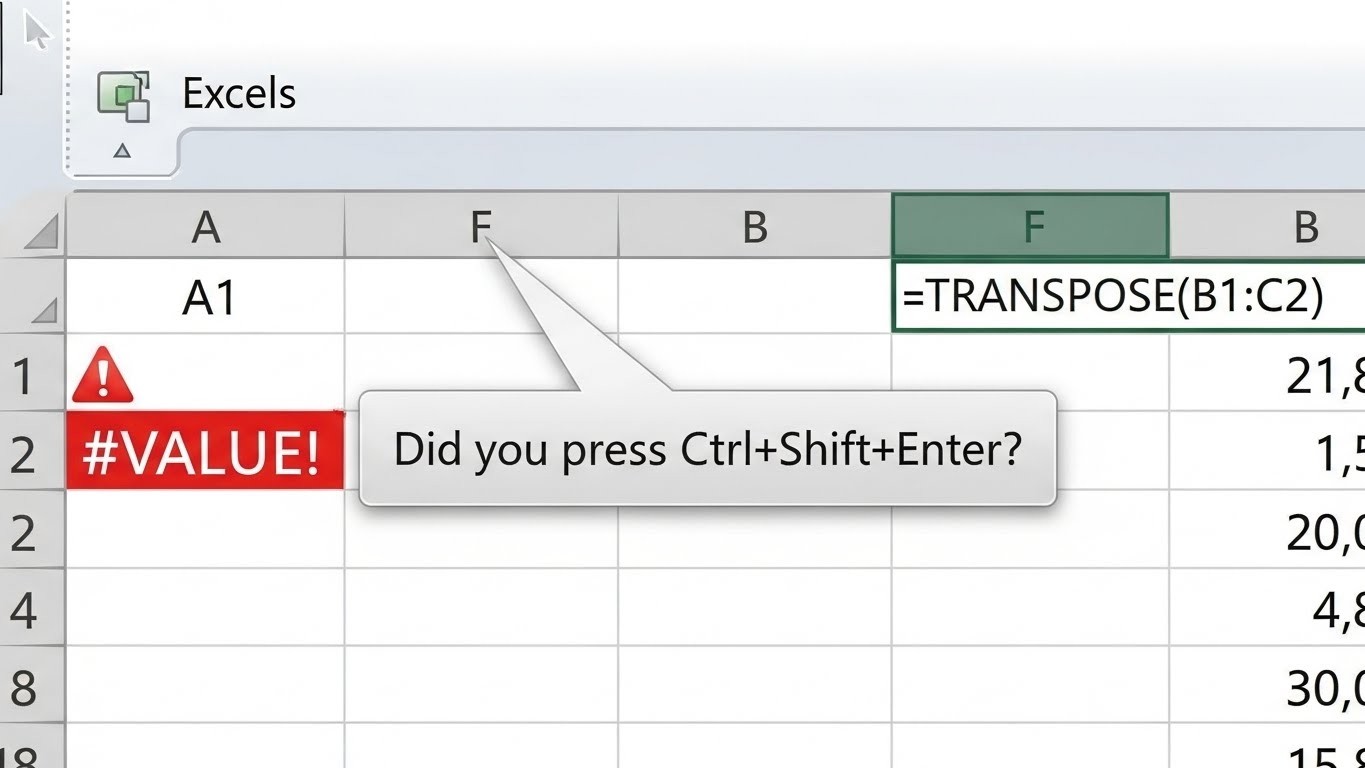
Q1: TRANSPOSE 함수 사용 시 #VALUE! 오류가 뜨는 이유는 무엇인가요?
A: 가장 흔한 이유는 Ctrl + Shift + Enter를 누르지 않고 일반 Enter만 눌렀기 때문입니다. TRANSPOSE는 배열 수식으로 입력해야 하므로, 입력 후 반드시 세 키를 동시에 눌러 중괄호({})가 수식 주변에 생성되는 것을 확인해야 합니다. 다른 이유는 원본 범위와 결과 범위를 정확히 반대로 선택하지 않았기 때문일 수도 있습니다.
Q2: 원본 데이터가 표(테이블) 형식일 때도 ‘행/열 바꿈’이 가능한가요?
A: 아쉽게도 엑셀에서 정식 ‘표(Table)’로 지정된 데이터는 ‘선택하여 붙여넣기’ 기능을 바로 사용할 수 없습니다. 이 경우, 먼저 ‘표 디자인’ 탭에서 ‘범위로 변환’ 기능을 사용하여 일반 데이터 범위로 바꾼 후 시도하거나, TRANSPOSE 함수를 사용해야 합니다.
🚀 결론: 이제 엑셀 데이터 재배치는 초스피드로!
오늘은 엑셀 데이터의 방향을 뒤집는 ‘행열 바꾸기’ 기술, 그중에서도 가장 효율적인 2가지 핵심 방법을 자세히 알아봤습니다.
단순 복사본이 필요하다면 ‘선택하여 붙여넣기 – 행/열 바꿈’ 옵션으로 10초 컷! 원본 데이터와 연동되어 실시간 업데이트가 필요하다면 ‘TRANSPOSE 배열 함수’를 사용하시면 됩니다.
이 두 가지 스킬만 익혀도 엑셀 작업의 효율이 2배 이상 올라갈 것입니다. 데이터 재배치 때문에 허비했던 시간을 아껴 이제 더 중요한 분석 작업에 집중해 보세요.
- 원본 데이터를 값만 전환할지, 수식 연동을 유지할지 결정합니다.
- ‘값만’ 전환한다면 Ctrl+Alt+V 후 ‘값’과 ‘행/열 바꿈’을 동시 선택합니다.
- ‘수식 연동’이 필요하다면 최종 결과 범위를 미리 선택하고 TRANSPOSE 함수를 입력합니다.
- 함수 입력 후 반드시 Ctrl + Shift + Enter로 마무리했는지 확인합니다.
데이터 정리의 전문가가 되는 것은 생각보다 쉽습니다. 오늘 배운 내용을 바로 엑셀 시트에 적용해 보세요. 확실히 손에 익을 때까지 여러 번 연습하는 것이 가장 빠른 성장 방법입니다!
다음에도 여러분의 업무 효율을 높여줄 실용적인 엑셀 팁을 가지고 돌아오겠습니다. 그때까지, 스마트하게 엑셀하세요!
#엑셀 #엑셀팁 #엑셀함수 #엑셀Transpose #엑셀행열바꾸기 #데이터정리 #업무자동화 #직장인엑셀 #엑셀단축키 #엑셀초보 #엑셀전문가 #데이터분석 #Transposing #엑셀실무

![[엑셀] 이중 축 차트 만들기 완벽 가이드 | 데이터 비교 분석 끝판왕](https://enxua.com/worker/wp-content/uploads/2025/12/Whisk_4bb943ba2aef1a59c7546b2c7cdab4a6dr_20251211_022438.jpeg "[엑셀] 이중 축 차트 만들기 완벽 가이드 | 데이터 비교 분석 끝판왕")