🚨 당신의 데이터는 안전한가요?
혹시 지난주 보고서, 중복된 데이터 때문에 통계가 엉망이 된 적 없으신가요? 직장인 1,000명을 대상으로 한 설문조사에 따르면, 엑셀 업무 중 가장 짜증 나는 순간 2위가 바로 ‘데이터 정제’라고 합니다.
저도 신입 시절, 5천 줄이 넘는 고객 명단을 눈으로 확인하다가 실수를 해서 식은땀을 흘렸던 기억이 아직도 생생합니다. 오늘 알려드릴 이 방법들만 알았더라도 제 퇴근 시간은 2시간 더 빨라졌을 겁니다.
이제 더 이상 ‘Ctrl+F’로 하나하나 찾지 마세요. 딱 3분만 투자하면 평생 써먹는 엑셀 중복 값 처리 기술을 마스터하게 해드리겠습니다.

📌 왜 중복 값 관리가 엑셀의 핵심일까요?
엑셀을 다루면서 가장 흔하게 겪는 문제가 바로 ‘데이터의 신뢰성’입니다. 중복된 값이 섞여 있으면 합계가 부풀려지거나, 평균값이 왜곡되는 치명적인 오류가 발생하죠.
예를 들어, 매출 집계표에 동일한 거래 건이 두 번 들어갔다고 상상해 보세요. 결과적으로 회사의 의사결정에 잘못된 정보를 주게 됩니다. 그래서 데이터 분석의 첫 단추는 언제나 ‘중복 제거’에서 시작됩니다.
오늘은 초보자도 바로 따라 할 수 있는 가장 기초적인 방법부터, 프로들이 사용하는 고급 함수 활용법까지 단계별로 완벽하게 정리해 드리겠습니다.
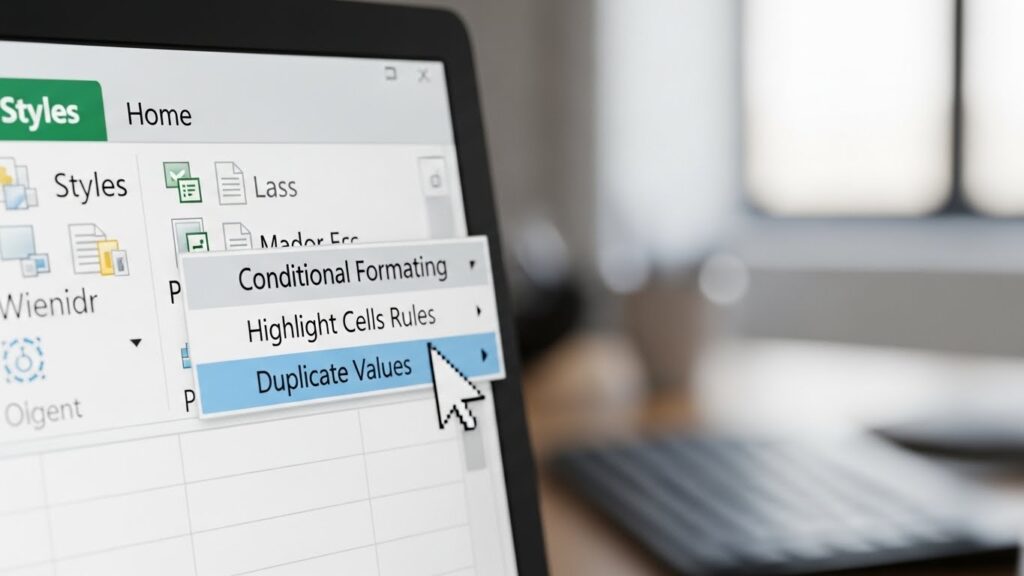
Step 1. 가장 직관적인 방법: 조건부 서식 활용하기
데이터를 삭제하기 전에, 일단 눈으로 확인하고 싶을 때 가장 좋은 방법입니다. 엑셀이 알아서 “여기 똑같은 거 있어!”라고 색칠을 해주니까요.
이 기능은 데이터를 수정하지 않고 시각적으로만 구분해주기 때문에 원본 데이터를 보존해야 할 때 아주 유용합니다.
💡 따라 해보세요 (30초 컷)
- 중복을 검사할 데이터 범위를 드래그합니다.
- 상단 메뉴에서 [홈] 탭을 클릭하세요.
- [조건부 서식] > [셀 강조 규칙] > [중복 값]을 순서대로 선택합니다.
- 팝업창이 뜨면 확인을 누르세요. 중복된 셀이 분홍색으로 변합니다.
정말 간단하죠? 이렇게 하면 어떤 데이터가 겹치는지 한눈에 파악할 수 있습니다. 만약 색깔만 칠하는 게 아니라, 중복된 행 전체를 강조하고 싶다면 수식을 이용한 조건부 서식이 필요한데, 이건 뒤에서 다룰 고급 스킬에서 설명해 드릴게요.

Step 2. 가장 빠른 해결책: ‘중복된 항목 제거’ 기능
“확인이고 뭐고 필요 없고, 그냥 깔끔하게 하나만 남기고 다 지워줘!”라고 할 때 쓰는 핵무기 같은 기능입니다.
가장 빠르고 강력하지만, 한 번 지우면 되돌리기(Ctrl+Z) 외에는 복구할 방법이 없으니 사용 전 주의가 필요합니다.
이 기능을 실행하기 전에는 반드시 원본 시트를 복사해두거나, 데이터를 다른 곳에 백업해두는 습관을 들이세요. 데이터는 소중하니까요!
사용법은 다음과 같습니다.
1. 데이터가 있는 셀 중 아무 곳이나 클릭합니다.
2. 상단 메뉴의 [데이터] 탭으로 이동합니다.
3. [중복된 항목 제거] 아이콘(파란색과 회색 셀 그림)을 클릭합니다.
4. 기준이 될 열(Column)을 선택하고 확인을 누릅니다.
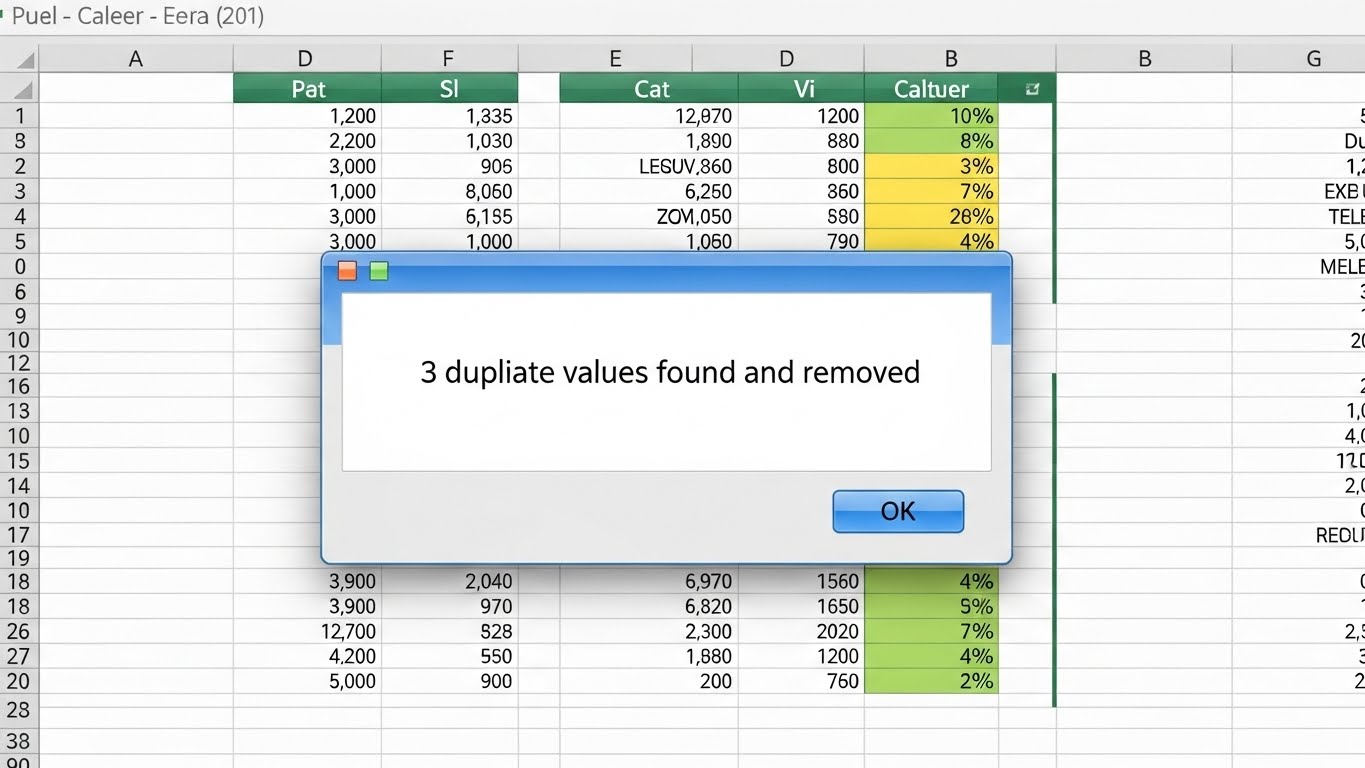
그러면 엑셀이 친절하게 팝업창으로 알려줍니다.
“3개의 중복된 값이 검색되어 제거했습니다. 97개의 고유한 값은 그대로 유지됩니다.”
이 멘트를 볼 때마다 느껴지는 쾌감, 저만 그런가요?
Step 3. 프로의 기술: COUNTIF 함수로 정밀 타격하기
단순히 지우는 게 아니라, “이 데이터가 몇 번이나 중복되었는지” 숫자로 파악해야 할 때가 있습니다. 예를 들어, 어떤 고객이 우리 쇼핑몰을 몇 번 방문했는지 카운트해야 할 때죠.
이럴 때는 COUNTIF 함수가 정답입니다.
| 구분 | 수식(공식) | 설명 |
|---|---|---|
| 기본 공식 | =COUNTIF(범위, 기준셀) | 특정 범위 내에서 기준값이 몇 개인지 셈 |
| 중복 여부 확인 | =IF(COUNTIF(A:A, A1)>1, “중복”, “”) | 2개 이상이면 “중복”이라고 표시 |
이 함수를 옆 열에 걸어두고 필터를 걸면, 중복된 데이터만 쏙쏙 골라내서 별도로 관리하거나 분석할 수 있습니다.
데이터 분석가들은 무작정 삭제하기보다 이 방법을 선호합니다. ‘왜 중복되었는지’ 원인을 파악할 수 있기 때문이죠.
추가 팁: 왜 중복 제거가 안 될까요? (실패 원인 BEST 3)
분명히 눈으로 보기엔 똑같은 ‘Samsung’인데, 엑셀은 서로 다른 값이라고 인식해서 중복 제거가 안 되는 경우가 있습니다. 정말 환장할 노릇이죠.
이럴 땐 99% 다음 세 가지 이유 때문입니다.
🔍 보이지 않는 ‘유령 문자’를 잡아라!
-
1. 띄어쓰기(공백)의 함정:
“Apple”과 “Apple “은 다릅니다. 뒤에 숨은 공백은 눈에 보이지 않죠.
👉 해결책: `=TRIM(셀)` 함수를 사용해 앞뒤 공백을 싹 제거하세요. -
2. 줄바꿈 문자:
웹사이트에서 데이터를 긁어오면 알 수 없는 특수문자가 섞일 때가 많습니다.
👉 해결책: `=CLEAN(셀)` 함수로 인쇄 불가능한 문자를 삭제하세요. -
3. 숫자 vs 텍스트:
하나는 숫자 1, 하나는 텍스트로 저장된 ‘1’. 엑셀은 이걸 다르게 봅니다.
👉 해결책: ‘텍스트 나누기’ 기능을 쓰거나, 셀 서식을 일치시켜주세요.
FAQ: 자주 묻는 질문 모음
Q1. 두 개의 열을 동시에 비교해서 중복을 찾을 수 있나요?
네, 가능합니다! ‘중복된 항목 제거’ 기능을 실행할 때, 기준 열을 두 개 모두 체크하면 됩니다. 예를 들어 ‘이름’과 ‘전화번호’를 모두 체크하면, 두 가지 정보가 모두 일치하는 행만 중복으로 간주하고 삭제합니다.
Q2. 원본은 놔두고 고유한 값만 다른 시트로 가져오고 싶어요.
이럴 땐 [고급 필터] 기능을 쓰세요. [데이터] > [고급]을 누른 뒤, ‘다른 장소에 복사’를 선택하고 ‘동일한 레코드는 하나만’에 체크하면 됩니다. 제가 보고서 쓸 때 가장 애용하는 기능 중 하나입니다.
Q3. 피벗 테이블에서도 중복 제거가 되나요?
피벗 테이블 자체가 이미 중복된 항목을 그룹화해서 보여주는 도구입니다. 행 레이블에 데이터를 넣으면 자동으로 중복이 제거된 고유 목록(Unique List)이 생성됩니다.
마무리하며: 엑셀, 도구의 노예가 되지 말고 주인이 되세요
지금까지 엑셀에서 중복 값을 찾고, 제거하고, 분석하는 다양한 방법들을 살펴봤습니다. 조건부 서식으로 눈도장 찍기, 기능으로 1초 만에 삭제하기, 그리고 함수로 정교하게 분석하기까지.
이 기능들을 적재적소에 활용한다면, 여러분의 퇴근 시간은 물론 업무 평가까지 달라질 것이라 확신합니다. 단순 반복 작업은 엑셀에게 맡기고, 여러분은 더 가치 있는 일에 집중하세요.
다음 포스팅에서는 오늘 배운 내용을 응용해서, 두 개의 서로 다른 엑셀 파일을 비교하는 ‘VLOOKUP 실전 편’을 준비해 오겠습니다. 기대해 주세요!
눈으로만 읽으면 10분 뒤에 까먹습니다.
지금 열려 있는 엑셀 창이 있다면, 아무 데이터나 잡고
[데이터] > [중복된 항목 제거] 버튼을 딱 한 번만 눌러보세요.
그 한 번의 클릭이 여러분의 엑셀 스킬을 바꿔놓을 겁니다.
[이미지 마지막: 깔끔하게 정리된 엑셀 데이터 시트 위로 ‘Success’라는 홀로그램이 떠 있고, 여유롭게 커피를 마시는 직장인의 손]