솔직히 말해볼게요.
혹시 지금도 엑셀 데이터를 보면서
하나하나 타이핑하고 계신가요?
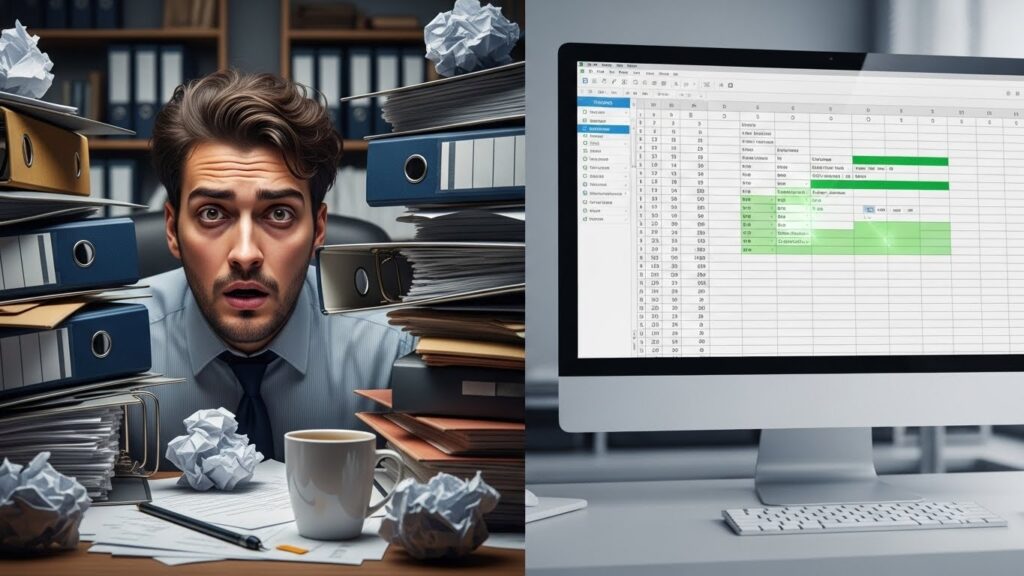
저도 신입사원 때 그랬어요.
이름이랑 전화번호가 섞여 있는
수천 행의 데이터를 받아서
하루 종일 복사, 붙여넣기만 했었죠.
눈은 빠질 것 같고
손목은 시큰거리고.
“이게 엑셀이야? 노가다판이야?”
싶은 순간이 한두 번이 아니었습니다.
그런데
이 단축키 하나를 알고 나서
제 회사 생활이 완전히 달라졌습니다.
🚀 3초 요약: 이것만 기억하세요
- ✅ 복잡한 함수? 필요 없습니다.
- ✅ 텍스트 나누기? 이제 안 씁니다.
- ✅ Ctrl + E 하나면 퇴근 시간이 빨라집니다.
오늘 알려드릴
‘빠른 채우기(Flash Fill)’ 기능은
엑셀이 여러분의 의도를 파악해서
나머지 빈칸을 자동으로 채워주는
마법 같은 기능입니다.
1. 도대체 ‘빠른 채우기’가 뭔가요?
엑셀 2013 버전부터 추가된 기능인데
의외로 모르는 분들이 정말 많아요.
쉽게 말해 ‘눈치 빠른 엑셀’입니다.
여러분이 첫 번째 셀에
“이렇게 바꾸고 싶어”라고
예시를 딱 하나만 입력하면,
엑셀이 그 패턴을 분석합니다.
그리고
나머지 데이터에도 똑같이 적용해주죠.
LEFT, MID, RIGHT 같은
머리 아픈 함수를 몰라도 됩니다.
데이터 옆 칸에 원하는 결과값 하나만 입력하고,
그 아래 셀을 클릭한 뒤
[Ctrl] + [E]를 누르세요. 끝입니다.
2. 실전 활용법: 텍스트 분리하기
가장 많이 쓰는 상황이죠.
이름과 직급이 섞여 있거나,
이메일 주소에서 아이디만 빼낼 때
정말 유용합니다.

예를 들어볼게요.
A열에 ‘홍길동 대리’라고 되어 있는데
이름만 따로 뽑고 싶다면?
따라 해보세요
- A1 셀 옆(B1)에 ‘홍길동’이라고 직접 칩니다.
- 엔터를 쳐서 B2 셀로 내려갑니다.
- Ctrl + E를 누릅니다.
놀랍게도
B2부터 B1000까지
이름만 촤르륵 입력될 겁니다.
직급도 마찬가지로 똑같이 하면 됩니다.
| 원본 데이터 (A열) | 우리가 입력 (B1) | Ctrl+E 결과 (B열) |
|---|---|---|
| 김철수 과장 | 김철수 | 김철수 |
| 이영희 대리 | (자동입력) | 이영희 |
| 박민수 사원 | (자동입력) | 박민수 |
3. 응용 스킬: 데이터 합치기 & 가공하기
단순히 나누는 것만 되냐고요?
아니요, 합치는 것도 기가 막힙니다.
함수 ‘CONCATENATE’나 ‘&’ 연산자
이제 잊어버리세요.
이메일 주소 만들기
이름이 ‘jisoo’, 회사가 ‘google’일 때
‘jisoo@google.com’으로 만들고 싶다면?
그냥 첫 칸에
완성된 이메일 주소를 입력하고
Ctrl + E만 누르면 끝입니다.
엑셀이 “@” 기호와 “.com”을
알아서 패턴으로 인식하니까요.

원본 데이터에 오타나 불규칙한 패턴이 있으면
엑셀이 헷갈려 할 수 있어요.
데이터가 너무 복잡하다면
샘플을 2~3개 정도 더 입력해주면
정확도가 훨씬 올라갑니다.
4. 날짜 및 전화번호 서식 변경 (최강 꿀팁)
제가 가장 좋아하는 기능입니다.
ERP나 시스템에서 데이터를 내려받으면
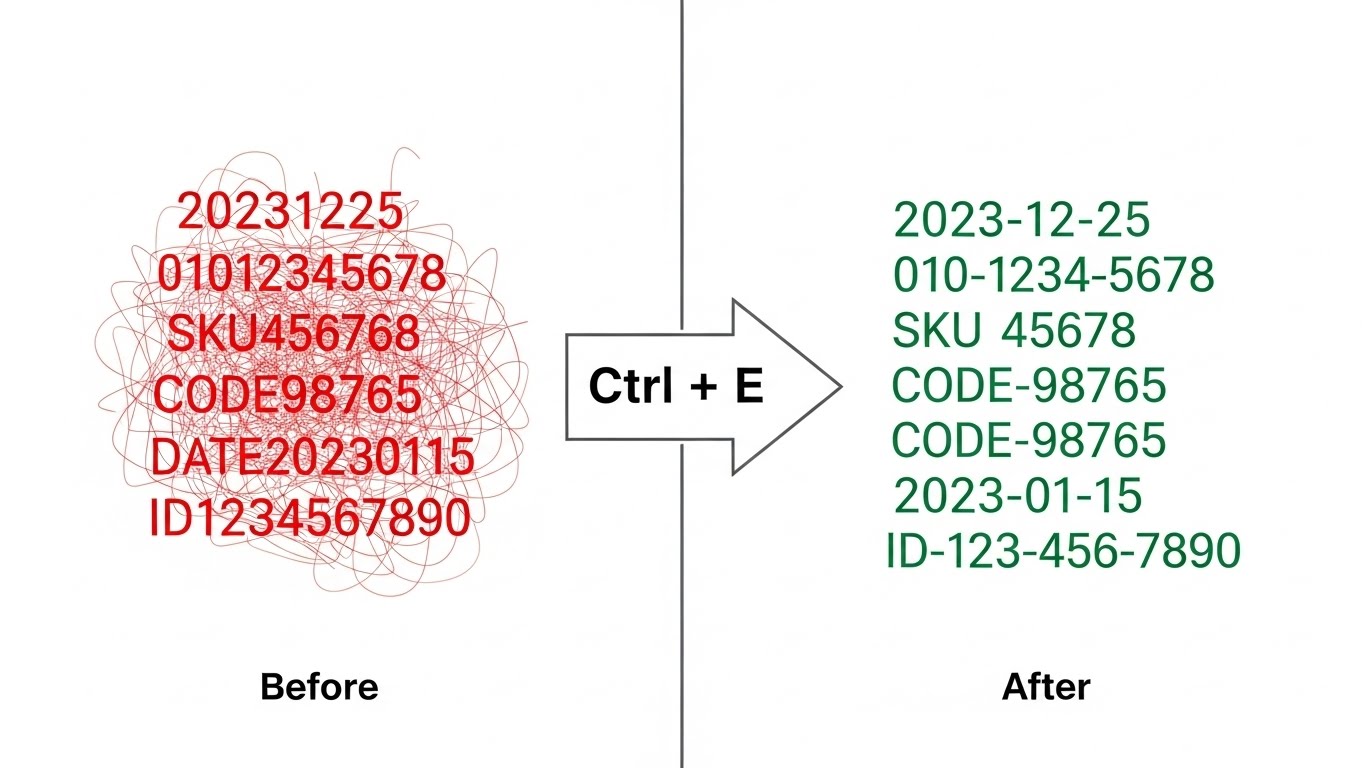
날짜가 ‘20231225’처럼
숫자로만 되어 있는 경우 많죠?
이걸 ‘2023-12-25’나
‘2023년 12월 25일’로 바꾸려면
셀 서식 들어가고 난리도 아닌데요.
이제 그냥 옆에다가
‘2023-12-25’라고 쓰고
Ctrl + E 누르세요.
형식 변환까지 한방에 해결됩니다.
전화번호 하이픈(-) 넣기도 가능
‘01012345678’
→ ‘010-1234-5678’
이것도 똑같습니다.
패턴만 보여주면 엑셀이 알아서 합니다.
5. 자주 묻는 질문 (FAQ)
분명히 시키는 대로 했는데
안 된다는 분들 계시죠?
대표적인 원인 3가지만 체크해 보세요.
Q. “패턴을 찾을 수 없습니다”라고 떠요!
A. 원본 데이터와 입력할 셀이 붙어 있어야 합니다. 중간에 빈 열이 있으면 엑셀이 인식을 못 해요. 반드시 바로 옆 열에서 실행해 보세요.
Q. 결과값이 이상하게 나와요.
A. 원본 데이터의 패턴이 너무 제각각일 수 있어요. 이럴 땐 첫 번째 줄만 입력하지 말고, 두 번째, 세 번째 줄까지 직접 입력해서 엑셀에게 힌트를 더 주세요.
Q. 원본 데이터를 수정하면 결과도 바뀌나요?
A. 아니요! 빠른 채우기는 수식(함수)이 아닙니다. 원본이 바뀌어도 결과는 그대로예요. 원본이 바뀌면 다시 Ctrl+E를 해줘야 합니다. 이 점 꼭 기억하세요!
마무리하며
어떠신가요?
지금까지 복잡한 수식 쓰느라
고생했던 시간들이 조금 억울하지 않으신가요?
저는 이 기능을 알고 나서
단순 반복 작업에 쓰는 시간을
거의 90% 이상 줄였습니다.
덕분에 더 중요한 기획 업무에
집중할 수 있게 되었고요.
내일 출근하자마자
가장 먼저 해보세요.
옆자리에 앉은 동료가 끙끙대고 있다면
슬쩍 가서 알려주는 센스도 잊지 마시고요.
“대리님, 그거 아직도 손으로 치세요?”
이 한마디로 여러분은
사무실의 엑셀 고수가 될 수 있습니다.
여러분의 퇴근 시간이 1시간 빨라집니다.