솔직히 고백할게요.
저도 처음 파워포인트 할 때는 기본 도형인 네모, 동그라미만 주구장창 썼어요.
그러다 보니 남들이랑 똑같은 디자인,
어딘가 밋밋하고 재미없는 장표만 만들어지더라고요.
“대체 저런 곡선은 어떻게 만드는 거야? 포토샵인가?”
하면서 좌절했던 기억이 나네요.
그런데 말이죠.
PPT 안에 숨겨진 ‘점 편집’ 기능 하나만 알면
포토샵 없이도 일러스트레이터 뺨치는 디자인이 가능하다는 사실,
알고 계셨나요?
🚀 30초 요약: 이 글을 읽어야 하는 이유
1. 정형화된 기본 도형에서 탈출해 나만의 디자인을 만들 수 있어요.
2. 무료 아이콘 찾느라 구글링하는 시간을 절약할 수 있어요.
3. PPT만으로 고퀄리티 인포그래픽 제작이 가능해져요.
1. 점 편집, 도대체 그게 뭔데?
쉽게 설명해 드릴게요.
모든 도형은 선과 점으로 이루어져 있잖아요?
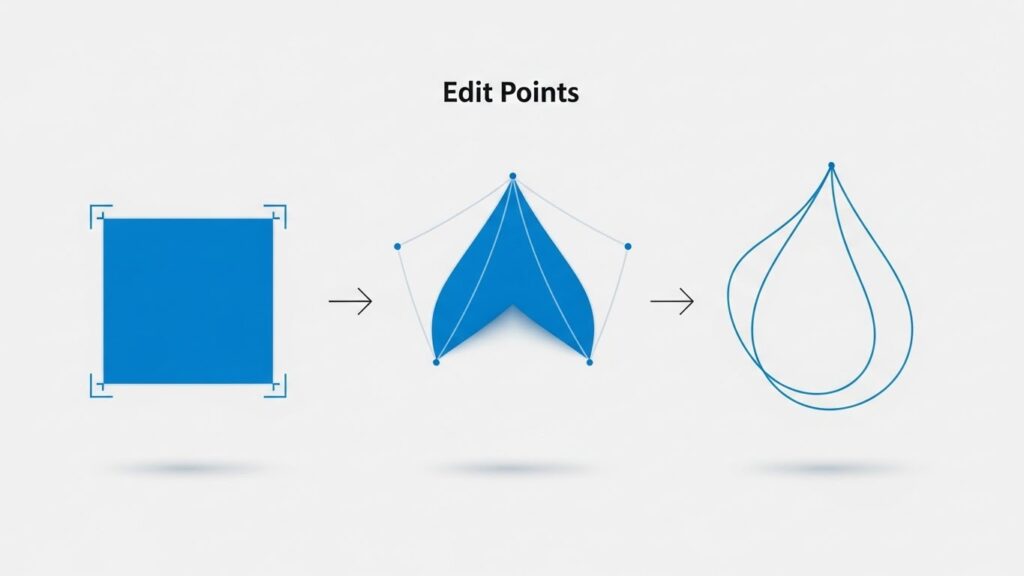
우리가 아는 사각형은 점 4개가 연결된 형태죠.
점 편집(Edit Points)은
이 고정된 점들의 위치를 내 마음대로 옮기거나,
직선을 곡선으로 휘게 만드는 기능이에요.
마치 찰흙 놀이하듯이
도형을 조물조물 만져서
원하는 모양으로 빚어내는 과정이라고 보시면 돼요.
💡 잠깐! 깨알 상식
이 기능은 벡터 그래픽(Vector Graphic)의 기본 원리인 ‘베지어 곡선’을 활용해요.
일러스트레이터 펜 툴과 원리가 99% 똑같답니다.
2. 1분 만에 끝내는 점 편집 실행법
실행 방법은 너무 간단해서 허무할 정도예요.
지금 바로 PPT 켜고 따라 해보세요.
✅ 점 편집 실행 체크리스트
- ✔ 1단계: 아무 도형이나 하나 삽입하세요 (사각형 추천).
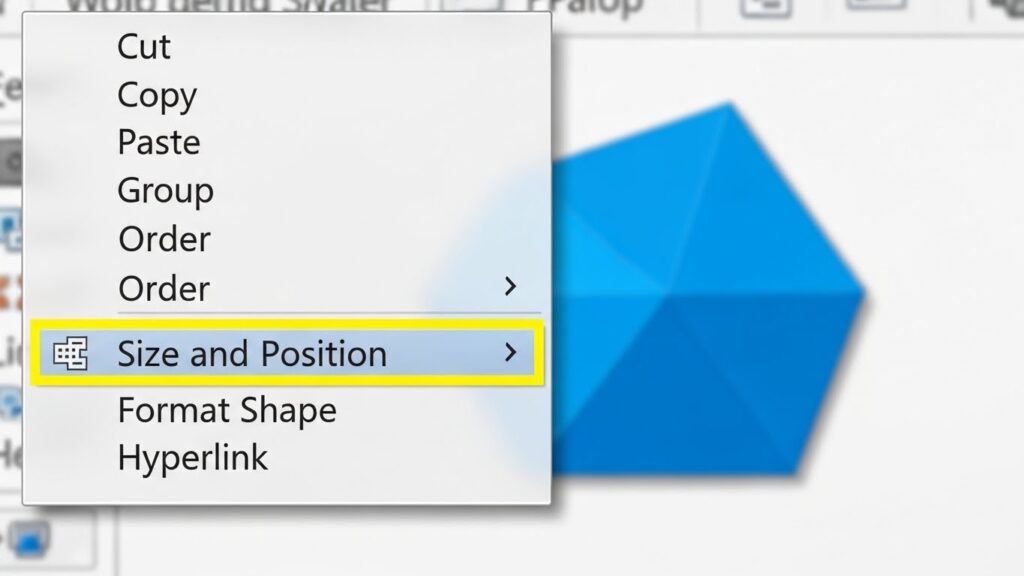
- ✔ 2단계: 도형을 선택하고 마우스 우클릭을 하세요.
- ✔ 3단계: 메뉴 중간에 있는 [점 편집(E)]을 클릭하세요.
- ✔ 4단계: 도형 테두리가 빨간색으로 바뀌고 까만 점이 생겼나요? 성공입니다!
자, 이제 까만 점을 잡고 이리저리 드래그해보세요.
도형이 찌그러지기도 하고 늘어나기도 하죠?
이게 바로 커스텀 도형의 시작입니다.
3. 이것만 알면 고수! 점의 3가지 비밀
여기서부터가 진짜 중요해요.
많은 분이 점을 움직이는 건 잘하는데,
곡선을 예쁘게 만드는 건 어려워하더라고요.
비밀은 바로 점을 클릭했을 때 나오는
흰색 네모 핸들(조절점)에 있어요.
이 핸들을 어떻게 쓰느냐에 따라
선의 성격이 완전히 달라지거든요.
| 종류 | 특징 | 사용처 |
|---|---|---|
| 부드러운 점 (Smooth Point) |
양쪽 핸들이 일직선으로 유지됨. 곡선이 자연스럽게 이어짐. |
물결 모양, 구름, 산등성이 |
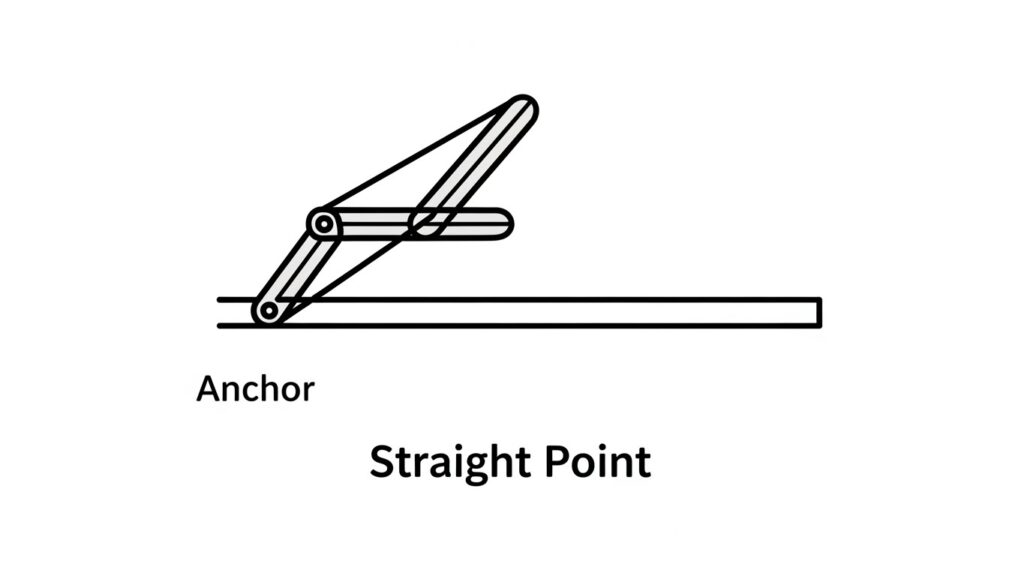
| 직선 점 (Straight Point) |
양쪽 핸들 각도를 따로 조절 가능. 길이는 연결됨. |
뾰족한 파도, 불규칙한 곡선 |
| 모서리 점 (Corner Point) |
핸들이 완전히 따로 놈. 각지게 꺾을 수 있음. |
화살표, 말풍선 꼬리 |
점을 선택하고 마우스 우클릭을 하면
이 3가지 모드 중 하나를 선택할 수 있어요.
저는 주로 ‘부드러운 점’을 써서
감성적인 배경 이미지를 만들 때 활용해요.
4. 실전 활용 꿀팁: 텍스트 박스도 변신 가능?
많은 분이 도형만 된다고 생각하시는데,
사실 더 대박인 기능이 있어요.
하지만 텍스트 상자에는 바로 점 편집이 안 먹혀요.
여기서 제가 쓰는 꼼수를 하나 알려드릴게요.
“텍스트 상자를 선택하고,
[도형 서식] – [도형 편집] – [도형 모양 변경]에서
사각형으로 한번 바꿔주세요.”
이렇게 속성을 한번 덮어씌우면,
텍스트 박스도 점 편집이 가능해진답니다.
말풍선 꼬리를 내 마음대로 늘려서
특정 인물을 가리키게 할 때 진짜 유용해요.
5. 자주 묻는 질문 & 실수 해결 (FAQ)
작업하다 보면 분명히 막히는 부분이 생겨요.
제가 겪었던 시행착오를 바탕으로 해결책을 정리해 드릴게요.
Q1. 점이 자꾸 사라져요!
A. 선 위를 클릭해야 점이 추가되는데,
너무 허공을 클릭해서 그래요.
Ctrl 키를 누른 채로 선 위를 클릭하면
점이 아주 쉽게 추가됩니다.
Q2. 곡선이 너무 꼬불거려요.
A. 점이 너무 많아서 그래요.
디자인의 기본은 ‘단순함’입니다.
불필요한 점은 Ctrl + 클릭으로 과감하게 삭제하세요.
점이 적을수록 곡선이 매끄럽고 예쁘게 나옵니다.
Q3. 이미지가 들어간 도형도 되나요?
A. 네, 무조건 됩니다!
도형 채우기에서 ‘그림’으로 채운 뒤 점 편집을 해보세요.
사진의 외곽선을 자유롭게 잘라내는
‘누끼 따기’ 비슷한 효과를 낼 수 있어요.
🚨 주의할 점
점 편집 상태에서는 실행 취소(Ctrl+Z)가 가끔 엉뚱하게 작동할 때가 있어요.
중요한 작업 전에는 꼭 도형을 복제(Ctrl+D)해두는 습관을 들이세요.
날아가면… 진짜 눈물 납니다.
마치며: 이제 당신의 PPT는 달라집니다
지금까지 PPT 점 편집 기능에 대해 알아봤는데요.
처음에는 핸들 조절하는 게 조금 어색할 수 있어요.
저도 처음엔 지렁이 같은 선만 그렸거든요.
하지만 딱 3번만 연습해 보세요.
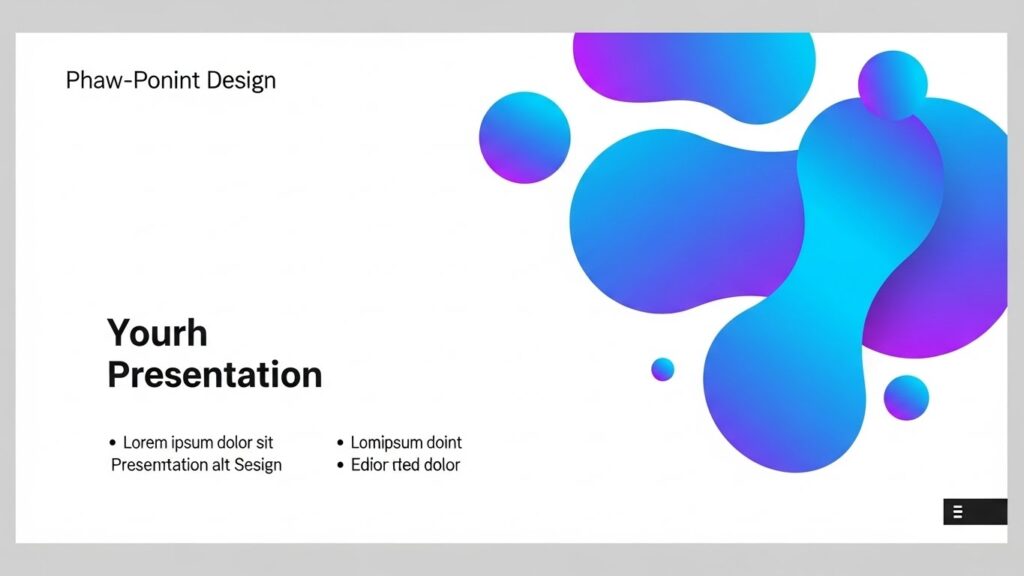
사각형을 물방울 모양으로,
원을 하트 모양으로 바꾸는 것부터 시작해 보세요.
이 기능 하나만 손에 익으면,
더 이상 유료 아이콘 사이트를 기웃거리지 않아도 됩니다.
여러분의 상상력 그 자체가 디자인이 되니까요.
오늘 내용이 도움 되셨나요?
지금 바로 파워포인트를 켜고 ‘점 편집’을 눌러보세요.
여러분의 금손 본능을 깨울 시간입니다! ✨


![[PPT 꿀팁] 파워포인트 빠른 실행 도구 모음 백업, 포맷해도 3초 만에 복구하는 법](https://worker.enxua.com/wp-content/uploads/2026/01/Whisk_7420cdaaec3fb028a6041e7cdab14eefdr_20260106_052423.jpeg "[PPT 꿀팁] 파워포인트 빠른 실행 도구 모음 백업, 포맷해도 3초 만에 복구하는 법")