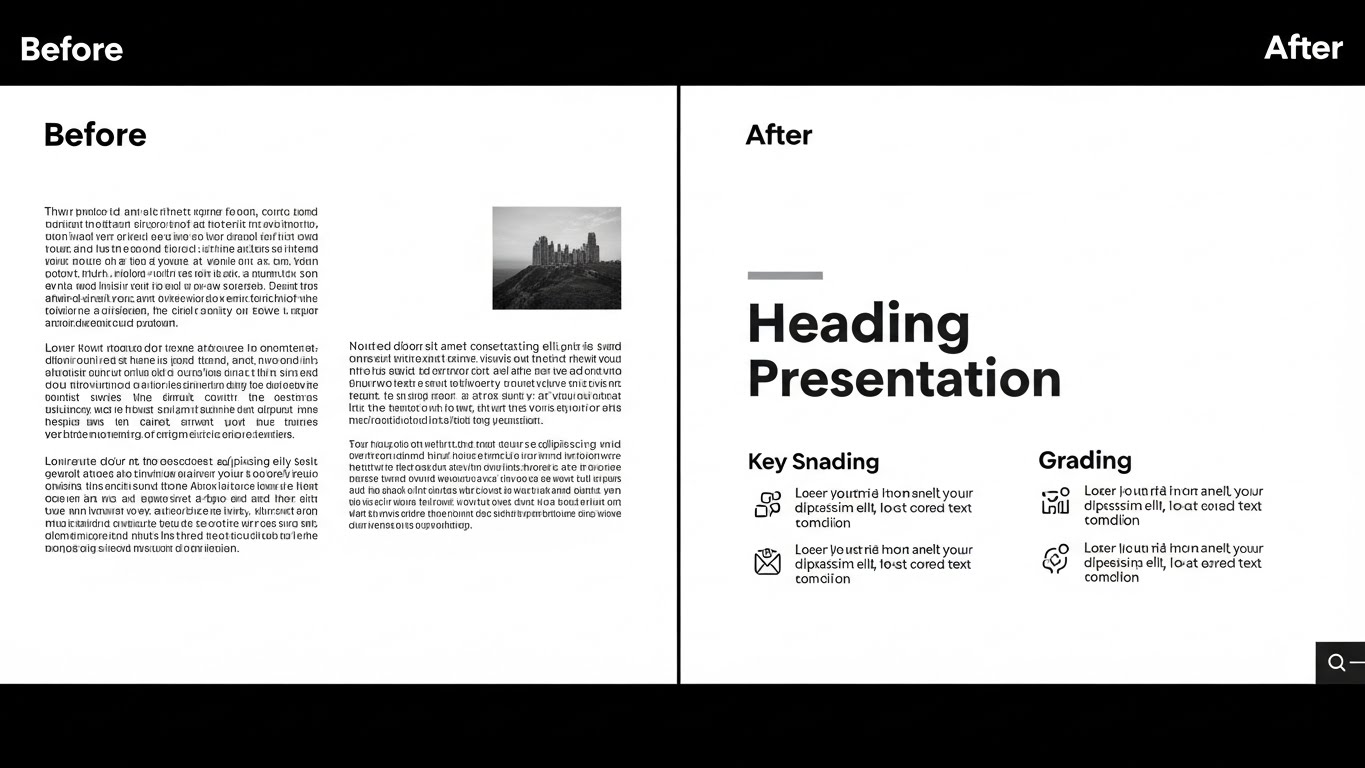
“발표 준비 다 했어?”
“아니, 내용만 짰고 디자인은 시작도 못 했어…”
이 대화, 너무 익숙하지 않으신가요?
저도 예전엔 그랬습니다.
기획안 내용은 완벽한데, 흰색 슬라이드 위에 텍스트만 덩그러니 놓여 있는 그 막막함.
폰트는 뭘 써야 할지, 색깔은 또 어떻게 맞춰야 촌스럽지 않을지 고민하다 보면 어느새 새벽 2시가 훌쩍 넘어가곤 했죠.
그런데 말이죠.
이 모든 고민을 단 ‘클릭 한 번’으로 해결할 수 있다면 믿으시겠어요?
놀랍게도 마이크로소프트(MS) 파워포인트에는 이미 천재적인 AI 디자이너가 숨어 있습니다.
통계에 따르면 직장인들이 프레젠테이션 준비 시간의 40% 이상을 ‘디자인 수정’에 쓴다고 해요.
이 시간만 아껴도 우리는 칼퇴근할 수 있습니다.
여러분의 PPT 인생을 바꿔줄 ‘디자인 아이디어’ 기능(Designer), 지금부터 제 경험을 담아 아주 쉽게 풀어드릴게요.
이제 더 이상 디자인 때문에 스트레스받지 마세요.
🚀 이 글에서 얻어갈 수 있는 핵심 3가지
- ✅ 시간 단축: 3시간 걸릴 디자인 작업을 10분 컷으로 줄이는 법
- ✅ 퀄리티 상승: 디자이너가 만든 것 같은 세련된 레이아웃 추천받기
- ✅ 오류 해결: 기능이 안 보일 때 해결하는 초간단 체크리스트
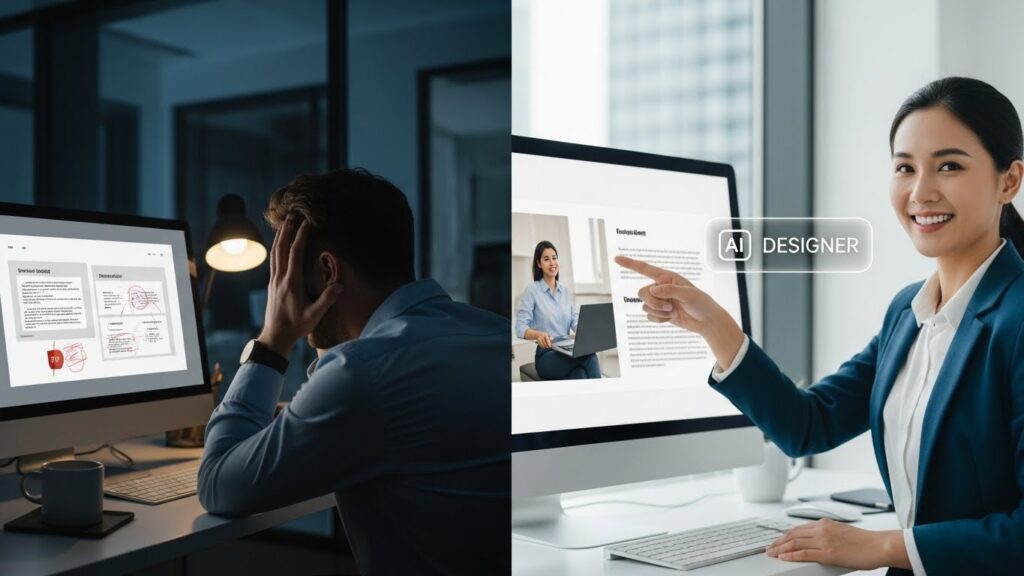
1. PPT 디자인 아이디어, 도대체 그게 뭔데?
쉽게 말해서 ‘내 옆에 앉은 20년 차 디자인 팀장님’이라고 생각하면 됩니다.
우리가 슬라이드에 텍스트나 이미지를 던져 넣으면, AI가 그걸 실시간으로 분석해요.
“음, 이 사진이랑 이 글자 배치는 이렇게 바꾸는 게 훨씬 가독성이 좋겠는데?” 하고 추천해 주는 거죠.
과거에는 우리가 도형 하나하나 그리고, 정렬 맞추느라 눈이 빠질 뻔했잖아요?
이제는 그럴 필요가 전혀 없습니다.
이 기능은 단순한 템플릿 제공을 넘어서, 내용의 문맥까지 파악해서 아이콘을 추천하거나 레이아웃을 바꿔줍니다.
제가 처음 이 기능을 썼을 때가 기억나네요.
급하게 제안서를 써야 했는데, 이미지만 툭 던져놨는데도 잡지 표지 같은 디자인을 쫙 뽑아주더라고요.
그때의 전율은 정말 잊을 수가 없습니다.
2. 10초 만에 실행하는 초간단 사용법
거창하게 설명했지만, 사용법은 허무할 정도로 간단합니다.
딱 3단계만 기억하세요.
📌 디자인 아이디어 실행 3단계
- 파워포인트를 실행하고 내용을 입력한다 (텍스트 or 이미지).
- 상단 메뉴에서 [홈] 또는 [디자인] 탭을 클릭한다.
- 우측 끝에 있는 [디자이너](구: 디자인 아이디어) 버튼을 누른다.
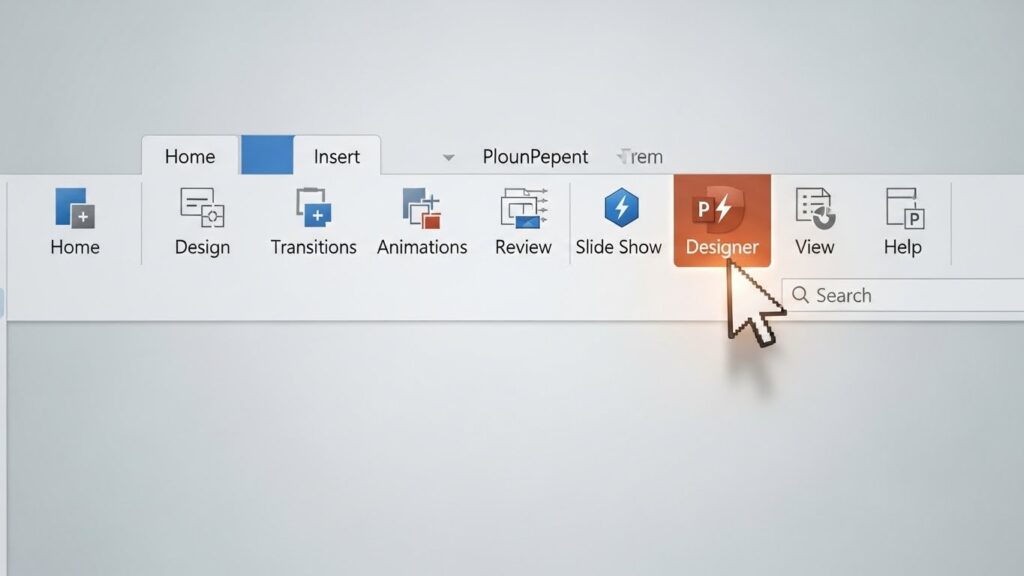
버튼을 누르는 순간, 화면 오른쪽에 ‘마법의 창’이 열립니다.
거기서 마음에 드는 디자인을 클릭만 하면 끝이에요.
정말 이게 다냐고요?
네, 이게 다입니다.
하지만 더 잘 쓰는 요령은 분명히 있어요.
AI도 ‘좋은 재료’를 줘야 ‘맛있는 요리’를 내놓거든요.
텍스트를 줄글로 길게 쓰는 것보다, 핵심 키워드 위주로 끊어서 입력해보세요.
그러면 AI가 내용을 더 잘 이해하고, 도식화된 디자인을 추천해 줄 확률이 높아집니다.
3. “어? 난 버튼이 없는데?” 오류 해결 치트키
가장 많이 받는 질문 중 하나입니다.
“제 파워포인트에는 디자이너 버튼이 안 보여요!”
당황하지 마세요.
대부분 아래 3가지 이유 중 하나 때문입니다.
이건 제가 회사 동료들 컴퓨터 봐주면서 100번은 넘게 해결해 준 팁이니 꼭 체크해보세요.
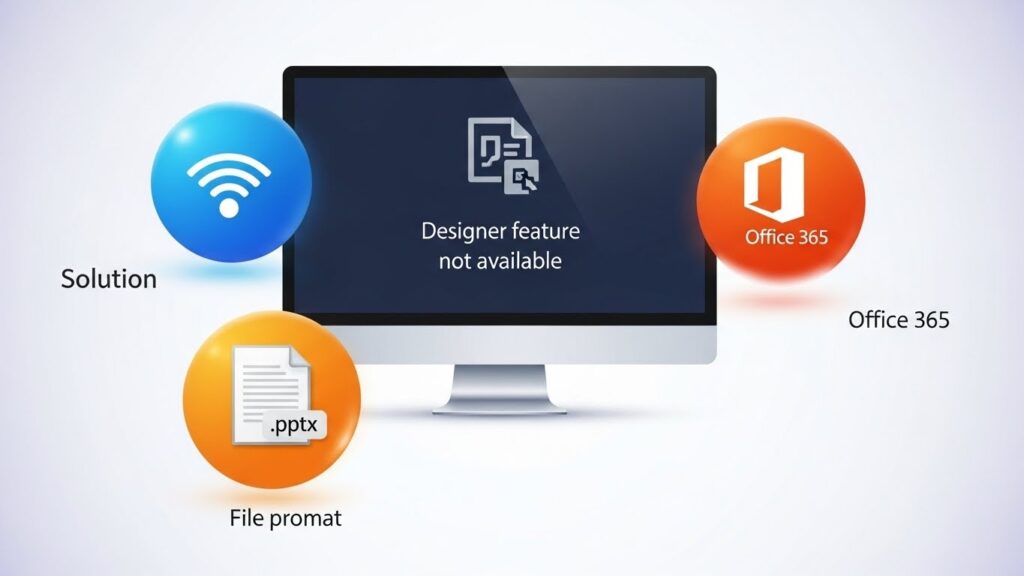
🚨 디자이너 기능이 안 될 때 체크리스트
-
☑️ Office 365 구독 중인가?
이 기능은 구독형 버전(Microsoft 365)에서만 최적으로 작동합니다. 구형 버전(2016, 2019 등)은 제한될 수 있어요. -
☑️ 인터넷이 연결되어 있는가?
AI가 클라우드 서버와 통신해야 하므로 인터넷 연결은 필수입니다. -
☑️ 파일 형식이 .pptx 인가?
옛날 포맷인 .ppt 파일에서는 작동하지 않습니다. [다른 이름으로 저장]해서 .pptx로 바꿔보세요.
하나 더 꿀팁을 드리자면, 슬라이드 마스터를 너무 많이 건드린 템플릿에서는 AI가 작동을 멈출 수 있어요.
차라리 ‘빈 프레젠테이션’에서 시작해서 디자인 아이디어를 적용하는 게 훨씬 깔끔하게 나옵니다.
4. 고퀄리티 디자인을 뽑아내는 ‘한 끗’ 차이
같은 기능을 써도 결과물이 다른 이유가 뭘까요?
바로 ‘이미지 선정’에 있습니다.
PPT 디자인 아이디어 기능은 텍스트보다 이미지에 반응할 때 훨씬 더 드라마틱한 레이아웃을 보여줍니다.
제가 자주 쓰는 방법인데요.
픽사베이(Pixabay)나 언스플래쉬(Unsplash) 같은 무료 이미지 사이트에서 고화질 사진을 딱 한 장만 가져와 보세요.
그리고 슬라이드에 던져 넣고 ‘디자이너’ 버튼을 눌러보세요.
그 사진의 색감을 추출해서 전체 슬라이드 톤을 맞춰주고, 영화 포스터 같은 배치를 제안해 줍니다.
| 구분 | 초보자의 방식 | 고수의 방식 (AI 활용) |
|---|---|---|
| 이미지 | 작은 사진 여러 장 나열 | 고화질 사진 1장으로 압도 |
| 텍스트 | 구구절절 긴 문장 | 핵심 키워드 + 아이콘 배치 |
| 속도 | 1시간 소요 | 3분 완성 |
그리고 아이콘 활용도 잊지 마세요.
글머리 기호 대신 AI가 추천해 주는 아이콘을 쓰면, 내용 전달력이 2배는 좋아집니다.
사람들은 글자보다 그림을 6만 배 더 빨리 인식한다는 연구 결과도 있잖아요?
5. 2026년 트렌드: AI와 협업하는 똑똑한 기획자
이제는 “PPT 잘 만드는 사람”의 정의가 바뀌고 있습니다.
예전에는 단축키를 외우고 마우스를 빨리 움직이는 사람이었다면,
지금은 “AI 도구를 얼마나 적절하게 활용하느냐”가 능력이 되는 시대입니다.
MS의 코파일럿(Copilot)까지 더해지면서, 이제는 “3분기 매출 보고서 만들어줘”라고 말만 하면 초안이 나오는 세상이 되었죠.
하지만 기본인 ‘디자인 아이디어’ 기능부터 손에 익히는 게 중요합니다.
기본기가 탄탄해야 AI가 만들어준 결과물을 내 입맛에 맞게 살짝 수정해서 완벽하게 만들 수 있으니까요.
저도 처음엔 기계가 해주는 디자인이 왠지 성의 없어 보일까 봐 걱정했습니다.
하지만 결과물을 보고 상사가 “오, 이번에 신경 좀 썼는데?”라고 칭찬했을 때 깨달았죠.
중요한 건 과정의 노력이 아니라 결과물의 퀄리티라는 것을요.
결론: 내일 출근하면 딱 하나만 해보세요
지금까지 PPT 디자인 아이디어 기능의 위력과 사용법에 대해 알아봤습니다.
긴 글을 읽으셨지만, 실천하지 않으면 아무 소용이 없겠죠?
내일 출근해서 PPT를 켜면, 습관적으로 템플릿을 찾지 말고 흰 화면에 제목 한 줄, 사진 한 장만 넣어보세요.
그리고 우측 상단의 [디자이너] 버튼을 딱 한 번만 눌러보시길 바랍니다.
여러분의 퇴근 시간이 빨라지는 소리가 들리실 거예요.
디자인에 쏟던 에너지를 이제는 ‘콘텐츠의 본질’과 ‘나의 휴식’에 투자하세요.
여러분의 성공적인 프레젠테이션과 워라밸을 진심으로 응원합니다!
🌟 도움이 되셨나요?
더 많은 스마트워크 꿀팁이 궁금하다면
이 글을 공유하고 동료들과 함께 ‘칼퇴 요정’이 되어보세요!