“아, 이거 하나 옮기려다가 다 틀어졌네!”
혹시 지금 이 순간에도 Ctrl+Z(실행 취소)를 연타하고 계시지는 않나요?
파워포인트 작업을 하다 보면 가장 스트레스받는 순간이 바로, 기껏 줄 맞춰 놓은 도형들이 마우스 클릭 한 번 실수로 와르르 무너질 때입니다.
분명 눈대중으로는 맞아 보이는데, 슬라이드 쇼만 하면 미묘하게 삐뚤어진 그 1픽셀의 차이.
그게 바로 아마추어와 프로의 차이를 만듭니다.
저도 신입 시절에는 모니터에 자를 대가며 끙끙 앓았던 기억이 있습니다.
하지만 오늘 알려드릴 ‘개체 묶기’와 ‘정렬’ 이 두 가지만 손에 익히면, 여러분의 PPT 작업 속도는 최소 2배 이상 빨라질 거라고 확신합니다.
🚀 이 글에서 얻을 수 있는 핵심 포인트
- ✅ Ctrl+G(그룹화)로 복잡한 도식을 한 덩어리로 관리하는 법
- ✅ 마우스 드래그 없이 1초 만에 칼각 정렬하는 노하우
- ✅ 빠른 실행 도구 모음을 활용한 단축키 커스텀 전략
이제 더 이상 눈대중으로 맞추지 마세요.
기계처럼 딱딱 맞는 쾌감을 느끼러 가보시죠.
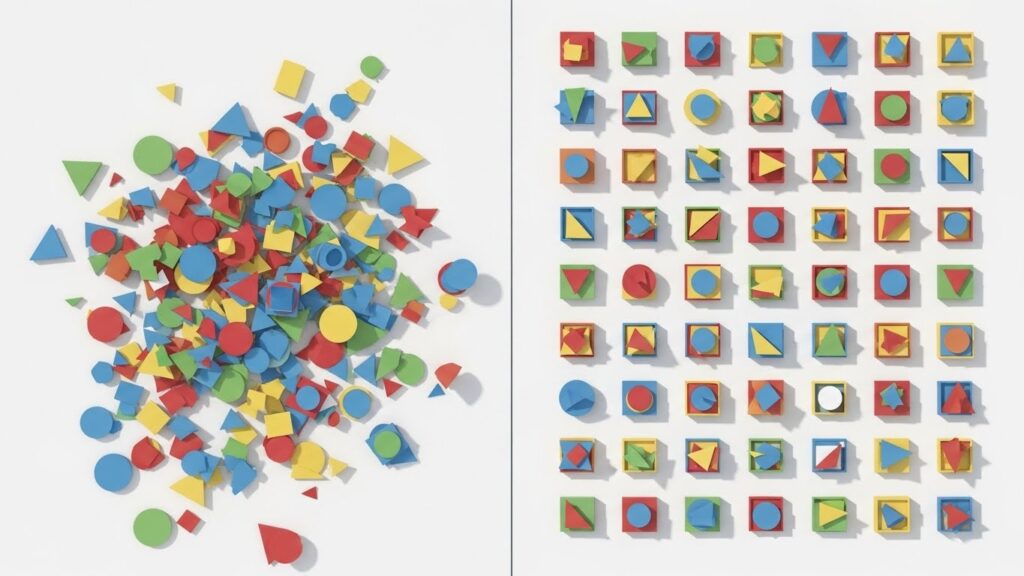
1. 흩어지면 죽고 뭉치면 산다: 개체 묶기 (Ctrl+G)
PPT 고수들이 가장 많이 쓰는 단축키를 꼽으라면 단연코 Ctrl+G입니다.
단순히 여러 개를 같이 움직이는 것 이상의 의미가 있죠.
개체 묶기, 즉 그룹화(Grouping)는 여러 개의 도형, 텍스트 상자, 이미지를 마치 하나의 개체처럼 다룰 수 있게 해줍니다.
왜 그룹화를 해야 할까요?
첫째, 비율 유지입니다.
복잡한 인포그래픽을 만들었다고 칩시다.
크기를 줄여야 해서 하나씩 줄이면 어떻게 될까요?
모양은 찌그러지고 텍스트는 튀어 나가고 난리가 납니다.
이때 전체를 드래그해서 Ctrl+G로 묶은 뒤 모서리를 잡고 줄이면, 비율이 그대로 유지된 채 크기만 조절됩니다.
둘째, 애니메이션 적용이 쉬워집니다.
도형 5개가 순서대로 나오는 게 아니라 통째로 등장해야 할 때, 그룹화가 되어 있다면 한 번만 효과를 주면 끝입니다.
묶는 게 Ctrl + G라면, 푸는 것은 Ctrl + Shift + G입니다.
손가락 하나만 더 얹으면 간단하게 해제할 수 있어요.
저는 보통 아이콘과 텍스트를 세트로 묶어둘 때 가장 많이 씁니다.
아이콘 밑에 설명을 적어두고, 위치를 옮기다가 아이콘만 쏙 빠져서 텍스트만 덩그러니 남는 참사를 방지할 수 있거든요.

2. 눈대중은 이제 그만! ‘정렬’ 기능 마스터하기
“부장님이 보시기에 줄이 안 맞는대요.”
이런 피드백 받으면 정말 힘 빠지죠.
사람의 눈은 생각보다 예민해서, 미세한 간격 차이도 기가 막히게 찾아냅니다.
마우스로 낑낑대며 맞추지 말고, PPT가 제공하는 ‘정렬’ 기능을 믿으세요.
필수 정렬 기능 3대장
1. 맞춤 (Align): 왼쪽, 가운데, 오른쪽, 위쪽, 중간, 아래쪽 맞춤이 있습니다.
가장 많이 쓰는 건 ‘중간 맞춤’(가로 기준 중앙)과 ‘가운데 맞춤’(세로 기준 중앙)입니다.
여러 개체를 선택하고 ‘위쪽 맞춤’을 누르면, 가장 위에 있는 개체를 기준으로 일렬종대로 헤쳐 모입니다.
2. 배분 (Distribute): 이게 진짜 꿀기능입니다.
도형 3개를 나란히 놓았는데 간격이 들쑥날쑥하다고요?
‘가로 간격 동일하게’를 딱 누르는 순간, 자로 잰 듯 똑같은 간격으로 재배치됩니다.
세로로 나열된 목록형 장표를 만들 때는 ‘세로 간격 동일하게’가 필수죠.
3. 슬라이드 기준 vs 선택한 개체 기준: 정렬 메뉴 하단에 보면 작은 옵션이 있습니다.
기본은 ‘선택한 개체’끼리 정렬하는 것이지만, ‘슬라이드에 맞춤’을 체크하면 슬라이드 정중앙에 개체를 배치할 때 유용합니다.
1. 정렬하고 싶은 도형들을 Shift 키를 누른 채 모두 클릭한다.
2. [홈] 탭 → [정렬] → [맞춤] 메뉴로 이동한다.
3. 먼저 ‘위쪽 맞춤’으로 높이를 통일한다.
4. ‘가로 간격 동일하게’를 눌러 간격을 맞춘다.
5. 마지막으로 Ctrl+G로 그룹화하여 고정한다.
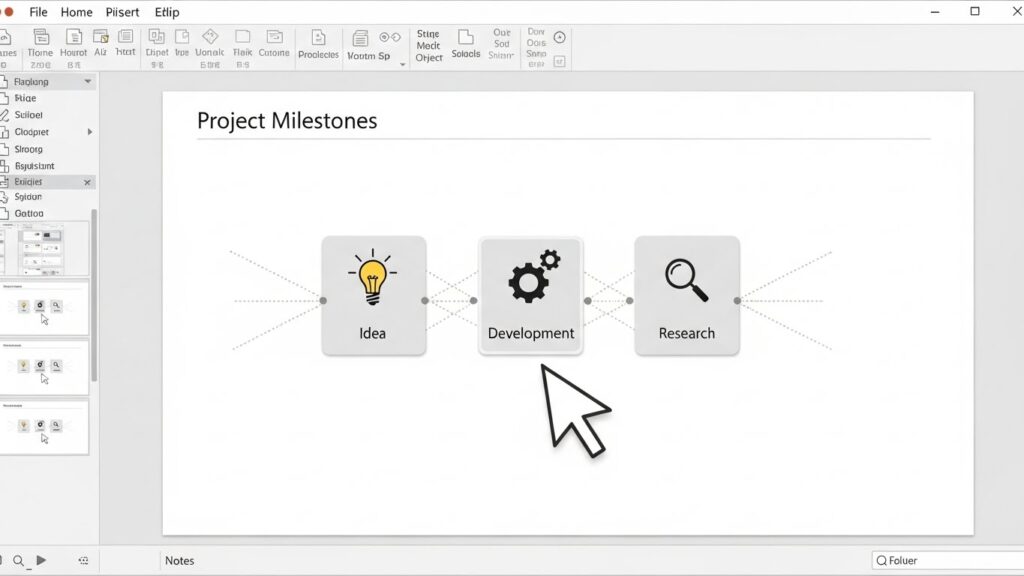
3. 진정한 고수의 길: 빠른 실행 도구 모음 활용
여기서부터는 진짜 칼퇴를 부르는 비기입니다.
정렬 기능을 쓰려면 [홈] 탭 누르고, [정렬] 누르고, [맞춤] 누르고… 클릭을 세 번이나 해야 합니다.
이 과정을 단축키 한 번으로 줄일 수 있다면 믿으시겠습니까?
바로 ‘빠른 실행 도구 모음’을 설정하는 것입니다.
PPT 화면 좌측 상단(또는 리본 메뉴 아래)에 있는 작은 아이콘 모음입니다.
여기에 자주 쓰는 정렬 기능(왼쪽 맞춤, 중간 맞춤, 가로 간격 동일하게 등)을 추가해두면 Alt + 숫자키로 바로 실행할 수 있습니다.
예를 들어, 첫 번째 자리에 ‘왼쪽 맞춤’을 두면 Alt + 1만 누르면 바로 정렬이 됩니다.
저는 Alt+1은 왼쪽 맞춤, Alt+2는 위쪽 맞춤, Alt+3은 가로 간격 동일하게로 세팅해두고 씁니다.
마우스가 메뉴로 이동하는 시간조차 아끼는 것이죠.
이 세팅을 한 번만 해두면, 남들이 마우스로 메뉴 찾을 때 여러분은 키보드 소리만 타닥 내며 작업을 끝낼 수 있습니다.
4. 겹친 개체 선택의 구세주: 선택 창 (Selection Pane)
도형을 겹쳐서 디자인하다 보면, 아래에 깔린 도형을 선택하고 싶은데 자꾸 위에 있는 놈만 잡히는 경우가 있죠.
이때 도형을 옆으로 치웠다가 다시 가져오나요?
절대 그러지 마세요. ‘선택 창’을 켜면 됩니다.
단축키 Alt + F10을 눌러보세요.
우측에 현재 슬라이드에 있는 모든 개체 리스트가 뜹니다.
마치 포토샵의 레이어 창과 비슷합니다.
여기서 원하는 개체의 이름을 클릭하면, 화면상에서 아무리 깊숙이 숨겨져 있어도 바로 선택이 됩니다.
눈 모양 아이콘을 클릭해서 잠시 안 보이게 숨길 수도 있고, 순서를 드래그해서 바꿀 수도 있습니다.
그룹화된 개체 내부의 특정 요소만 콕 집어 수정해야 할 때도 이 선택 창이 빛을 발합니다.
📊 초보자를 위한 FAQ
Q. 그룹화된 상태에서 하나의 도형만 크기를 바꾸고 싶어요.
A. 그룹을 풀 필요 없이, 해당 도형을 한 번 더 클릭해보세요. 그룹 전체 선택에서 개별 선택 모드로 바뀝니다.
Q. 정렬 버튼이 비활성화돼서 안 눌려요.
A. 선택한 개체가 하나뿐일 때 그럴 수 있습니다. (슬라이드 기준 맞춤 제외) 최소 2개 이상의 개체를 선택해야 서로 정렬이 가능합니다.
Q. 텍스트 상자 줄이 자꾸 안 맞아요.
A. 텍스트 상자 내부의 ‘여백’ 때문일 수 있습니다. 도형 서식에서 텍스트 상자 여백을 0으로 맞추거나, ‘도형을 텍스트 크기에 맞춤’을 해제해보세요.
결론: 깔끔한 PPT는 성실함이 아니라 기술입니다
지금까지 PPT 개체 묶기(Ctrl+G)와 정렬 노하우에 대해 알아봤습니다.
우리가 PPT를 만드는 목적은 ‘예쁜 그림 그리기’가 아닙니다.
나의 생각을 상대방에게 명확하게 전달하는 것이죠.
줄이 안 맞고 간격이 들쑥날쑥한 문서는 내용이 아무리 좋아도 신뢰감을 떨어뜨립니다.
오늘 배운 내용은 당장 내일 출근해서, 혹은 다음 과제 제출 때 바로 써먹을 수 있는 실전 기술들입니다.
처음엔 단축키가 어색할 수 있습니다.
하지만 딱 3일만 의식적으로 Ctrl+G와 정렬 기능을 사용해 보세요.
어느새 마우스보다 키보드가 더 바쁘게 움직이는 자신을 발견하게 될 겁니다.
여러분의 칼퇴와 A+ 학점을 진심으로 응원합니다.
도형 3개를 그려서 ‘가로 간격 동일하게’를 눌러보세요!
그 쾌감이 여러분의 PPT 인생을 바꿀 것입니다.