아니, 기껏 밤새서 배경이랑 폰트 깔맞춤하고 감성 돋게 디자인 다 해놨거든요?
그런데 웹사이트 링크 하나 딱 걸자마자, 갑자기 세상 촌스러운 파란색 밑줄이 쫙 그어지는 거 경험해 보신 분?
진짜 이럴 때마다 “아, PPT 왜 이러냐” 소리가 절로 나오잖아요.
심지어 발표하다가 실수로 클릭이라도 하면 이번엔 칙칙한 보라색으로 변해버리고요.
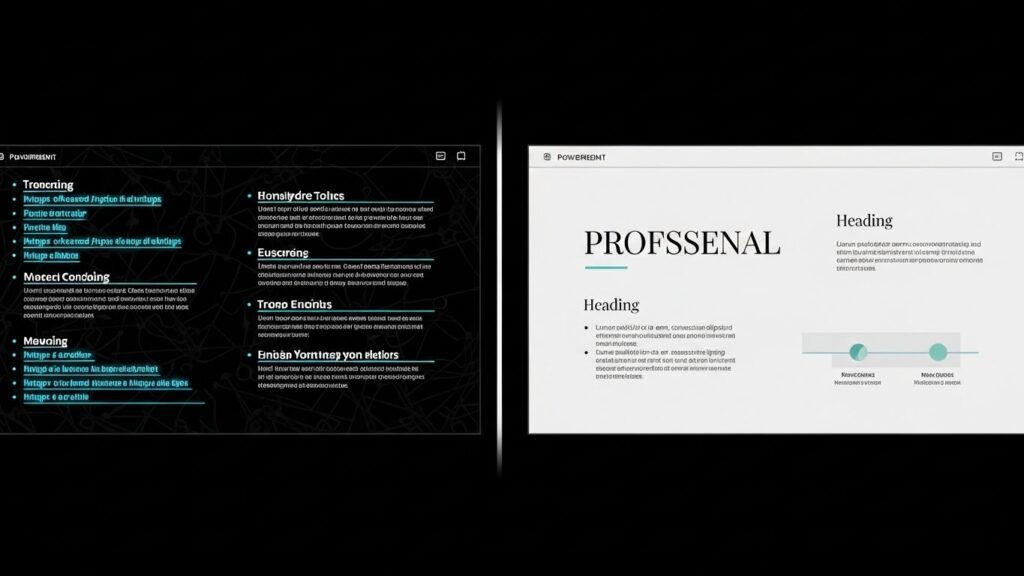
이게 별거 아닌 것 같아도, 청중 입장에서 보면 전체적인 발표 자료의 퀄리티를 확 떨어뜨리는 주범이거든요.
저도 신입 때 멋모르고 그냥 링크 걸었다가 팀장님한테 “자료가 왜 이렇게 산만해?”라는 소리 듣고 충격받았던 기억이 생생해요.
그래서 준비했습니다.
오늘 이 글 하나면, 지긋지긋한 파란색 링크에서 영원히 해방시켜 드릴게요.
단순히 색만 바꾸는 게 아니라, 디자인을 해치지 않으면서 세련되게 링크 거는 상위 1%의 노하우까지 꽉꽉 담았습니다.
🚀 오늘 얻어가실 핵심 포인트
- ✅ 기본 설정 변경: 테마 색상 마스터하기
- ✅ 클릭 후 색상 고정: 보라색으로 변하는 것 막기
- ✅ 디자인 치트키: 투명 도형으로 감쪽같이 숨기기
- ✅ 실무 팁: 가독성을 높이는 색상 조합 추천
1. 왜 자꾸 파란색으로 변할까? (테마 색상의 비밀)
많은 분들이 링크 색을 바꾸려고 글자 색 설정을 건드리시는데요.
아무리 빨간색, 검은색으로 바꿔도 엔터 치면 다시 파란색으로 돌아오죠?
이건 PPT가 ‘테마 색상’이라는 절대적인 규칙을 따르고 있어서 그래요.
개별적으로 바꾸는 게 아니라, PPT 문서 전체의 규칙을 바꿔줘야 한 번에 해결됩니다.
자, 지금 바로 PPT 켜서 따라와 보세요. 딱 30초면 됩니다.
🛠️ 전체 링크 색상 변경 레시피
- 상단 메뉴에서 [디자인] 탭을 클릭합니다.
- 우측에 있는 [적용] 그룹 옆, 작은 화살표(자세히)를 찾거나 [색] 아이콘을 찾으세요. (버전마다 위치가 조금 달라요!)
- 메뉴 하단에 [색 사용자 지정]을 클릭합니다.
- 팝업창 맨 아래를 보면 ‘하이퍼링크’와 ‘열어본 하이퍼링크’ 항목이 보일 거예요.
- 여기서 원하는 색상을 골라주면 끝!
이렇게 설정해두면 앞으로 이 문서에 추가하는 모든 링크는 여러분이 지정한 색으로 자동 적용돼요.
일일이 드래그해서 색 바꿀 필요가 없다는 거죠.
완전 꿀기능 아닌가요?
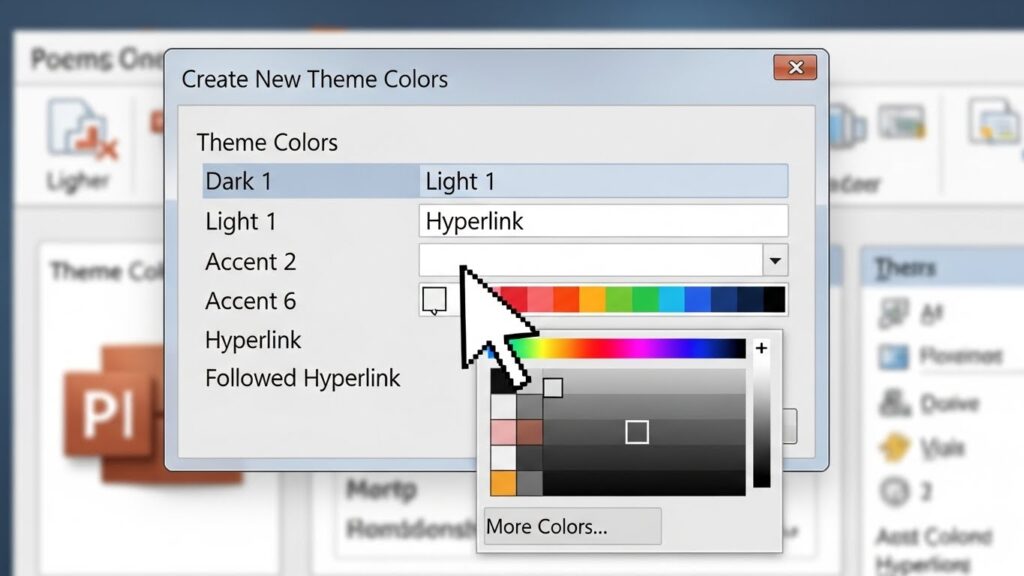
2. “클릭했더니 보라색이 됐어요!” (열어본 링크 해결)
발표 리허설하느라 링크 한번 눌러봤는데, 글씨가 촌스러운 보라색(자주색)으로 변해서 당황한 적 있으시죠?
이게 바로 ‘열어본 하이퍼링크(Followed Hyperlink)’ 설정 때문입니다.
웹 브라우저에서 방문한 사이트 색이 변하는 거랑 똑같은 원리예요.
발표 자료에서는 굳이 ‘나 이거 눌렀음’을 티 낼 필요가 없잖아요?
오히려 디자인 통일성만 해치죠.
‘색 사용자 지정’ 메뉴에서 [하이퍼링크] 색상과 [열어본 하이퍼링크] 색상을 동일하게 설정하세요.
이렇게 하면 클릭 전이든 후든 색상이 변하지 않아서, 발표 끝날 때까지 깔끔한 디자인을 유지할 수 있습니다.
3. 밑줄까지 싹 없애는 ‘투명 도형’ 스킬 (디자인 끝판왕)
색깔은 바꿨는데, 글자 밑에 그어진 밑줄은 죽어도 안 없어지죠?
PPT 기본 기능으로는 텍스트에 직접 링크를 걸면 밑줄 제거가 불가능해요.
이때 디자이너들이 쓰는 비밀 기술이 바로 ‘투명 도형 덮어쓰기’입니다.
이건 진짜 저만 알고 싶은 건데 공개할게요.

📌 투명 도형 링크 거는 법
- 링크를 걸고 싶은 텍스트나 이미지 위에 [사각형 도형]을 하나 그립니다.
- 그려진 도형에 마우스 오른쪽 버튼을 누르고 [링크]를 걸어주세요.
- 이제 도형을 클릭하고 [도형 서식]으로 갑니다.
- ‘도형 채우기’ -> [채우기 없음]
- ‘도형 윤곽선’ -> [윤곽선 없음]
이렇게 하면 겉보기엔 그냥 깔끔한 텍스트인데, 마우스를 올리면 손가락 모양으로 바뀌면서 클릭이 돼요.
밑줄도 없고, 색상 변화도 없는 완벽한 디자인 링크가 완성되는 거죠.
4. 자주 묻는 질문 & 상황별 해결법 (FAQ)
강의하다 보면 수강생분들이 꼭 물어보시는 내용들이 있어요.
아마 여러분도 궁금해하실 것 같아서 정리했습니다.
Q1. 이미 만든 슬라이드가 100장인데 일일이 다 바꿔야 하나요?
아니요! 절대 아닙니다.
앞서 말씀드린 [디자인] – [색 사용자 지정] 방법은 ‘마스터’ 개념이라서, 여기서 한 번만 바꾸면 100장의 슬라이드에 있는 모든 링크 색이 한 방에 바뀝니다.
이 맛에 테마 기능 쓰는 거죠.
Q2. 특정 링크 하나만 색을 다르게 하고 싶어요.
이런 경우가 좀 애매하긴 한데요.
전체 설정은 검은색인데, 강조하고 싶어서 하나만 빨간색으로 하고 싶다?
이때는 텍스트를 드래그해서 [글자 색]을 직접 바꿔주시면 됩니다.
단, 밑줄 색은 글자 색을 따라가기 때문에 밑줄도 같이 빨개질 거예요.
만약 밑줄 색과 글자 색을 다르게 하고 싶다면?
위에서 알려드린 투명 도형 스킬을 쓰시는 게 정신건강에 좋습니다.
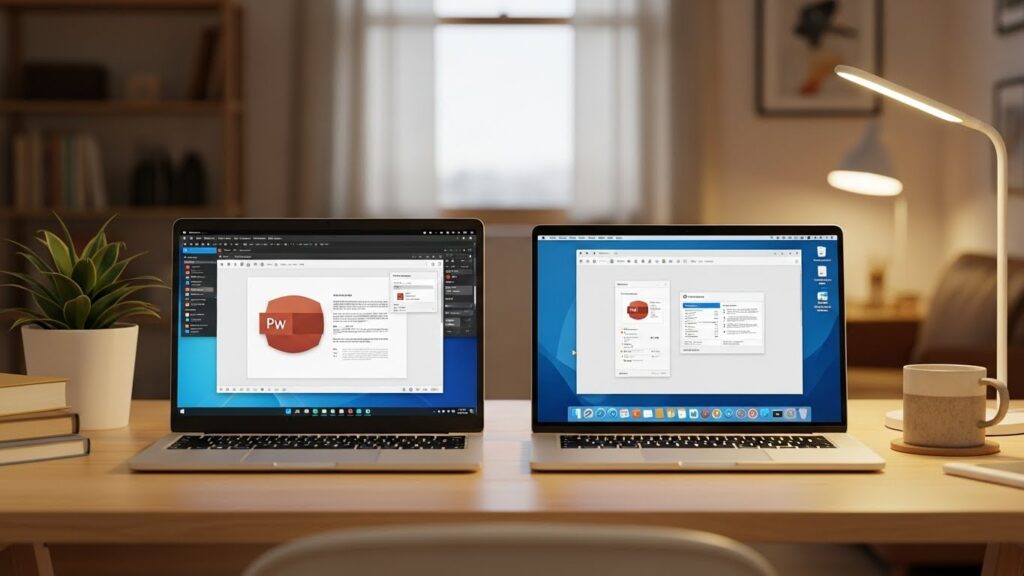
Q3. 맥(Mac)북 쓰는데 메뉴가 달라요.
맥용 파워포인트는 인터페이스가 살짝 불친절하죠.
[디자인] 탭 오른쪽 끝부분에 있는 화살표를 잘 찾아보시거나, [슬라이드 마스터] 보기로 들어가서 색상을 편집해야 하는 경우도 있습니다.
📊 링크 방식별 장단점 비교
| 방식 | 장점 | 단점 |
|---|---|---|
| 기본 하이퍼링크 | 가장 빠르고 쉽다. | 밑줄 강제 생성, 색상 제약 있음. |
| 색 사용자 지정 | 문서 전체 일괄 적용, 관리 편함. |
밑줄은 여전히 남음. |
| 투명 도형 덮기 | 디자인 자유도 최상, 밑줄 없음. |
도형을 하나 더 만들어야 해서 귀찮음. |
마치며: 디테일이 명품을 만듭니다
지금까지 파워포인트 하이퍼링크 색상을 내 마음대로 조종하는 방법들을 알아봤습니다.
“아니 링크 색 하나 가지고 뭘 그렇게까지…”라고 생각하실 수도 있어요.
하지만 스티브 잡스의 프레젠테이션이 왜 전설로 남았을까요?
바로 이런 사소한 디테일 하나도 놓치지 않았기 때문입니다.
청중은 발표자의 내용을 듣기도 하지만, 무의식적으로 화면의 퀄리티를 통해 발표자의 준비성과 전문성을 평가하거든요.
오늘 알려드린 팁 중에서 ‘색 사용자 지정’은 지금 당장 열려있는 PPT에 적용해 보세요.
1분도 안 걸리지만, 여러분의 슬라이드가 훨씬 더 프로페셔널해 보일 거라고 확신합니다.
혹시 더 궁금한 PPT 기능이 있으신가요?
댓글로 남겨주시면 다음 포스팅에서
더 유용한 꿀팁으로 돌아오겠습니다! 👋