혹시 발표 자료를 만들다가 이런 생각 해보신 적 없나요?
“내 PPT는 왜 이렇게 밋밋하지?”
남들은 뭔가 세련되고 전문가 느낌이 나는데, 내가 만든 슬라이드는 교과서처럼 딱딱하기만 할 때가 있죠.
저도 처음 파워포인트를 배울 때 똑같은 고민을 했었어요.
폰트 색상을 바꿔보고, 그림자도 넣어봤지만 뭔가 부족했거든요.
그런데, ‘이 기능’을 알게 된 후로 제 프레젠테이션 디자인은 완전히 달라졌습니다.
바로 PPT 텍스트 채우기 기술인데요.
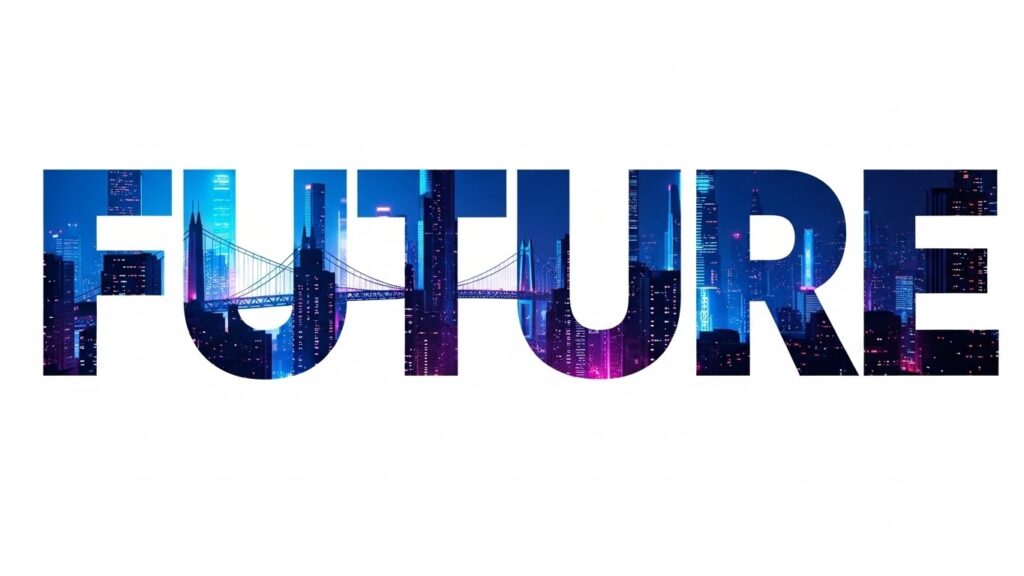
단순히 색깔만 바꾸는 게 아니라, 글자 안에 사진이나 질감을 넣어서 시각적인 충격을 주는 방법이죠.
💡 이 글에서 얻어갈 수 있는 것
- 글자 안에 이미지를 넣는 초간단 3단계 방법
- 디자이너들이 숨기는 가독성 높이는 꿀팁
- 실패하지 않는 이미지 선정 노하우
왜 ‘PPT 텍스트 채우기’가 중요할까요?
사람의 뇌는 텍스트보다 이미지를 6만 배 더 빠르게 처리한다는 사실, 알고 계셨나요?
청중은 발표자의 슬라이드를 볼 때 글자를 읽기 전에 ‘느낌’을 먼저 받습니다.
제목 텍스트 안에 주제와 관련된 이미지가 들어가 있다면, 구구절절 설명하지 않아도 “아, 오늘 주제는 이거구나!”하고 직관적으로 이해하게 되죠.
예를 들어, ‘친환경 에너지’라는 주제라면 글자 안에 푸른 숲이나 맑은 하늘 이미지를 넣는 거예요.
단순히 초록색으로 글씨를 쓰는 것과는 차원이 다른 몰입감을 줍니다.
제가 회사에서 신입 사원 교육 자료를 만들 때 이 방법을 썼는데, 팀장님이 “오, 디자인 업체 맡긴 줄 알았네?”라고 하셨던 기억이 나네요.
자, 그럼 거두절미하고 바로 실전으로 들어가 볼까요?
실전 가이드: 텍스트에 이미지 넣는 법 (따라 하기)
이 과정은 정말 간단해서 1분도 안 걸립니다.
PPT를 켜고 딱 3가지만 기억하면 돼요.
1단계: 굵은 폰트로 텍스트 입력하기
가장 먼저 해야 할 일은 텍스트를 적는 겁니다.
여기서 핵심 포인트가 하나 있어요.
반드시 ‘획이 굵은 폰트(Bold)’를 사용해야 한다는 점입니다.
얇은 명조체나 가는 고딕체를 쓰면 기껏 이미지를 넣어도 티가 하나도 안 나거든요.
제가 추천하는 폰트는 ‘G마켓 산스 Bold’나 ‘에스코어 드림 9’ 같은 꽉 찬 서체입니다.
2단계: 텍스트 옵션 창 열기
입력한 텍스트 상자를 선택하고 마우스 오른쪽 버튼을 클릭하세요.
그럼 메뉴가 쭉 나오는데, 맨 아래에 있는 [도형 서식]을 클릭합니다.
화면 오른쪽에 서식 창이 뜰 거예요.
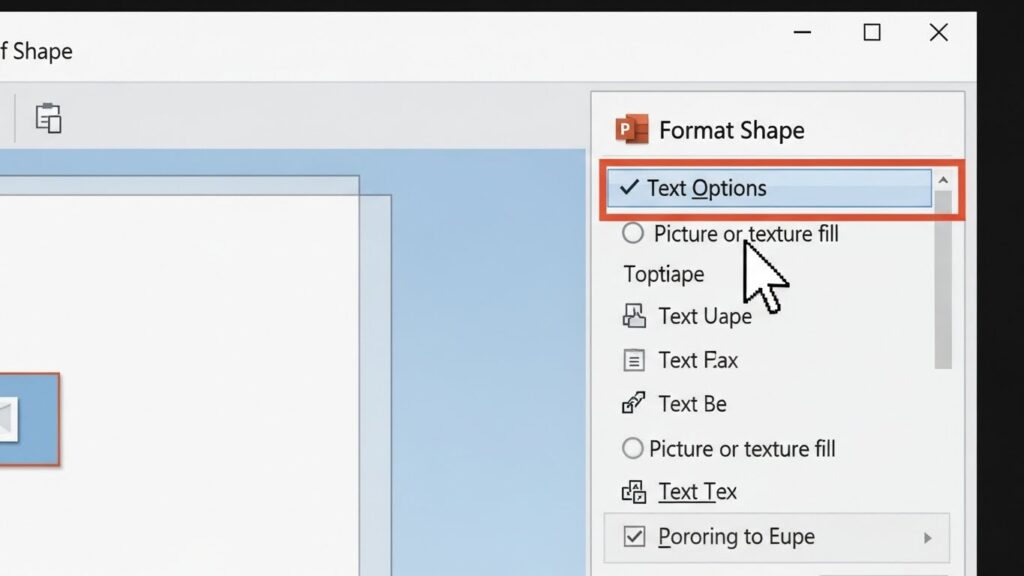
여기서 많은 분들이 실수하는 게 있는데, [도형 옵션]이 아니라 [텍스트 옵션]을 클릭해야 합니다.
이거 헷갈려서 “어? 왜 박스 색깔만 바뀌지?” 하고 당황하는 분들 정말 많이 봤어요.
반드시 상단 탭에서 ‘텍스트 옵션’을 선택한 뒤, 첫 번째 아이콘(텍스트 채우기 및 윤곽선)을 눌러야 글자 색이 바뀝니다.
3단계: 그림 또는 질감 채우기 선택
[텍스트 채우기] 하위 메뉴를 열면 여러 가지 옵션이 보일 텐데요.
여기서 [그림 또는 질감 채우기]를 체크합니다.
그다음 아래에 있는 [삽입] 버튼을 눌러 원하는 이미지를 불러오면 끝입니다!
정말 쉽죠? 하지만 여기서 멈추면 하수입니다.
진짜 프로처럼 보이려면 디테일을 다듬어야 하거든요.
디자인 퀄리티를 200% 높이는 꿀팁
이미지만 넣었다고 끝이 아닙니다.
가독성이 떨어져서 오히려 글씨가 안 보일 수도 있거든요.
제가 수년간 PPT를 만들면서 터득한 필승 보정법을 공개할게요.
1. 윤곽선(Stroke) 활용하기
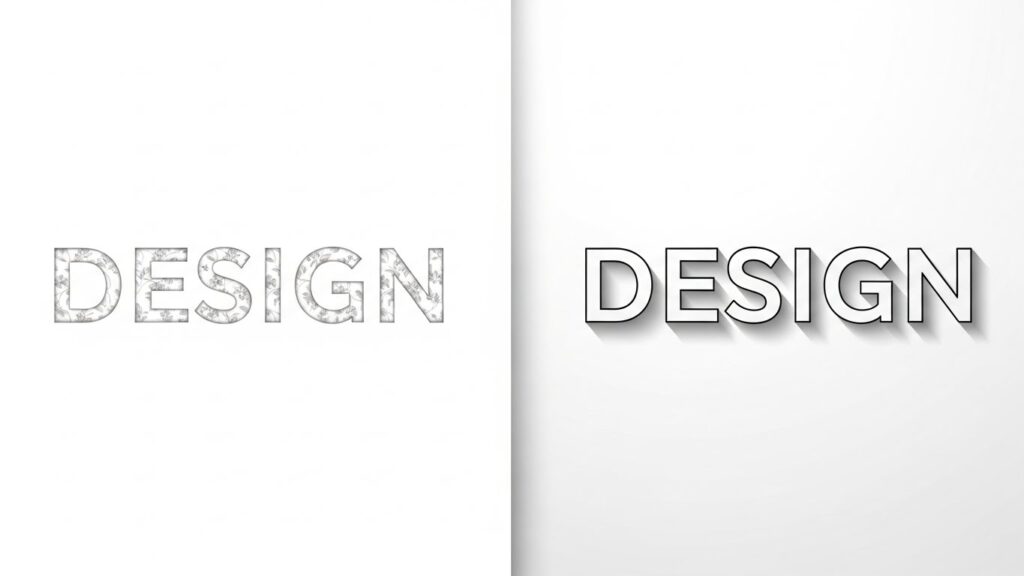
배경이 흰색인데 글자 안에 밝은 이미지를 넣으면 경계가 흐릿해져서 글씨가 안 보입니다.
이럴 땐 텍스트 윤곽선을 같은 계열의 진한 색상이나 검은색으로 아주 얇게(0.5~1pt) 넣어주세요.
글자가 배경에서 ‘톡’ 하고 튀어나오는 느낌을 받을 수 있습니다.
2. 그림자 효과 추가하기
입체감을 주는 최고의 방법은 그림자입니다.
[텍스트 효과] -> [그림자] 메뉴로 가서 ‘원근감’이나 ‘바깥쪽’ 그림자를 살짝 넣어보세요.
마치 잡지 표지 타이틀 같은 세련된 느낌이 납니다.
3. 이미지 위치 조정 (오프셋 기능)
이미지를 넣었는데, 엉뚱하게 사람 얼굴이 잘리거나 중요한 부분이 안 보일 때가 있죠?
이때 이미지를 다시 자를 필요가 없습니다.
[텍스트 옵션] 아래쪽에 보면 ‘오프셋(Offset)’ 기능이 있는데요.
상하좌우 수치를 조절하면 글자 틀 안에서 이미지 위치만 슥슥 이동시킬 수 있어요.
이 기능 모르는 분들이 의외로 많은데, 진짜 유용합니다.
자주 묻는 질문 (FAQ)
Q. 글자를 수정해도 이미지가 유지되나요?
네! 이게 PPT 텍스트 채우기의 가장 큰 장점입니다. 포토샵은 글자를 깨서 이미지로 만들지만, PPT는 텍스트 속성이 살아있어서 내용을 바꿔도 이미지가 그대로 적용됩니다.
Q. 이미지가 찌그러져서 보여요.
이미지 비율과 텍스트 상자 비율이 너무 다르면 그럴 수 있어요. 이럴 땐 [그림을 질감으로 바둑판식 배열] 옵션을 체크 해제하거나, 오프셋 조정을 통해 비율을 맞춰줘야 합니다.
마무리하며: 이제 당신의 PPT가 달라질 차례입니다
지금까지 PPT 텍스트 채우기 기능에 대해 알아봤습니다.
사실 기능 자체는 클릭 몇 번이면 끝나는 아주 단순한 작업이에요.
하지만 그 결과물은 청중의 시선을 3초 이상 더 머물게 하는 강력한 힘을 가지고 있습니다.
오늘 당장 여러분이 작업 중인 프레젠테이션의 표지 슬라이드부터 바꿔보는 건 어떨까요?
딱딱한 검은색 제목 대신, 발표 주제를 관통하는 멋진 이미지를 글자 속에 담아보세요.
아마 동료들이 “이거 포토샵으로 만든 거야?”라고 물어볼지도 모릅니다.
작은 디테일이 명품을 만든다는 말, PPT 디자인에서도 똑같이 통하니까요.
다음에도 더 유용한 파워포인트 꿀팁으로 찾아오겠습니다.




![[무료 나눔] 엑셀 견적서 양식 & 부가세 자동 계산, 칼퇴 부르는 3초 공식!](https://enxua.com/worker/wp-content/uploads/2025/12/Whisk_c7e87302eab093583374b49e6a17b992dr_20251212_142441.jpeg "[무료 나눔] 엑셀 견적서 양식 & 부가세 자동 계산, 칼퇴 부르는 3초 공식!")