숫자로 가득 찬 엑셀 시트, 상사에게 그대로 보고했다가 “그래서 결론이 뭐야?”라는 핀잔을 들은 적 있으신가요?
데이터를 한눈에 보여주는 ‘시각화’는 이제 선택이 아닌 생존 기술입니다.
복잡한 함수 몰라도 괜찮습니다. 클릭 몇 번으로 보고서의 품격을 높이는 엑셀 차트 공략법을 공개합니다.
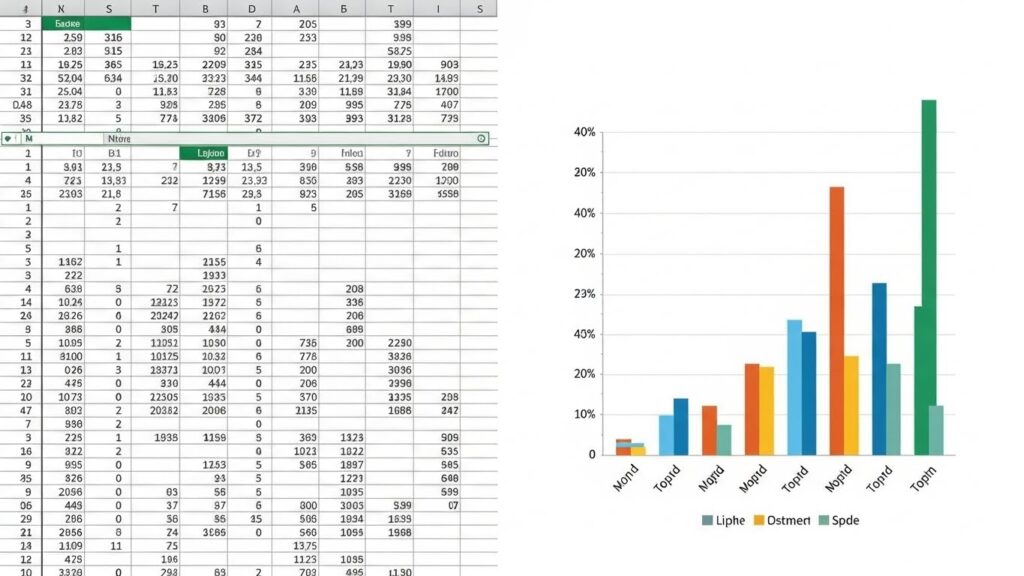
솔직히 고백하자면, 저도 신입 사원 시절엔 표 만드는 데만 급급했습니다.
빼곡한 숫자들을 보며 뿌듯해했지만, 정작 회의 시간에는 아무도 제 보고서를 주목하지 않았죠.
그때 깨달았습니다.
“잘 만든 그래프 하나가 백 마디 설명보다 낫다.”
오늘 알려드릴 내용은 단순히 그래프를 그리는 법이 아닙니다.
상황에 딱 맞는 차트를 골라내고, 센스 있게 디자인하는 실무 노하우입니다.
지금 바로 엑셀을 켜고 따라 해보세요. 여러분의 보고서가 확 달라질 겁니다.
📈 1. 데이터 성격에 맞는 ‘차트 선정’이 절반이다
그래프를 만들기 전에 가장 먼저 해야 할 일은 무엇일까요?
바로 ‘어떤 이야기를 하고 싶은지’ 정하는 것입니다.
무작정 막대그래프만 그린다고 능사가 아닙니다. 데이터의 성격에 따라 최적의 차트는 따로 있습니다.
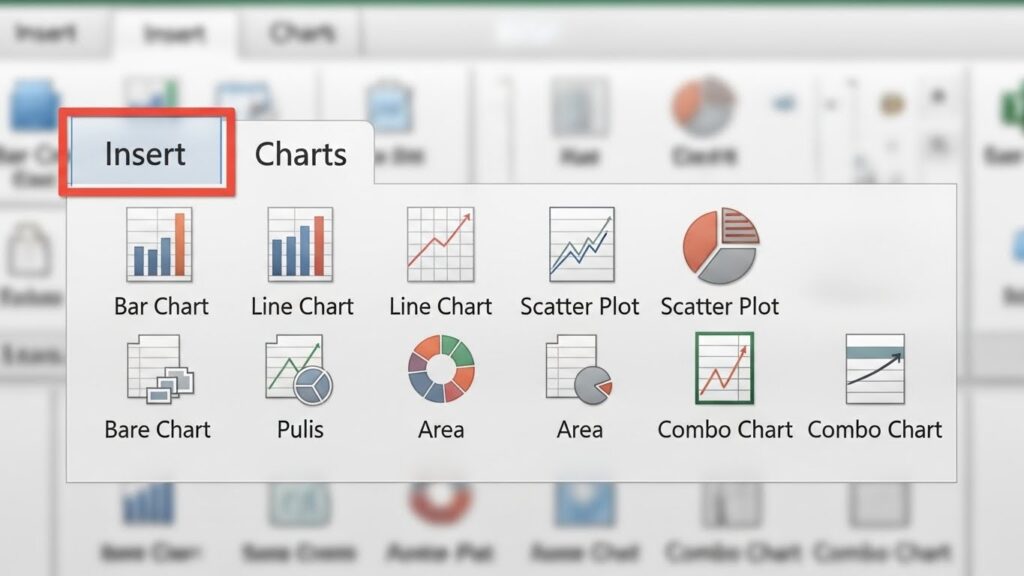
| 차트 종류 | 사용 목적 | 추천 예시 |
|---|---|---|
| 막대형 (Bar) | 항목 간의 크기 비교 | 부서별 실적, 제품별 판매량 |
| 꺾은선형 (Line) | 시간 흐름에 따른 추세 변화 | 월별 매출 추이, 연도별 성장률 |
| 원형 (Pie) | 전체 중 차지하는 비중(%) | 시장 점유율, 예산 배분 현황 |
| 콤보 (혼합형) | 단위가 다른 두 데이터 동시 비교 | 매출액(막대)과 성장률(선) |
가장 흔한 실수가 바로 ‘시간의 흐름’을 막대그래프로만 표현하는 것입니다.
추세를 보여주고 싶다면 과감하게 꺾은선형을 선택하세요.
반대로 항목 간의 순위를 매겨야 한다면 가로 막대형이 가독성이 훨씬 좋습니다.
🖱️ 2. 3초 만에 끝내는 그래프 만들기 실전
이론은 알았으니 이제 실전입니다.
엑셀에서 그래프를 만드는 방법은 놀라울 정도로 간단합니다.
1. 데이터 영역을 드래그해서 선택한다.
2. 상단 메뉴 [삽입] 탭을 클릭한다.
3. [추천 차트] 버튼을 누른다.
4. 원하는 차트를 더블 클릭하면 끝!
여기서 잠깐, 마우스 손댈 시간도 아까운 분들을 위한 특급 비기가 있습니다.
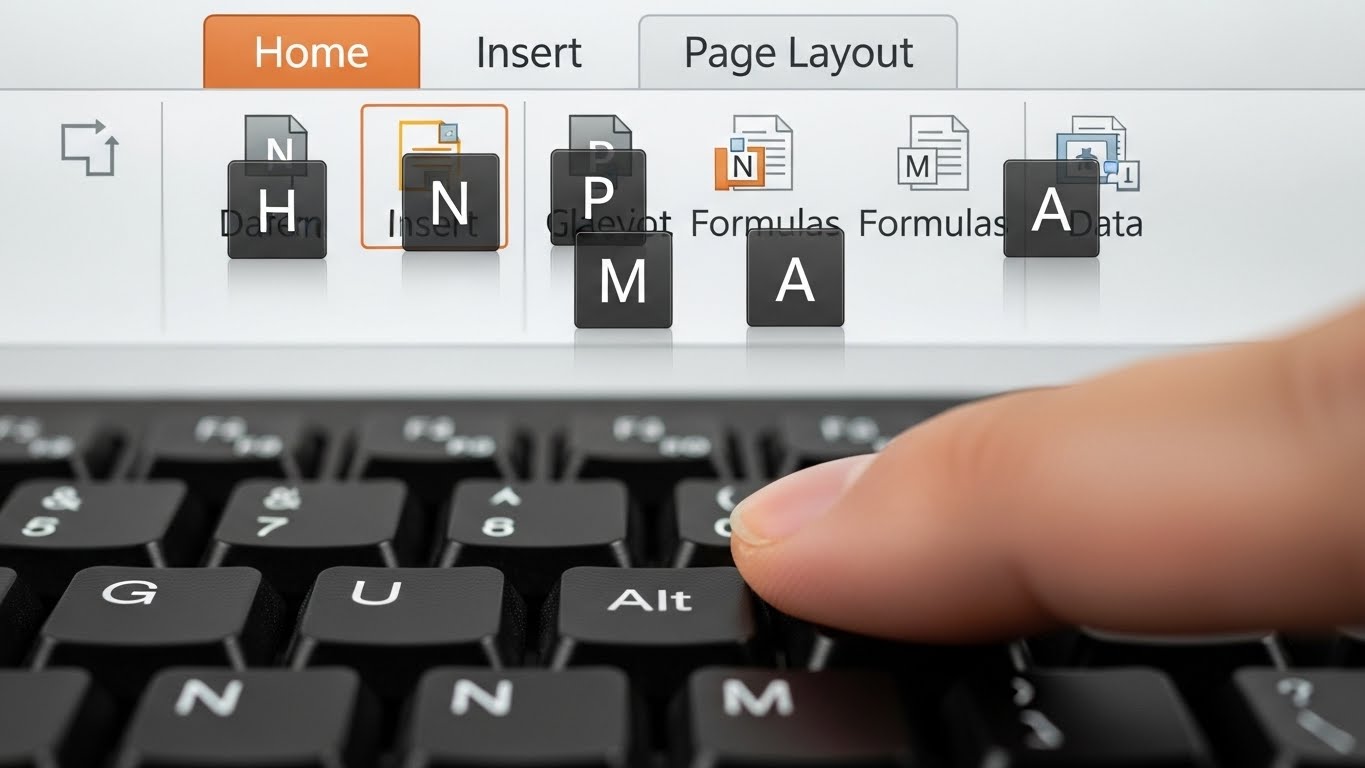
데이터를 선택한 상태에서 키보드의 [Alt] + [F1]을 눌러보세요.
순식간에 기본 막대그래프가 시트에 생성됩니다.
이 단축키 하나만 알고 있어도 업무 속도가 2배는 빨라집니다.
저도 급하게 자료를 만들 때 가장 많이 사용하는 단축키 중 하나입니다.

🎨 3. 보고서의 품격을 높이는 디자인 디테일
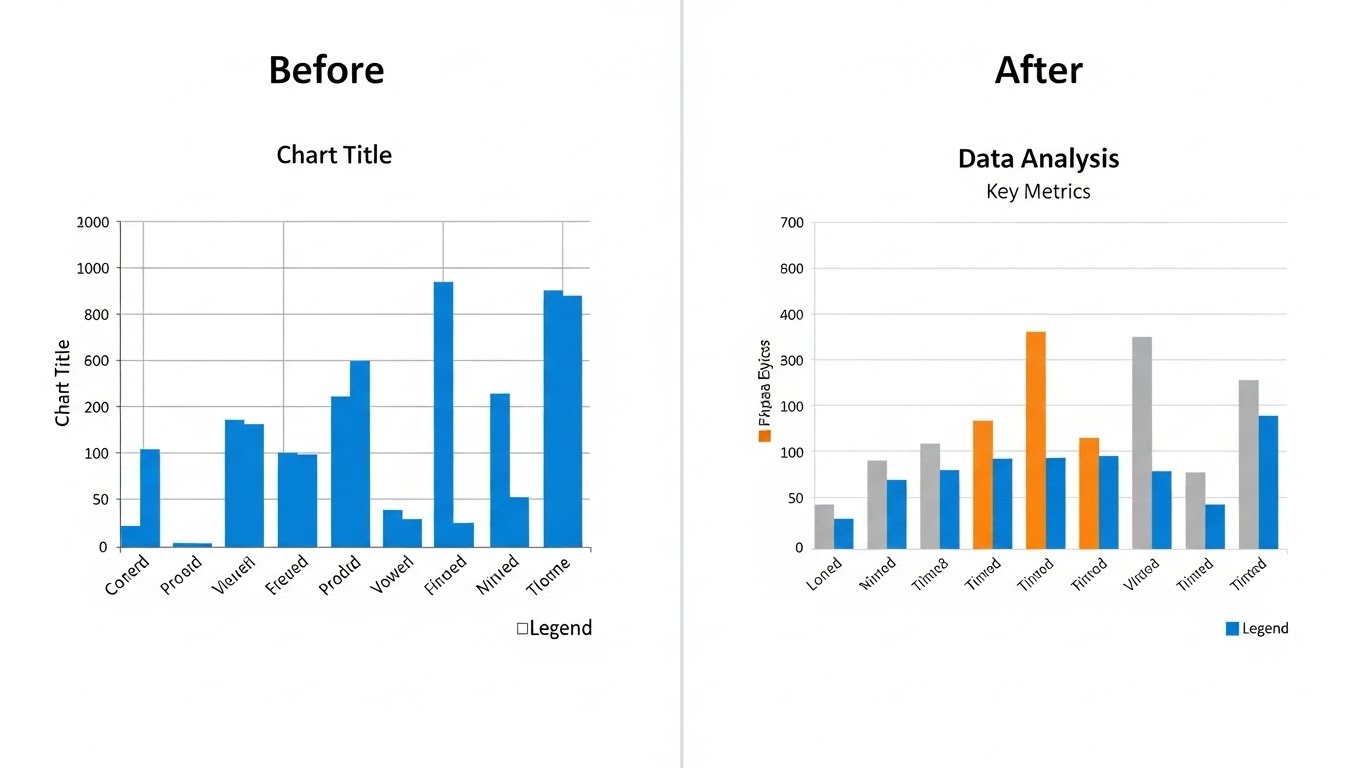
기본 차트만 그대로 보고서에 넣으면 왠지 모르게 촌스럽습니다.
약간의 ‘성형’이 필요합니다.
전문가들이 사용하는 깔끔한 차트 디자인의 비밀은 바로 ‘비우기’에 있습니다.
눈금선 삭제: 배경의 가로줄은 과감히 지우세요. 훨씬 깔끔해집니다.
범례 위치 조정: 범례는 차트의 오른쪽보다 위나 아래에 두는 것이 시선 이동에 좋습니다.
데이터 레이블 추가: 막대 위에 정확한 숫자를 표시하고, Y축의 숫자는 생략해도 됩니다.
제목 강조: 차트 제목은 핵심 메시지를 담아 굵게 표시하세요.
색상 선택도 중요합니다.
알록달록한 무지개색은 제발 피해주세요.
회사의 로고 색상이나 메인 컬러 1가지 + 회색 조합을 추천합니다.
강조하고 싶은 데이터 막대만 메인 컬러로 칠하고, 나머지는 옅은 회색으로 처리해 보세요.
독자의 시선이 중요한 데이터로 자연스럽게 쏠리게 됩니다.
🚀 4. 실무자가 꼭 알아야 할 고급 기능 (FAQ)
그래프를 만들다 보면 꼭 막히는 부분들이 있습니다.
많은 분들이 질문하시는 내용을 모아 해결책을 정리했습니다.
Q1. 단위가 다른 두 데이터를 한 표에 넣고 싶어요.
예를 들어, ‘매출액(억 원)’과 ‘영업이익률(%)’을 같이 보여줘야 할 때가 있죠.
이때는 ‘혼합형(Combo) 차트’가 정답입니다.
[차트 종류 변경] → [혼합]을 선택한 뒤, 이익률 데이터를 ‘보조 축’으로 설정해 주세요.
왼쪽 축은 매출액, 오른쪽 축은 이익률을 표시하여 두 마리 토끼를 다 잡을 수 있습니다.
Q2. 데이터가 너무 많아서 차트가 지저분해요.
1년 치 일별 데이터를 모두 꺾은선으로 그리면 지렁이 기어가듯 복잡해집니다.
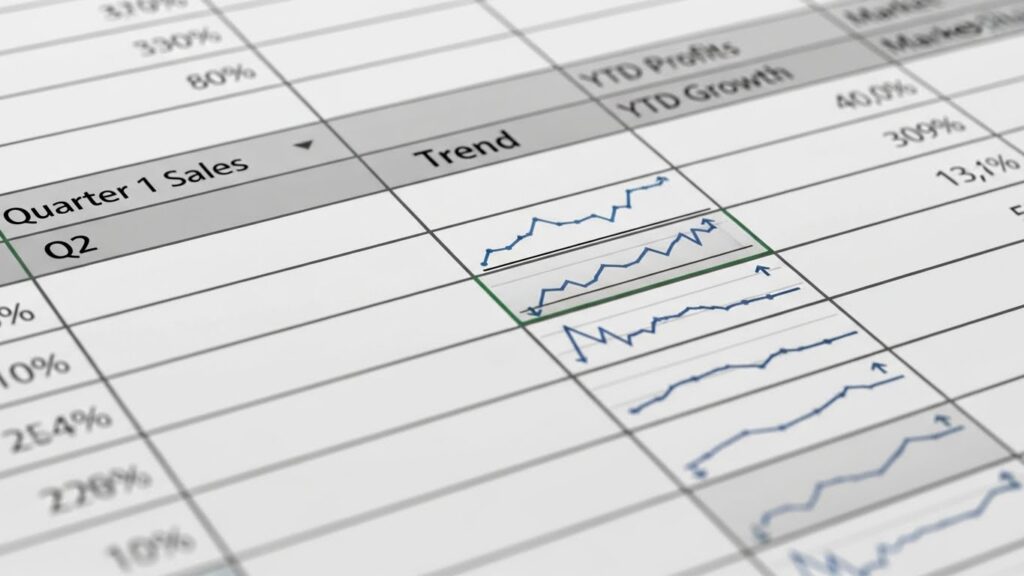
이럴 땐 ‘스파크라인(Sparkline)’ 기능을 활용해 보세요.
셀 안에 들어가는 미니 차트입니다.
[삽입] → [스파크라인]을 선택하면 셀 한 칸에 추세를 심플하게 표현할 수 있습니다.
표의 깔끔함은 유지하면서 데이터의 흐름까지 보여주는 아주 세련된 방법입니다.
Q3. 3D 차트는 쓰면 안 되나요?
냉정하게 말씀드리면, 쓰지 마세요.
3D 효과는 입체감 때문에 데이터의 왜곡을 불러일으킬 수 있습니다.
전문적인 비즈니스 보고서에서는 2D 평면 차트가 훨씬 신뢰감을 줍니다.
심플 이즈 베스트(Simple is Best)는 엑셀에서도 통하는 진리입니다.
✨ 마무리하며: 엑셀 그래프는 ‘설득’의 도구다
지금까지 엑셀 그래프 만들기 기초부터 디자인 꿀팁까지 살펴봤습니다.
기억하세요. 우리가 그래프를 만드는 이유는 단순히 예쁘게 꾸미기 위함이 아닙니다.
나의 데이터를 보는 상대방을 ‘설득’하기 위해서입니다.
오늘 배운 [Alt] + [F1] 단축키와 깔끔한 색상 조합만 적용해도 여러분의 보고서는 확실히 달라질 것입니다.
지금 바로 작성 중인 보고서에 적용해 보는 건 어떨까요?
작은 차이 하나가 여러분을 ‘일 잘하는 사람’으로 만들어 줄 것입니다.
다음에도 더 유용한 엑셀 꿀팁으로 찾아오겠습니다.