📢 “완벽한 슬라이드에 옥에 티 하나?”
혹시 이런 경험 있지 않으세요?
밤새워 만든 완벽한 디자인의 프레젠테이션.
그런데 슬라이드 쇼를 시작하자마자
화면 한가운데 떡하니 버티고 있는
회색 스피커 모양 아이콘.
“아, 저거 좀 치우고 싶은데…”
저도 신입 사원 시절에
중요한 임원 보고 자리에서
이 스피커 아이콘 때문에 식은땀 흘린 적이 있어요.
배경 음악은 깔아야겠는데,
아이콘은 디자인을 망치고.
그렇다고 지우면 소리가 안 나오고!
진짜 난감하더라고요.
하지만 걱정 마세요.
오늘 제가 알려드리는
단 3번의 클릭만으로,
여러분의 PPT는 프로의 결과물로 바뀝니다.

통계적으로 청중의 93%는
발표자의 내용보다 시각적 자료에
먼저 반응한다고 해요.
지저분한 아이콘 하나가
여러분의 전문성을 깎아먹게 둘 순 없잖아요?
지금부터 PPT 오디오 아이콘 숨기기의
모든 것을 아주 쉽게,
옆에서 알려주듯 설명해 드릴게요.
💡 3초 요약 미리보기
- ✅ 쇼 진행 동안 숨기기: 가장 정석적인 방법
- ✅ 슬라이드 밖으로 밀기: 가장 직관적인 꼼수
- ✅ 투명도 조절하기: 이미지를 활용한 응용법
🎬 방법 1: 가장 깔끔한 ‘정석’ 설정법
이 방법은 마이크로소프트 파워포인트에서
공식적으로 제공하는 기능이에요.
가장 에러가 적고,
편집할 때는 아이콘이 보이기 때문에
나중에 수정하기도 편하죠.
천천히 따라와 보세요.
Step 1. 오디오 파일 선택하기
먼저 슬라이드에 삽입된
스피커 모양의 아이콘을 마우스로 클릭하세요.
클릭하지 않으면
상단 메뉴가 나타나지 않으니 꼭 선택부터 해야 해요!
Step 2. 재생 탭 찾기
아이콘을 클릭하면
상단 리본 메뉴 끝쪽에
[오디오 서식]과 [재생]이라는
새로운 탭이 생겼을 거예요.
여기서 [재생] 탭을 클릭해 줍니다.
Step 3. 체크박스 하나면 끝!
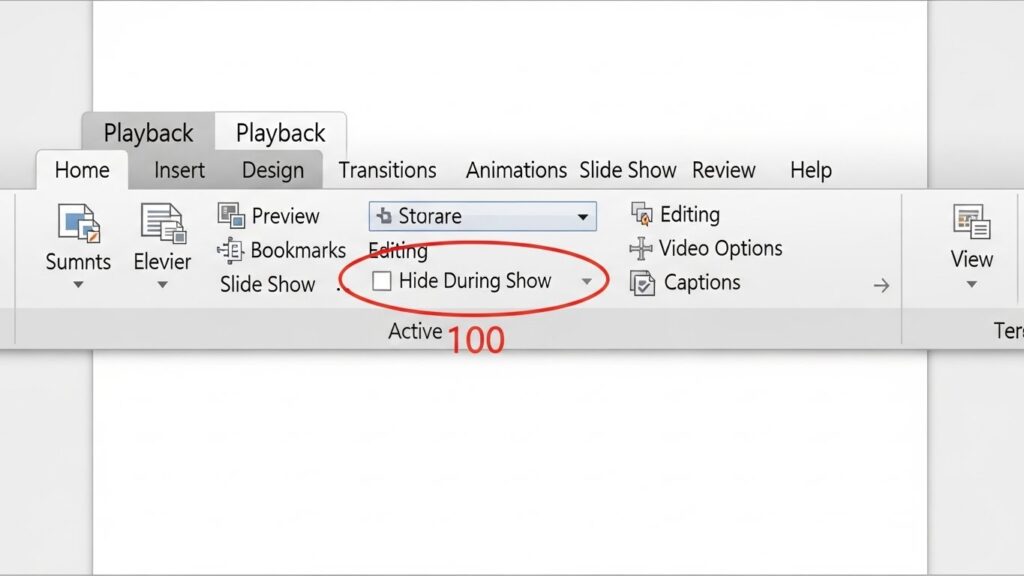
[재생] 탭 메뉴들 중간쯤을 보시면
[쇼 진행 동안 숨기기]라는
작은 체크박스가 보여요.
이걸 체크(V) 해주시면 됩니다.
너무 간단하죠?
이제 편집 화면에서는 아이콘이 보이지만,
실제 발표 모드(F5)로 들어가면
마법처럼 아이콘이 사라집니다.
이 기능을 설정하면, 발표 중에 마우스로
아이콘을 클릭해서 소리를 켤 수가 없어요.
즉, ‘자동 실행’이나 ‘클릭할 때 재생’ 설정을
반드시 미리 해둬야 소리가 정상적으로 나옵니다.
(이 부분은 아래에서 자세히 다룰게요!)
💨 방법 2: 급할 때 쓰는 ‘슬라이드 밖으로’
솔직히 말해서,
제가 가장 자주 쓰는 방법이에요.
메뉴 찾기도 귀찮고,
옵션 설정이 헷갈릴 때 쓰는
일명 ‘꼼수’인데요.
하지만 효과는 확실합니다.
그냥 밖으로 드래그하세요!
방법이랄 것도 없어요.
스피커 아이콘을 마우스로 잡고
슬라이드 흰색 배경 바깥 회색 영역으로
쭉 끌어다 놓으세요.
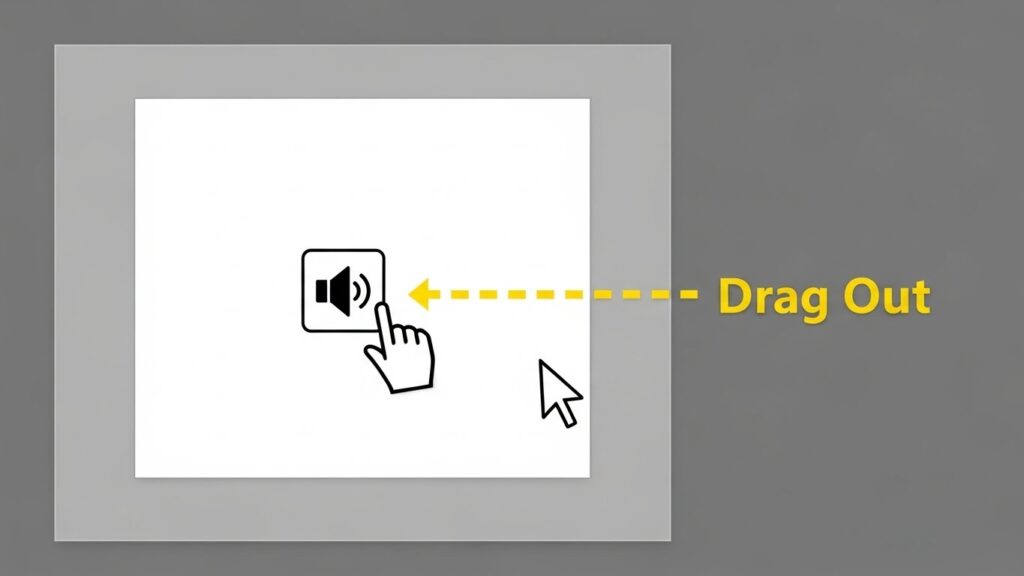
슬라이드 쇼는
흰색 캔버스 안에 있는 내용만 보여주거든요.
캔버스 밖에 있는 개체는
발표 화면에 절대 나오지 않아요.
하지만 파일은 슬라이드에 존재하기 때문에
소리는 아주 잘 나옵니다.
이 방법의 장점은?
직관적이라는 거죠.
“아, 여기 숨겨뒀지!” 하고
편집할 때 바로 찾을 수 있거든요.
단, 이 방법 역시
발표 중에 클릭할 수 없으니
자동 재생 설정은 필수입니다.
🎵 소리가 안 나요! (재생 옵션 필수 체크)
“어? 아이콘 숨겼더니 소리가 안 나요!”
댓글로 가장 많이 달리는 질문이에요.
백이면 백, 이 설정을 안 해서 그렇습니다.
아이콘을 숨긴다는 건,
‘마우스로 클릭해서 재생할 버튼’을 없애는 것과 같아요.
그러니 슬라이드가 넘어가면
알아서 소리가 나오게 세팅해줘야겠죠?
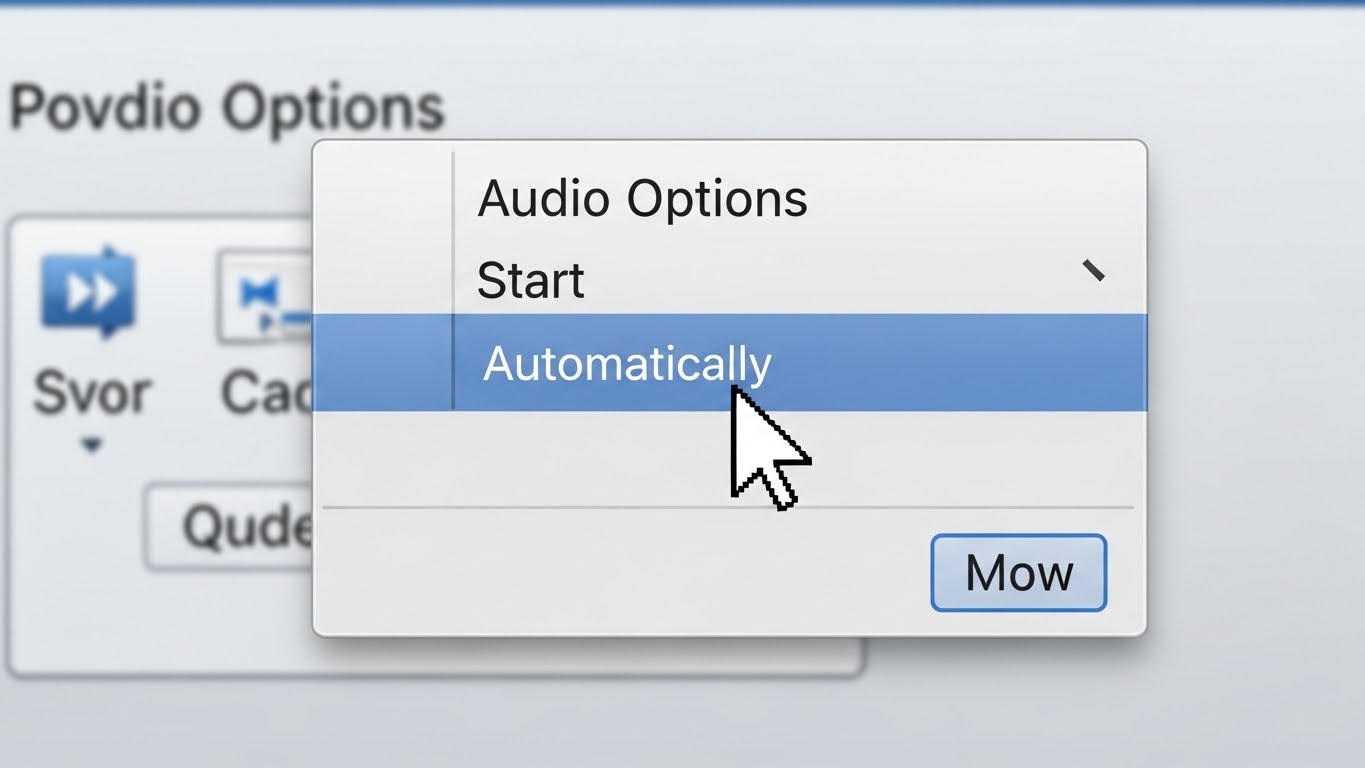
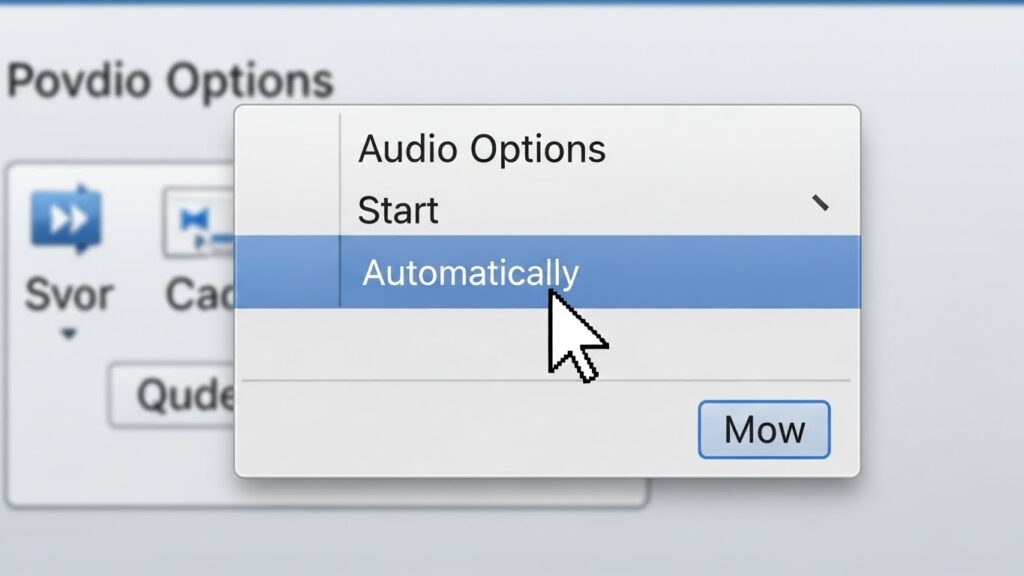
[재생] 탭에서 [시작] 옵션을
‘마우스 클릭 시’가 아니라
반드시 [자동 실행]으로 바꿔주세요.
이게 핵심입니다.
밑줄 쫙 그으셔야 해요!
🚀 고급 팁: 특정 이미지를 눌렀을 때 소리 나게 하기
이건 진짜 고수들만 아는 팁인데요.
아이콘은 숨기고 싶은데,
자동 재생은 싫고,
내가 원할 때 딱! 소리를 내고 싶다면?
바로 ‘애니메이션 트리거’ 기능을 쓰면 됩니다.
예를 들어,
화면에 예쁜 ‘Play 버튼’ 이미지를 하나 넣으세요.
1. 오디오 아이콘을 선택하고 [애니메이션] 탭 클릭.
2. [재생] 애니메이션을 추가.
3. [트리거] 메뉴 클릭 → [클릭할 때] → 준비한 ‘Play 버튼’ 이미지 선택.
이렇게 하면
못생긴 스피커 아이콘은 화면 밖으로 치워버리고,
예쁜 이미지를 눌렀을 때만
우아하게 소리가 나옵니다.
이거 발표 때 쓰면
청중들이 “오~ PPT 좀 하는데?” 하는 눈빛을
보내올 거예요. 장담합니다.
❓ 자주 묻는 질문 (FAQ)
Q1. 음악이 한 슬라이드에서만 나오고 다음 장 넘기면 끊겨요.
A. 배경음악처럼 계속 나오게 하려면 [재생] 탭에서 [모든 슬라이드에서 재생]을 꼭 체크해야 합니다.
Q2. 다른 컴퓨터에서 열었더니 소리가 안 나요.
A. 이건 ‘링크’ 문제일 수 있어요. 저장할 때 [파일] – [정보] – [미디어 최적화]를 한번 실행해주시거나, 오디오 파일을 PPT와 같은 폴더에 넣어서 이동하는 게 안전합니다.
Q3. 아이콘을 투명하게 만들 수는 없나요?
A. 가능합니다! [그림 서식]에서 투명도를 100%로 조절하거나, 아이콘 크기를 아주 작게 줄여서 안 보이는 구석에 놓는 방법도 있어요.
📝 마치며: 디테일이 명품을 만듭니다
“신은 디테일에 있다”
라는 말 들어보셨죠?
발표 자료도 마찬가지예요.
내용이 아무리 좋아도,
화면 구성이 산만하거나
불필요한 아이콘이 시선을 뺏는다면
전달력이 떨어질 수밖에 없습니다.
오늘 알려드린
PPT 오디오 아이콘 숨기기 기능.
정말 별것 아닌 것 같지만,
이 작은 차이가 여러분을
훨씬 세련된 발표자로 만들어 줄 거예요.

다음 주 회의나 과제 발표 때
꼭 한번 적용해 보세요.
깔끔해진 화면만큼이나
여러분의 자신감도 올라갈 겁니다.
혹시 설정하다가 막히는 부분 있으면
언제든 댓글 남겨주세요.
제가 아는 선에서 바로바로 답변 드릴게요!
여러분의 성공적인 프레젠테이션을 응원합니다!
지금 바로 PPT를 켜서 ‘쇼 진행 동안 숨기기’ 버튼을
확인해보는 건 어떨까요? 시작이 반입니다! 🚀