혹시 엑셀로 보고서 만들다가 이런 적 없으신가요?
“김 대리, 이 숫자들만 보니까 추세가 한눈에 안 들어오는데? 옆에 그래프 좀 넣어봐.”
팀장님의 한마디에 등에서 식은땀이 쭉 흐르죠.
데이터는 수백 줄인데, 거기다가 일일이 큰 차트를 그려 넣자니 공간도 부족하고 시간도 없고… 정말 막막할 때가 있습니다.
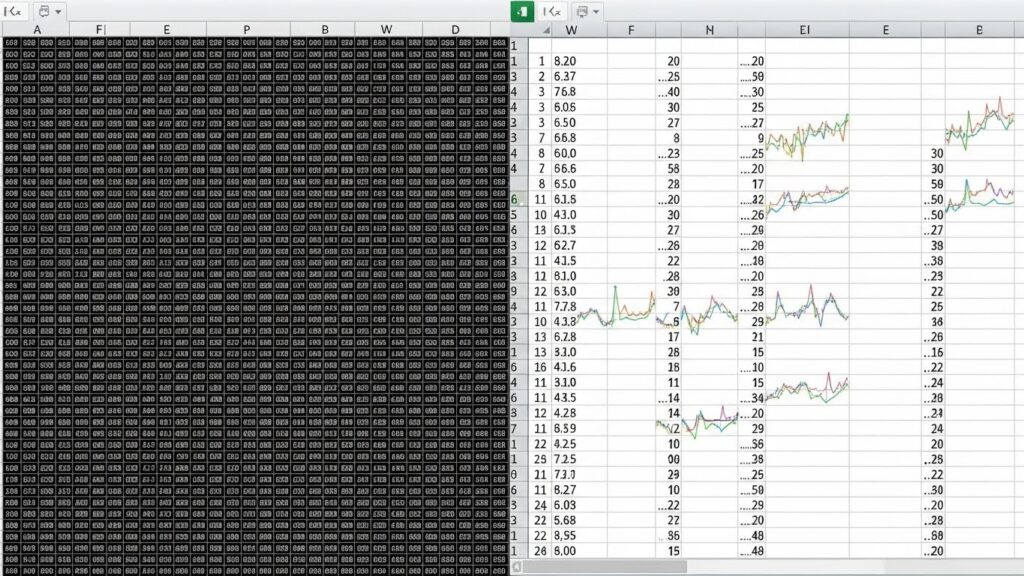
숫자만 빽빽한 엑셀 표는 이제 그만! ‘스파크라인’ 기능 하나면 단 10초 만에 셀 안에 예쁜 미니 차트를 넣을 수 있습니다.
이 글을 끝까지 읽으시면, 여러분의 보고서는 “가독성 끝판왕”이라는 칭찬을 듣게 될 거예요.
자, 그럼 지금부터 퇴근 시간을 앞당겨줄 마법 같은 엑셀 꿀팁, 바로 시작해볼까요?
1. 스파크라인(Sparkline)이 도대체 뭐죠?
쉽게 말해서 ‘셀 하나에 들어가는 아주 작은 차트’라고 생각하시면 돼요.
보통 엑셀 차트는 시트 위에 둥둥 떠 있어서 자리를 많이 차지하잖아요?
하지만,
스파크라인은 텍스트처럼 셀 안에 쏙 들어가기 때문에 데이터 바로 옆에서 추세나 패턴을 보여주기에 최적화되어 있어요.
1. 일반 차트: 세밀한 분석, 프레젠테이션용, 공간 많이 차지함.
2. 스파크라인: 흐름 파악용, 한 줄 요약, 공간 차지 0%.
이 기능은 엑셀 2010 버전부터 추가되었는데, 의외로 모르는 분들이 정말 많더라고요.
이거 하나만 써도 “오, 엑셀 좀 하는데?” 소리 듣는 건 시간문제입니다.
2. 10초 컷! 스파크라인 삽입하는 방법
자, 이제 직접 해볼까요?
정말 간단해서 깜짝 놀라실 수도 있어요. 눈 크게 뜨고 따라오세요!
1. 미니 차트를 넣고 싶은 빈 셀을 클릭한다.
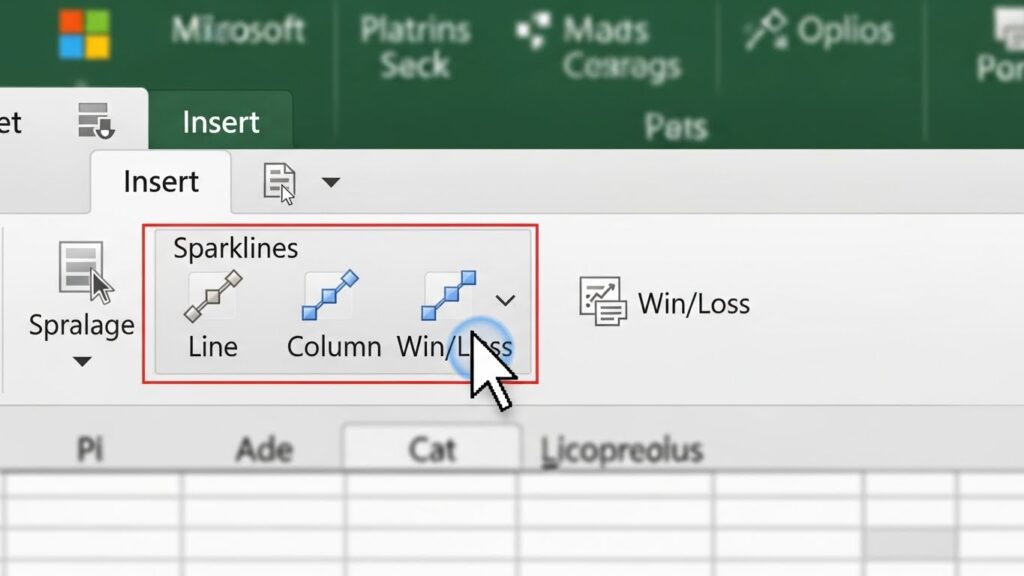
2. 상단 메뉴 [삽입] 탭 → [스파크라인] 그룹에서 원하는 모양(꺾은선형 등)을 선택한다.
3. 데이터 범위(숫자가 적힌 셀들)를 드래그해서 선택하고 [확인]을 누른다.
끝입니다. 진짜 간단하죠?
그런데 여기서 끝이 아니에요.
하나를 만들었으면, 엑셀의 꽃인 ‘채우기 핸들’(셀 오른쪽 아래 점)을 잡고 아래로 쭉~ 드래그해보세요.
나머지 데이터들도 자동으로 미니 차트가 생성됩니다.
일일이 만들 필요가 전혀 없다는 사실! 이게 바로 업무 효율이죠.
3. 스파크라인의 3가지 변신 (종류)
상황에 따라 골라 쓸 수 있는 세 가지 맛이 준비되어 있습니다.
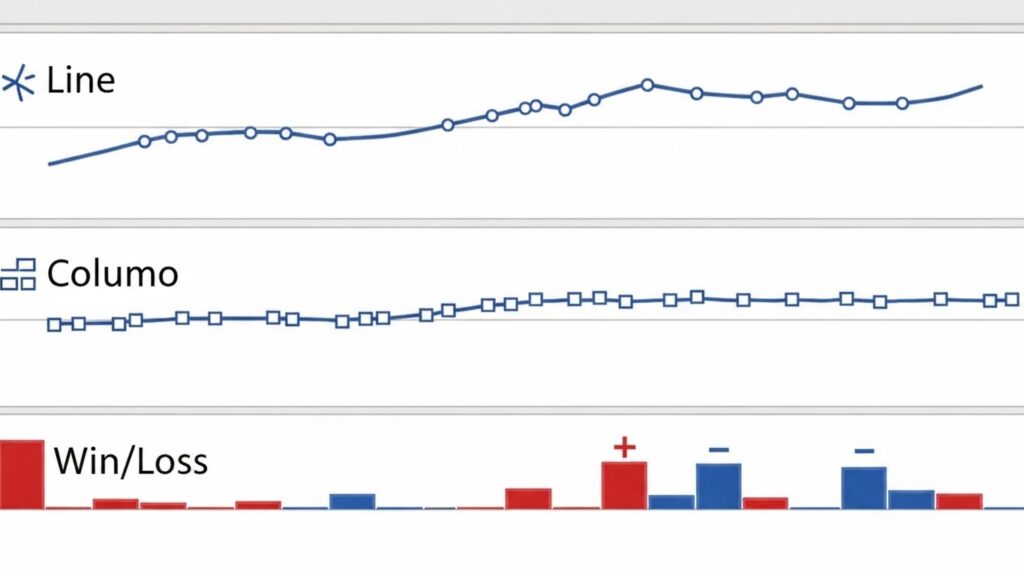
(1) 꺾은선형 (Line)
가장 많이 쓰는 형태예요.
주식 차트처럼 데이터의 상승과 하락 추세를 보여줄 때 딱입니다. 월별 매출 추이나 몸무게 변화(?) 등을 기록할 때 아주 유용하죠.
(2) 열형 (Column)
막대그래프의 미니 버전입니다.
데이터 간의 크기 비교가 중요할 때 쓰세요. 예를 들어, 부서별 실적 비교나 학생별 성적 비교 같은 거요.
(3) 승패형 (Win/Loss)
이건 좀 특이한데요.
오로지 양수(+)와 음수(-)만 구분해서 보여줍니다.
스포츠 경기 결과(승/패)나 전년 대비 성장/역성장 여부를 OX 퀴즈처럼 보여줄 때 기가 막히게 잘 어울려요.
4. 전문가처럼 보이게 꾸미기 (디자인 탭)
기본 설정만 쓰면 뭔가 좀 심심하죠?
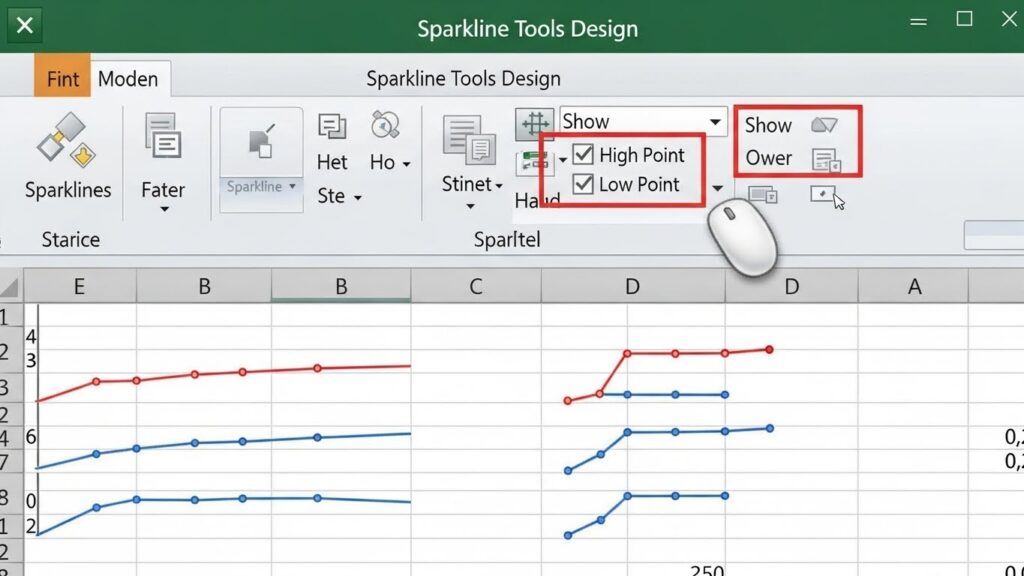
스파크라인이 있는 셀을 클릭하면, 상단 메뉴에 숨겨져 있던 [스파크라인]이라는 탭이 짠! 하고 나타납니다.
여기서 마법을 부릴 수 있어요.
* 표식(Marker) 켜기: 꺾은선형에서 각 데이터 지점에 점을 찍어줍니다.
* 높은 점/낮은 점 강조: 최고 실적은 빨간색, 최저 실적은 파란색으로 자동 표시되게 할 수 있어요. 이거 하나면 보고받는 사람이 “오, 여기가 최고점이네?” 하고 바로 알아챕니다.
* 스타일 변경: 엑셀이 미리 만들어둔 예쁜 색상 테마를 클릭 한 번으로 적용하세요.
저는 개인적으로 ‘높은 점’과 ‘마지막 점’을 다른 색으로 표시하는 걸 좋아해요.
그러면 현재 상태가 어떤지, 최고점 대비 얼마나 왔는지 직관적으로 보이거든요.
5. 자주 묻는 질문 (FAQ) & 실수하기 쉬운 점
스파크라인을 쓰다 보면 꼭 생기는 궁금증들, 제가 미리 정리해 드립니다.
Q1. 스파크라인을 지우고 싶은데 Delete 키로 안 지워져요!
네, 이게 셀 안에 있는 ‘값’이 아니라 ‘서식’ 취급을 받아서 그렇습니다.
셀을 선택하고 [스파크라인] 탭 → [지우기] 버튼을 눌러야 깔끔하게 사라집니다. 당황하지 마세요!
Q2. 데이터가 비어있으면 끊겨서 나오나요?
기본적으로는 끊겨서 나옵니다.
하지만 [스파크라인] 탭 → [데이터 편집] → [숨겨진 데이터 및 빈 셀 설정]에서 ‘선으로 연결’을 선택하면, 데이터가 없어도 자연스럽게 이어서 그려줍니다.
Q3. 셀 크기를 조절하면 차트도 바뀌나요?
맞습니다!
이게 스파크라인의 최대 장점이에요. 행 높이나 열 너비를 늘리면 그에 맞춰서 차트 크기도 자동으로 반응형으로 조절됩니다.
| 구분 | 조건부 서식 | 스파크라인 |
|---|---|---|
| 시각화 방식 | 셀 색상, 아이콘, 데이터 막대 | 미니 차트 (선, 막대) |
| 주 목적 | 특정 값 강조, 이상치 발견 | 전체적인 흐름과 추세 파악 |
조건부 서식과 스파크라인을 함께 쓰면 정말 강력한 대시보드를 만들 수 있어요.
예를 들어, 값 자체에는 조건부 서식으로 색을 입히고, 옆 칸에는 스파크라인으로 추세를 보여주는 거죠.
마무리하며: 작은 차이가 명품 보고서를 만듭니다
오늘 배운 엑셀 스파크라인, 어떠셨나요?
생각보다 너무 간단해서 “이걸 왜 이제 알았지?” 하시는 분들도 계실 거예요.
회사 업무라는 게 사실 그렇습니다.
대단한 기술이 필요한 게 아니라, 보는 사람을 배려하는 작은 센스 하나가 일 잘하는 사람으로 만들어주는 거니까요.
지금 열려있는 엑셀 파일, 혹은 가계부 파일 아무거나 좋습니다.
빈 셀을 클릭하고 [삽입] – [스파크라인]을 딱 한 번만 눌러보세요.
그 작은 차트 하나가 여러분의 데이터를 살아 숨 쉬게 만들어 줄 겁니다.
다음에도 칼퇴를 부르는 유용한 엑셀 꿀팁으로 찾아올게요. 궁금한 점은 언제든 댓글로 남겨주세요!