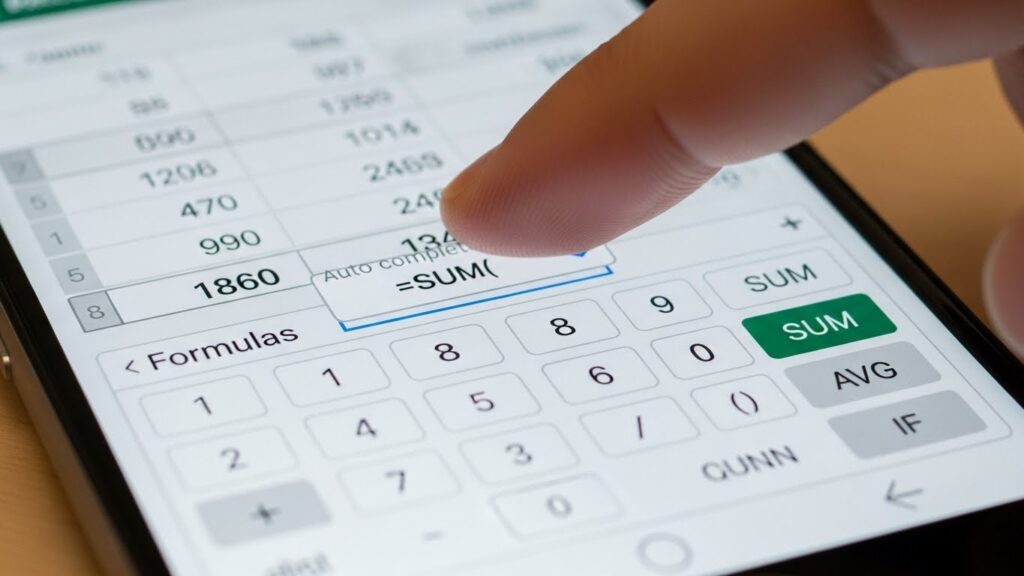
🚀 3초 요약: 이 글을 읽어야 하는 이유
- ✅ 사진 한 장으로 복잡한 표를 3초 만에 엑셀로 변환하는 법 공개
- ✅ 작은 화면에서도 카드 뷰로 데이터 오타 없이 수정하는 비결
- ✅ 급한 수정 요청에도 당황하지 않고 PDF 변환 및 공유하는 노하우
솔직히 말씀드려볼게요.
퇴근길 만원 지하철, 혹은 거래처 미팅을 가고 있는데 갑자기 상사에게 전화가 옵니다.
“김 대리, 아까 보낸 견적서 수치 하나만 수정해서 다시 보내줘. 급해!”
이럴 때 여러분은 어떻게 하시나요?
노트북을 켤 공간은 없고, 식은땀은 흐르고…
저도 신입 시절에는 이런 상황이 닥치면 다음 역에 내려서 PC방을 찾아야 하나 고민했었습니다.
하지만 이제는 걱정하지 않으셔도 됩니다.
통계에 따르면, 직장인의 70% 이상이 모바일로 업무 메일을 확인하지만, 첨부파일을 직접 수정해서 회신하는 비율은 20%도 되지 않는다고 합니다.
즉, 모바일 엑셀만 제대로 다뤄도 상위 20%의 ‘일 잘하는 사람’이 될 수 있다는 뜻이죠.
오늘 제가 알려드릴 엑셀 모바일 앱 100% 활용 팁을 알게 되신다면, 더 이상 급한 수정 요청이 두렵지 않게 될 거예요.
오히려 “지금 바로 처리했습니다”라고 여유롭게 카톡을 보내는 자신을 발견하게 되실 겁니다.
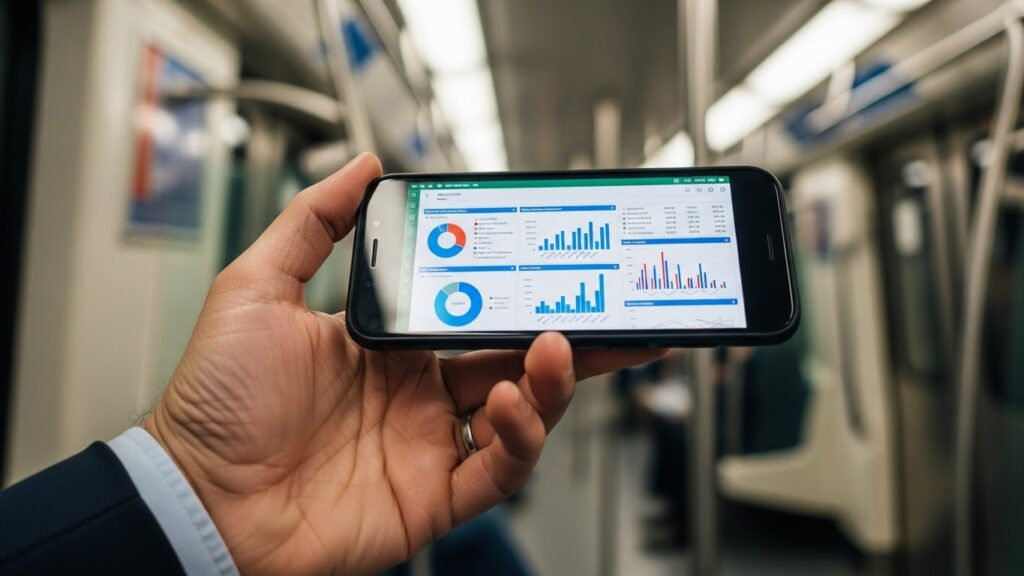
1. 카메라 스캔: 타이핑 없이 표 만들기 (마법 같은 기능)
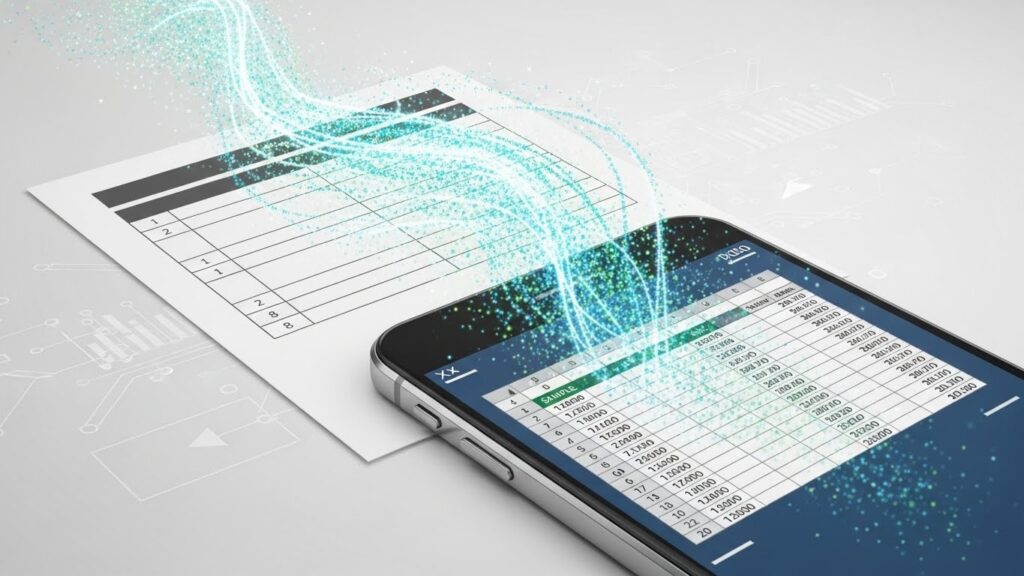
가장 먼저 소개할 기능은 제가 가장 애용하는, 정말 ‘마법’ 같은 기능입니다.
종이로 된 문서나 화이트보드에 적힌 내용을 엑셀로 옮겨야 할 때가 있죠?
이걸 일일이 스마트폰 자판으로 치고 있다면 시간이 너무 아깝습니다.
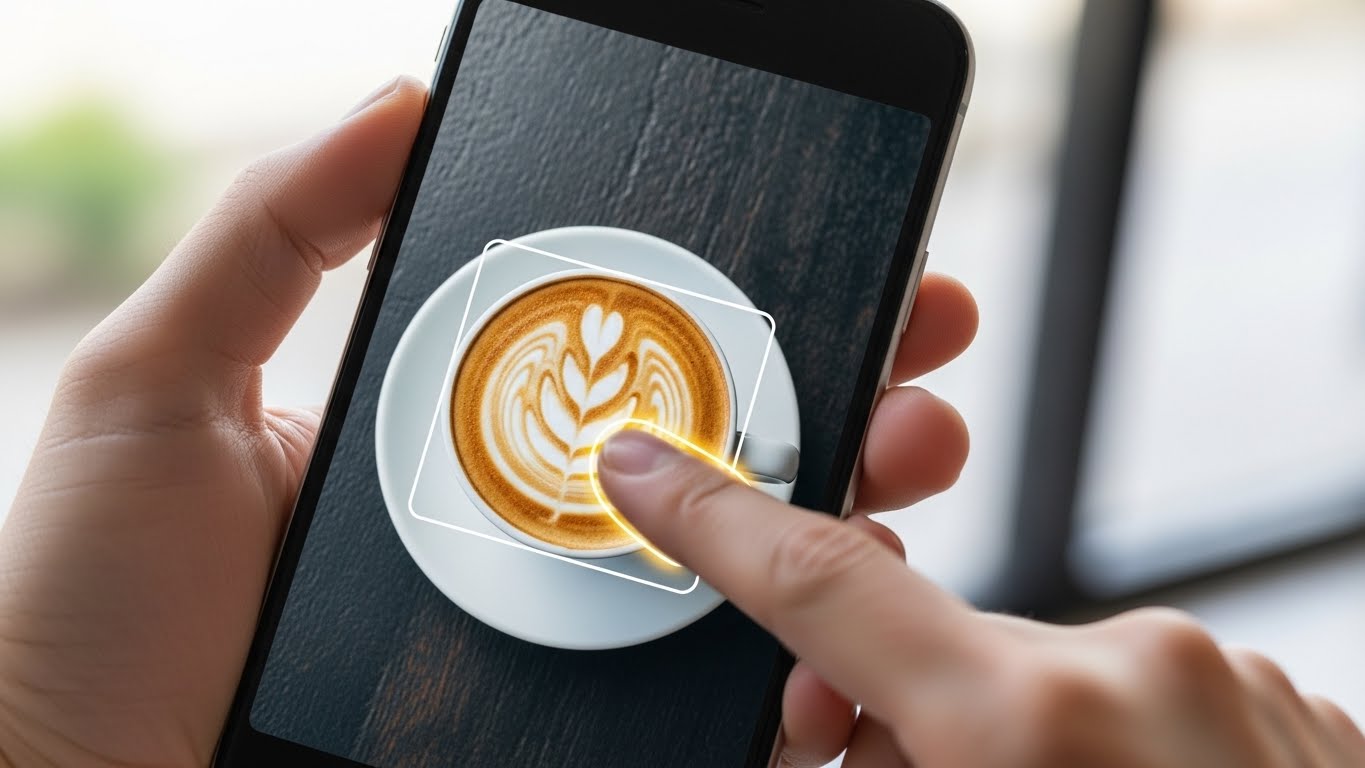
엑셀 모바일 앱에는 ‘이미지에서 데이터 삽입’ 기능이 있습니다.
📸 카메라 스캔 3단계 활용법
- 엑셀 앱 하단의 [카메라 아이콘]을 탭합니다.
- 변환하고 싶은 표를 붉은색 가이드라인에 맞춰 촬영합니다.
- 이미지 크기를 조절하고 [데이터 추출]을 누르면 끝!
실제로 제가 지난주 회의 때 화이트보드에 적힌 매출 현황표를 이 기능으로 찍어서 1분 만에 팀원들에게 엑셀 파일로 공유했습니다.
팀장님이 “언제 다 쳤어?”라고 놀라시더군요.
OCR(광학 문자 인식) 기술이 적용되어 있어 인식률이 상당히 높습니다.
물론 100% 완벽하지 않을 수 있으니, 변환 후 숫자가 맞는지 한 번 검토는 필수입니다.
2. 카드 뷰: 좁은 화면의 한계를 넘다
모바일 엑셀의 가장 큰 단점은 무엇일까요?
바로 화면이 작다는 것입니다.
가로로 긴 데이터를 보려면 좌우로 스크롤하다가 “어? 이게 어느 행 데이터였지?” 하고 헷갈린 경험, 분명 있으실 겁니다.
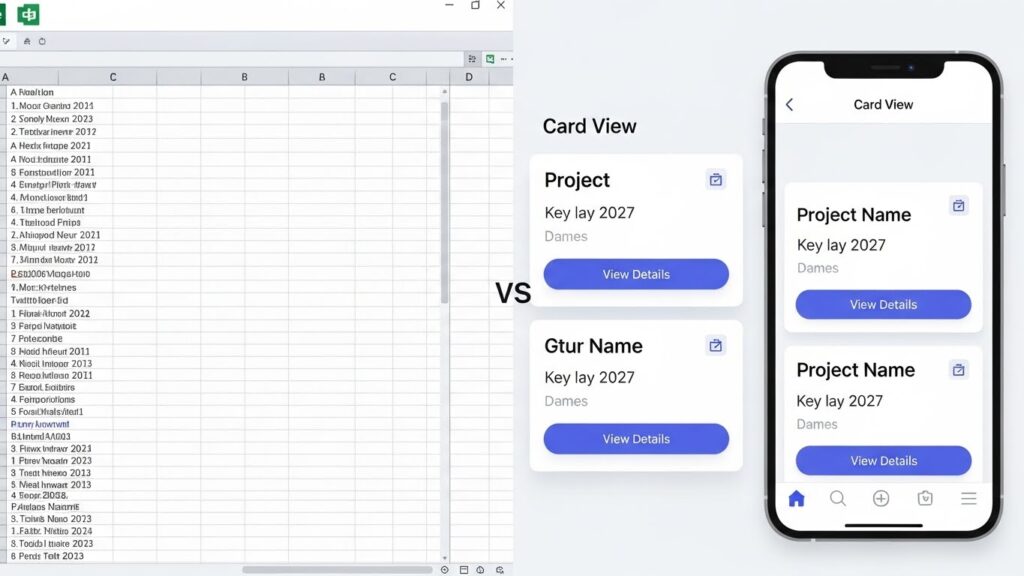
이럴 때 사용하는 것이 바로 ‘카드 뷰(Card View)’입니다.
이 기능을 켜면 가로로 나열된 엑셀 데이터가 스마트폰 화면에 딱 맞는 카드 형태로 바뀝니다.
| 기존 스프레드시트 뷰 | 카드 뷰 (Card View) |
|---|---|
| 좌우 스크롤 필요함 | 상하 스크롤만으로 확인 가능 |
| 행/열 확인이 어려움 | 한 눈에 데이터 파악 용이 |
| 터치 시 오타 발생 높음 | 직관적인 수정 가능 |
사용법은 아주 간단합니다.
데이터가 있는 셀을 선택한 후 하단 왼쪽의 [카드 아이콘]을 누르기만 하면 됩니다.
마치 연락처 목록을 보듯이 데이터를 훑어보고 수정할 수 있어서, 이동 중에 데이터를 검토할 때 정말 편리합니다.
3. 수식 및 함수: 모바일 전용 키패드의 힘
“모바일에서 함수를 어떻게 입력해? 오타 나잖아.”
많은 분들이 이렇게 생각하시지만, 사실 모바일 앱은 함수 입력에 최적화되어 있습니다.
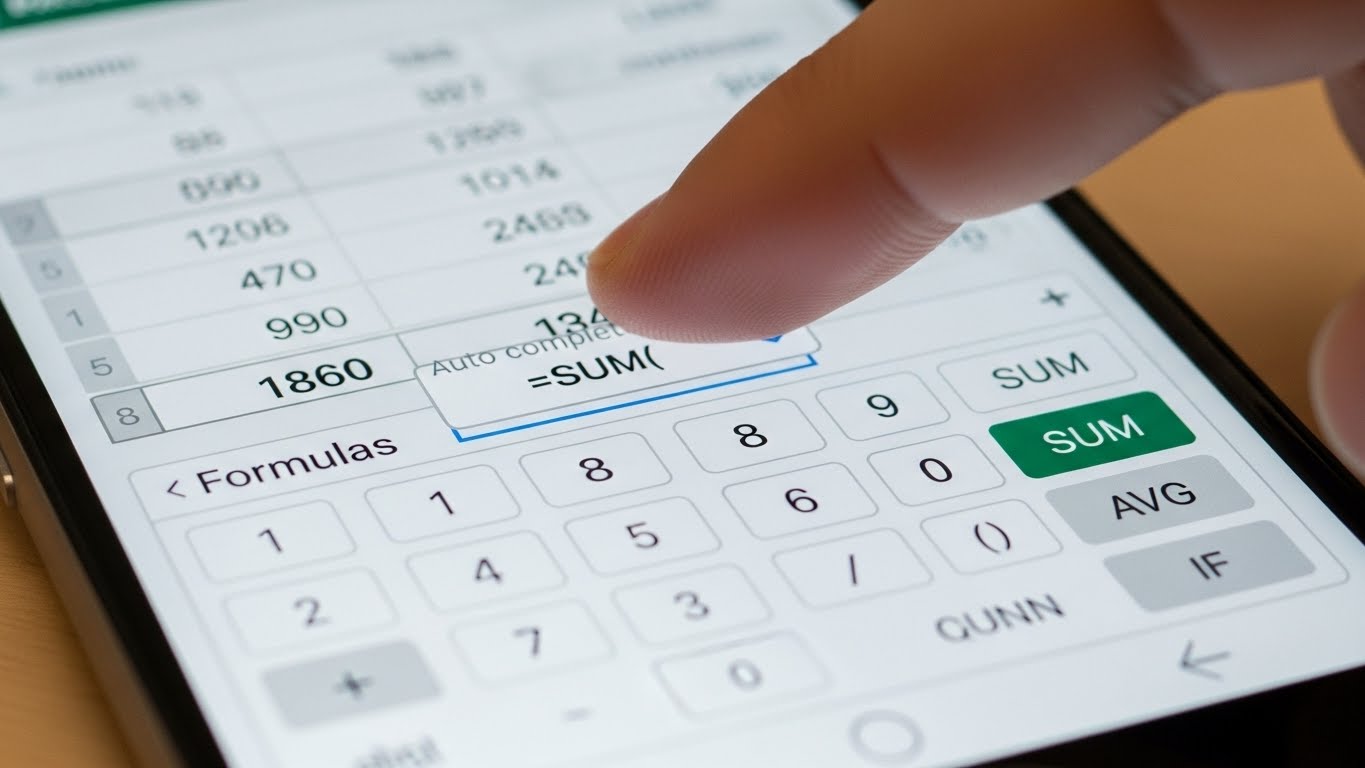
일반 쿼티(QWERTY) 키보드가 아니라, 엑셀 전용 수식 키보드가 나타나기 때문이죠.
셀을 더블 클릭하고 = 기호를 입력하면, 자주 사용하는 함수 목록이 자동으로 뜹니다.
또한, 숫자 키패드가 큼직하게 배치되어 있어 금액이나 수량을 입력할 때 PC보다 더 빠를 때도 있습니다.
특히 자동 합계(AutoSum) 기능은 모바일에서도 건재합니다.
“범위를 드래그하고 하단의 요약 막대를 탭해보세요. 합계, 평균, 개수가 즉시 표시됩니다. 별도의 수식을 입력할 필요조차 없습니다.”
저는 급하게 예산을 계산할 때 이 기능을 활용합니다.
드래그 한 번이면 전체 합계를 바로 알 수 있으니까요.
4. 숨겨진 꿀팁: PDF 변환과 서명하기
여기서부터는 진짜 고수들만 아는 기능입니다.
거래처에 엑셀 원본을 보내기 껄끄러울 때, PDF로 변환해서 보내야 하잖아요?
PC를 켤 필요 없이 모바일 앱에서 바로 가능합니다.
📄 1초 만에 PDF로 내보내기
우측 상단 […] 메뉴를 누르고 [내보내기] 혹은 [공유]를 선택하세요.
여기서 PDF를 선택하면 레이아웃이 깨지지 않고 깔끔하게 변환됩니다.
특히 견적서나 청구서를 보낼 때 필수적인 기능이죠.
✍️ 손가락으로 전자 서명
급하게 결재가 필요한 상황인가요?
엑셀 앱 내의 [그리기] 탭을 활용하면 손가락이나 터치펜으로 바로 서명을 할 수 있습니다.
출력해서 서명하고 다시 스캔하는 ‘구석기 시대’ 방식은 이제 그만하셔도 됩니다.
💡 자주 묻는 질문 (FAQ)
Q1. 파일이 너무 커서 안 열려요.
A. 데이터가 너무 방대한 경우, 모바일에서는 ‘읽기 전용’으로 열릴 수 있습니다. 이럴 땐 OneDrive에 올려두고 필요한 시트만 로딩하는 것이 좋습니다.
Q2. 폰트가 PC랑 다르게 보여요.
A. 모바일에 설치되지 않은 폰트는 기본 폰트로 대체됩니다. 중요한 보고서라면 ‘맑은 고딕’ 같은 기본 폰트를 사용하는 것이 안전합니다.
Q3. 공동 작업도 되나요?
A. 네! 파일을 클라우드(OneDrive)에 저장하면 PC를 쓰는 동료와 동시에 접속해서 실시간으로 수정할 수 있습니다.
마무리하며: 도구의 노예가 아닌 주인이 되세요
지금까지 엑셀 모바일 앱을 200% 활용하는 방법들에 대해 알아봤습니다.
처음에는 작은 화면에서 작업하는 게 어색할 수 있습니다.
하지만 ‘카메라 스캔’이나 ‘카드 뷰’ 같은 기능에 익숙해지면, 오히려 PC보다 더 빠르고 직관적으로 업무를 처리할 수 있는 순간들이 분명히 옵니다.
스마트워크(Smart Work)는 거창한 것이 아닙니다.
지하철 안에서의 10분을 활용해 사무실에서의 1시간 야근을 없애는 것, 그것이 바로 진정한 효율 아닐까요?
📌 오늘 바로 시작해보세요!
지금 당장 스마트폰에 있는 Excel 앱을 켜고,
책상 위에 있는 영수증이나 문서를 [카메라 스캔] 기능으로 찍어보세요.
신세계가 열릴 것입니다.
오늘 소개해드린 팁들이 여러분의 ‘워라밸’을 지키는 데 작은 도움이 되기를 바랍니다.
다음에도 더 유익하고 실용적인 IT 꿀팁으로 찾아오겠습니다!


![[엑셀] TRIM 함수로 불필요한 공백 1초 만에 싹! (완벽 가이드)](https://worker.enxua.com/wp-content/uploads/2025/12/Whisk_ba3d3ce67cc0f9781e941297cbba14d6dr_20251214_082442.jpeg "[엑셀] TRIM 함수로 불필요한 공백 1초 만에 싹! (완벽 가이드)")