매주 월요일 아침마다 겪는 공포가 있습니다.
각 팀에서 보내온 뒤죽박죽인 엑셀 파일들을 하나로 합치고, 빈 칸을 채우고, 오타를 수정하는 단순 반복 작업이죠.
“이거 정리하는 데만 3시간은 걸리겠는데…” 하며 한숨 쉬어본 경험, 다들 한 번쯤 있으실 겁니다.
놀라운 사실은 직장인들이 엑셀 업무의 80% 시간을 데이터 분석이 아닌, 데이터를 ‘정리’하는 데 쓴다는 통계가 있다는 점입니다.
💡 3초의 기적을 경험하세요
이제 복사, 붙여넣기(Ctrl+C, V)의 굴레에서 벗어날 때가 되었습니다.
복잡한 코딩이나 매크로(VBA)를 몰라도 됩니다. 클릭 몇 번으로 지저분한 데이터를 깔끔하게 바꿔주는 엑셀 파워 쿼리(Power Query)가 있으니까요.
제가 처음 이 기능을 접했을 때, 4시간 걸리던 마감 업무가 단 5분으로 줄어드는 충격을 받았습니다. 그 노하우를 지금부터 아주 쉽게 풀어드리겠습니다.

1. 도대체 파워 쿼리가 뭔가요? (쉽게 이해하기)
많은 분들이 ‘쿼리’라는 단어만 듣고 겁을 먹습니다.
“나는 컴맹인데 어려운 거 아니야?”라고 생각하실 수 있죠.
하지만 걱정 마세요. 파워 쿼리는 일종의 ‘데이터 청소 로봇’이라고 생각하면 가장 쉽습니다.
우리가 로봇 청소기에게 “거실 청소하고 물걸레질 해”라고 명령을 입력해두면, 로봇이 알아서 매일 똑같이 청소하잖아요?
파워 쿼리도 마찬가지입니다. 여러분이 데이터를 어떻게 정리할지 딱 한 번만 녹화(설정)해두면, 다음부터는 데이터가 바뀌어도 ‘새로 고침’ 버튼 하나로 모든 과정을 알아서 수행합니다.
1. 가져오기 (Extract): 엑셀, CSV, 웹사이트, 폴더 등에서 데이터를 가져옵니다.
2. 변환하기 (Transform): 필요 없는 행 삭제, 열 분리, 날짜 형식 변경 등 입맛대로 고칩니다.
3. 로드하기 (Load): 깔끔해진 데이터를 엑셀 시트로 다시 내보냅니다.

2. 왜 VLOOKUP 대신 파워 쿼리를 써야 할까요?
저도 예전에는 VLOOKUP 함수 없이는 일을 못 한다고 생각했습니다.
하지만 데이터가 1만 행, 10만 행이 넘어가면 어떤 일이 벌어지나요?
엑셀이 버벅대기 시작하고, 수식 하나 잘못 건드리면 #N/A 오류가 화면을 뒤덮습니다. 컴퓨터가 멈추는 건 덤이고요.
파워 쿼리는 이런 문제들을 완벽하게 해결해 줍니다. 아래 비교표를 보시면 왜 갈아타야 하는지 확신이 드실 겁니다.
| 구분 | 엑셀 함수 (VLOOKUP 등) | 파워 쿼리 (Power Query) |
|---|---|---|
| 속도 | 데이터가 많으면 매우 느림 | 대용량 데이터도 쾌적함 |
| 재사용성 | 매번 수식을 복사/수정해야 함 | ‘새로 고침’ 한 번이면 끝 |
| 파일 크기 | 수식 때문에 파일이 무거워짐 | 데이터만 가져와서 가벼움 |
| 원본 보존 | 실수로 원본 삭제 위험 있음 | 원본은 절대 건드리지 않음 |
특히 ‘원본 데이터를 건드리지 않는다’는 점이 핵심입니다.
상사가 “원본 다시 가져와봐”라고 했을 때, 함수로 떡칠된 파일은 복구가 어렵지만 파워 쿼리는 언제든 처음 상태로 돌아갈 수 있거든요.
3. 실전! 파워 쿼리 시작하는 법 (따라해 보세요)
자, 이제 백문이 불여일타입니다.
엑셀 2016 버전 이후부터는 기본으로 내장되어 있어서 별도로 설치할 필요도 없습니다. (엑셀 2010, 2013 사용자는 추가 기능을 설치해야 합니다.)
Step 1. 데이터 가져오기
엑셀 상단 메뉴에서 [데이터] 탭을 클릭해 보세요.
왼쪽 맨 앞에 [데이터 가져오기 및 변환] 그룹이 보일 겁니다. 여기서 [테이블/범위에서]를 클릭하면 파워 쿼리 편집기라는 새로운 창이 열립니다.

Step 2. 편집기 화면과 친해지기
새로 뜬 창이 바로 마법의 공간입니다. 엑셀과는 조금 다르게 생겼죠?
하지만 겁먹지 마세요. 우리가 쓸 기능은 상단 리본 메뉴에 다 그림으로 그려져 있습니다.
✅ 파워 쿼리 필수 체크리스트
- ✔ 적용된 단계(Applied Steps): 화면 오른쪽에 내가 한 작업이 순서대로 기록됩니다. 실수했다면? 옆에 있는 ‘X’ 버튼만 누르면 취소됩니다. (Ctrl+Z가 안 먹히니 이 점 주의하세요!)
- ✔ 첫 행을 머리글로 사용: 데이터가 표 형태가 아닐 때 가장 먼저 눌러야 할 버튼입니다.
- ✔ 열 형식 변경: 날짜가 숫자로 나오나요? 열 제목 왼쪽의 아이콘을 눌러 형식을 바꿔주세요.
4. 업무 시간을 반으로 줄여주는 핵심 기능 3가지
파워 쿼리에는 수백 가지 기능이 있지만, 실무에서는 딱 3가지만 알면 웬만한 건 다 해결됩니다.
제가 가장 애용하는 기능들을 소개합니다.
(1) 열 피벗 해제 (Unpivot)
이 기능은 정말 ‘신세계’입니다.
보통 보고서용 엑셀 파일은 가로로 길게 날짜가 나열된 경우가 많습니다 (1월, 2월, 3월…).
이런 데이터는 피벗 테이블로 분석하기가 쥐약이죠.
이때 해당 열들을 잡고 [열 피벗 해제] 버튼을 누르면, 가로로 퍼진 데이터가 세로로 예쁘게 정렬됩니다. 데이터베이스 형태로 순식간에 바뀌는 거죠.
(2) 열 분할 (Split Column)
“서울시 강남구 역삼동”처럼 주소가 한 셀에 뭉쳐 있을 때, 시/구/동으로 나누고 싶으시죠?
엑셀 함수 LEFT, MID, RIGHT 쓰면서 글자 수 세고 계셨다면 당장 멈추세요.
파워 쿼리의 [열 분할] – [구분 기호 기준]을 선택하고 ‘스페이스(공백)’만 선택하면 1초 만에 3개의 열로 쪼개줍니다.
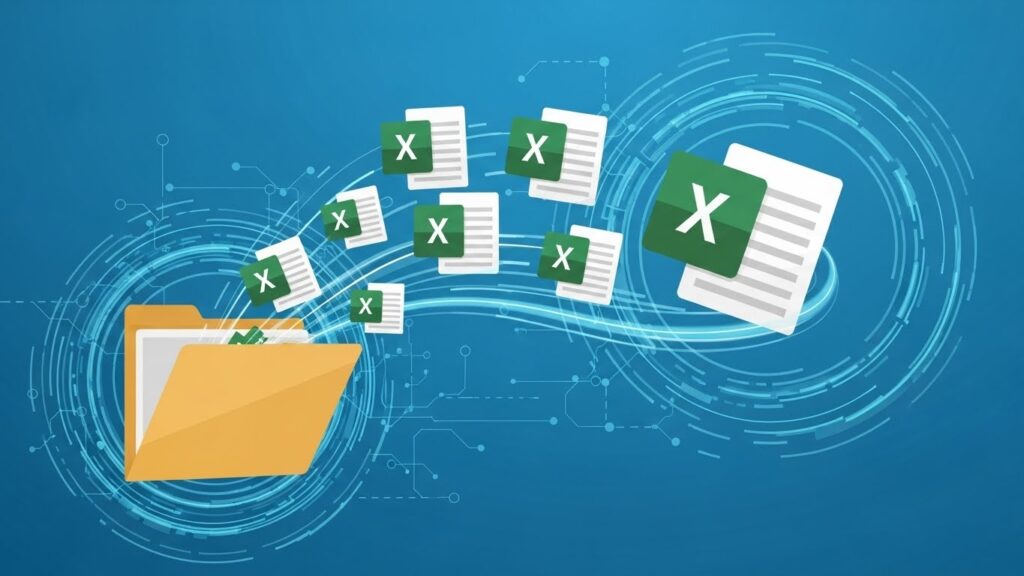
(3) 폴더 내 파일 병합 (Merge Files)
이게 진짜 대박 기능입니다.
매월 생성되는 ‘1월 판매실적.xlsx’, ‘2월 판매실적.xlsx’… 이 파일들을 하나의 폴더에 모아두기만 하세요.
파워 쿼리에서 [파일에서] – [폴더에서]를 선택하면, 그 폴더 안에 있는 모든 엑셀 파일을 자동으로 하나로 합쳐줍니다.
나중에 ‘3월 판매실적.xlsx’을 그 폴더에 넣고 ‘새로 고침’만 누르면? 3월 데이터까지 자동으로 합쳐집니다. 소름 돋지 않나요?
5. 자주 묻는 질문 (FAQ) 및 실수 피하기
파워 쿼리를 처음 시작할 때 겪는 시행착오들을 모아봤습니다. 미리 알아두시면 삽질(?)을 줄일 수 있습니다.
Q1. 엑셀 버전이 낮은데 사용할 수 없나요?
엑셀 2010, 2013 버전은 마이크로소프트 공식 홈페이지에서 ‘Power Query Add-in’을 다운로드하여 설치하면 사용할 수 있습니다. 다만, 최신 기능 일부는 제한될 수 있으니 가급적 엑셀 2016 이상이나 Office 365 사용을 권장합니다.
Q2. 원본 데이터 위치를 바꾸면 에러가 나요!
네, 맞습니다. 파워 쿼리는 파일의 ‘경로(주소)’를 기억합니다.
만약 바탕화면에 있던 파일을 D드라이브로 옮기면 쿼리가 길을 잃어버립니다.
이럴 땐 [데이터 원본 설정] 메뉴에서 바뀐 경로만 다시 지정해주면 해결됩니다.
Q3. ‘새로 고침’을 해도 데이터가 안 바뀌어요.
혹시 엑셀 표(Table) 범위를 벗어난 곳에 데이터를 추가하셨나요?
원본 데이터는 항상 [표 만들기(Ctrl+T)]로 지정해두는 것이 좋습니다.
그래야 데이터가 아래로 추가되어도 파워 쿼리가 “아, 여기까지가 데이터구나!” 하고 알아서 가져옵니다.
잘못 눌렀을 때는 반드시 화면 오른쪽 [적용된 단계] 창에서 해당 단계의 ‘X’ 표시를 눌러 삭제해야 합니다. 이 점만 주의하면 누구나 쉽게 마스터할 수 있습니다.
결론: 칼퇴근을 부르는 습관
지금까지 엑셀 파워 쿼리의 기본 개념과 핵심 기능에 대해 알아봤습니다.
처음에는 낯설고 기능이 많아 보여 복잡할 수 있습니다.
하지만 딱 한 번, 정말 딱 한 번만 여러분의 반복 업무에 적용해 보세요.
매일 1시간씩 걸리던 데이터 취합 업무가 버튼 하나로 10초 만에 끝나는 짜릿함을 맛본다면, 다시는 예전 방식으로 돌아가지 못할 것입니다.
파워 쿼리는 단순한 툴이 아니라, 여러분의 소중한 저녁 시간을 돌려주는 선물입니다.
지금 바로 지저분한 엑셀 파일을 열고, [데이터] 탭을 눌러보세요. 데이터 자동화의 세계가 여러분을 기다리고 있습니다. 다음 글에서는 파워 쿼리를 활용한 구체적인 실무 예제를 들고 찾아오겠습니다.
복잡한 VLOOKUP 대신 파워 쿼리!
반복 작업은 새로 고침 한 번으로!
데이터 정리는 자동화로 맡기고 칼퇴하세요!