혹시 지금, 급한 프레젠테이션 발표를 앞두고 이미지 배경 때문에 식은땀 흘리고 계신가요?
“아, 이 흰색 네모 박스만 없으면 딱인데…”
저도 신입 시절, 중요한 보고서에 들어갈 로고 파일의 배경을 지우지 못해서 상사 눈치만 보던 때가 있었답니다.
그거 하나 지우겠다고 매월 수만 원씩 하는 포토샵을 결제하기엔 너무 아깝잖아요?
걱정 마세요. 이제는 전문 디자이너가 아니더라도, 똥손이라도 상관없습니다.
단 3초면 충분합니다.
PPT 자체 기능부터 무료 웹사이트, 심지어 들고 계신 스마트폰만으로도 머리카락 한 올까지 섬세하게 따는 방법을 알려드릴게요.
이 글을 다 읽으실 때쯤엔, 여러분도 ‘누끼 따기 장인’이라는 소리를 듣게 되실 겁니다.
🚀 이 글에서 얻어갈 수 있는 핵심 3가지
- 설치 없이 파워포인트만으로 배경 지우는 숨겨진 기능
- 디자이너들도 몰래 쓰는 고화질 무료 변환 사이트 TOP 3
- 아이폰/갤럭시 기본 기능으로 1초 컷 누끼 따는 법
자, 그럼 복잡한 프로그램 설치 따위는 집어치우고 바로 시작해볼까요?
1. 파워포인트(PPT) 자체 기능 활용하기 (직장인 필수)
많은 분들이 등잔 밑이 어둡다고, 매일 쓰는 파워포인트(PowerPoint)에 이 기능이 있다는 걸 모르시더라고요.
별도의 사이트에 접속할 필요도 없습니다. 보안 문제로 인터넷 사용이 제한된 회사 컴퓨터에서도 100% 활용 가능하죠.
제가 가장 즐겨 쓰는 방법이기도 한데요, 퀄리티가 생각보다 훨씬 좋습니다.
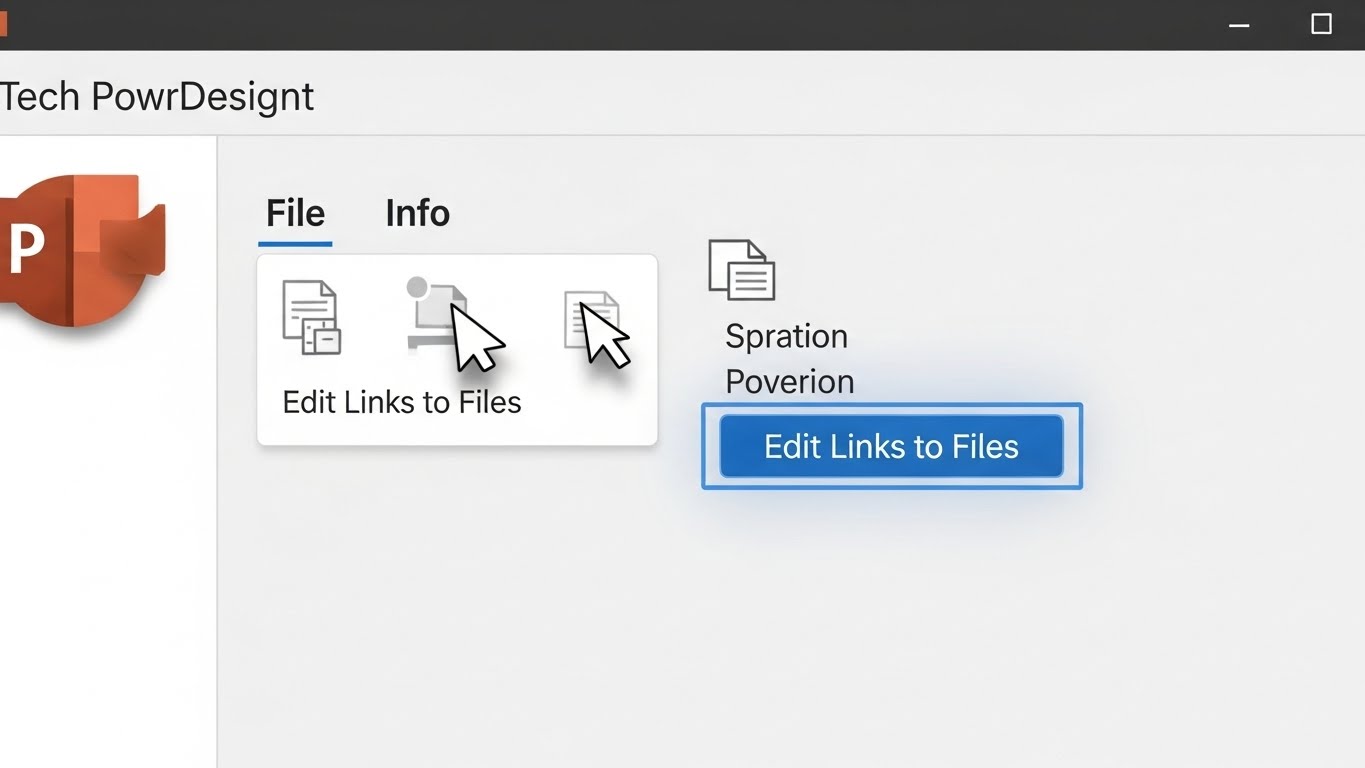
1. PPT에 이미지를 불러옵니다.
2. 이미지를 클릭하고 상단 메뉴의 [그림 서식] 탭을 누릅니다.
3. 가장 왼쪽에 있는 [배경 제거] 버튼을 클릭하면 끝!
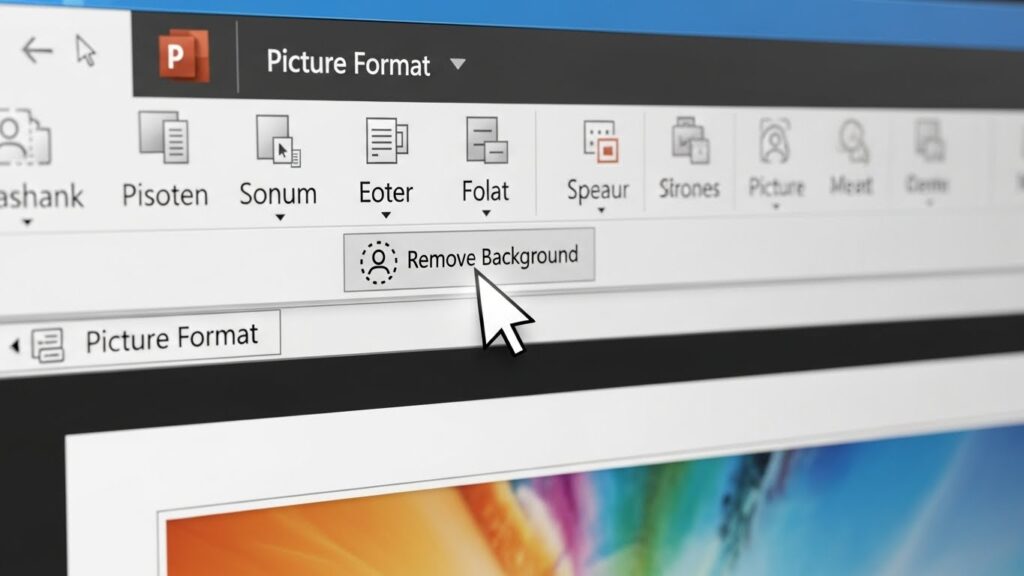
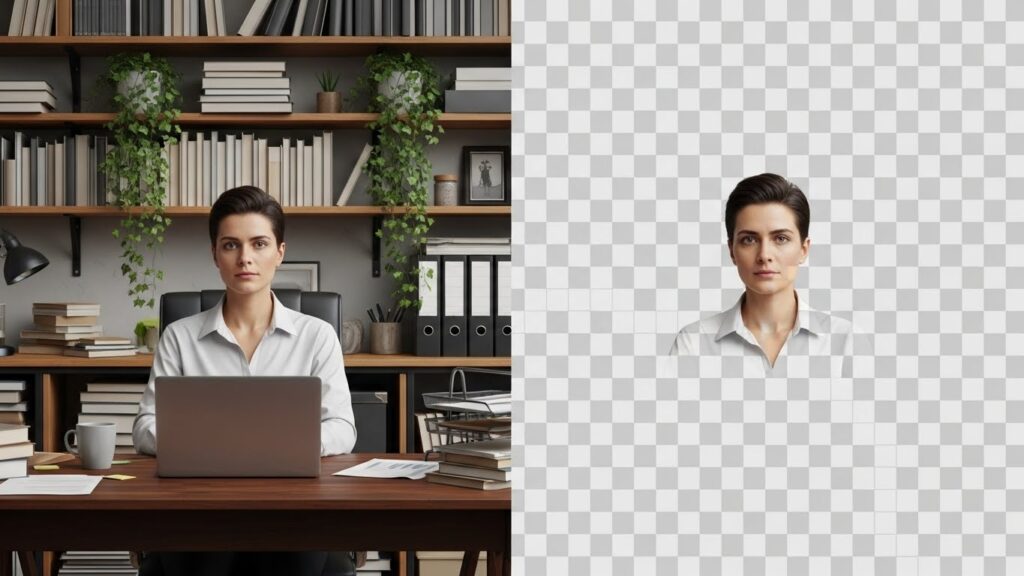
버튼을 누르면 배경으로 인식된 부분이 보라색으로 변합니다.
이때 보라색 영역이 제거될 부분이에요.
만약 컴퓨터가 엉뚱한 곳을 지우려고 한다면? 당황하지 마세요.
좌측 상단의 [보관할 영역 표시(+)]와 [제거할 영역 표시(-)] 펜을 이용해 쓱쓱 그어주면 디테일한 수정이 가능합니다.
마지막으로 ‘변경 내용 유지’를 누르면 배경이 투명한 이미지가 완성됩니다.
이걸 우클릭해서 [그림으로 저장]하면 PNG 파일로 영구 소장할 수 있다는 사실, 꿀팁이죠?
2. 설치 없는 무료 웹사이트 TOP 2 (어도비 & remove.bg)
PPT가 없거나, 조금 더 정교한 작업이 필요하다면 웹 기반 AI 도구를 추천합니다.
세상에 무료 사이트는 많지만, 화질 저하 없이 깔끔하게 따지는 곳은 딱 두 곳만 기억하세요.
(1) 어도비 익스프레스 (Adobe Express)
포토샵을 만든 어도비에서 제공하는 무료 웹 툴입니다.
“어도비니까 유료 아니야?”라고 생각하실 수 있지만, 배경 제거 기능은 무료로 풀려있습니다. (로그인은 필요해요!)
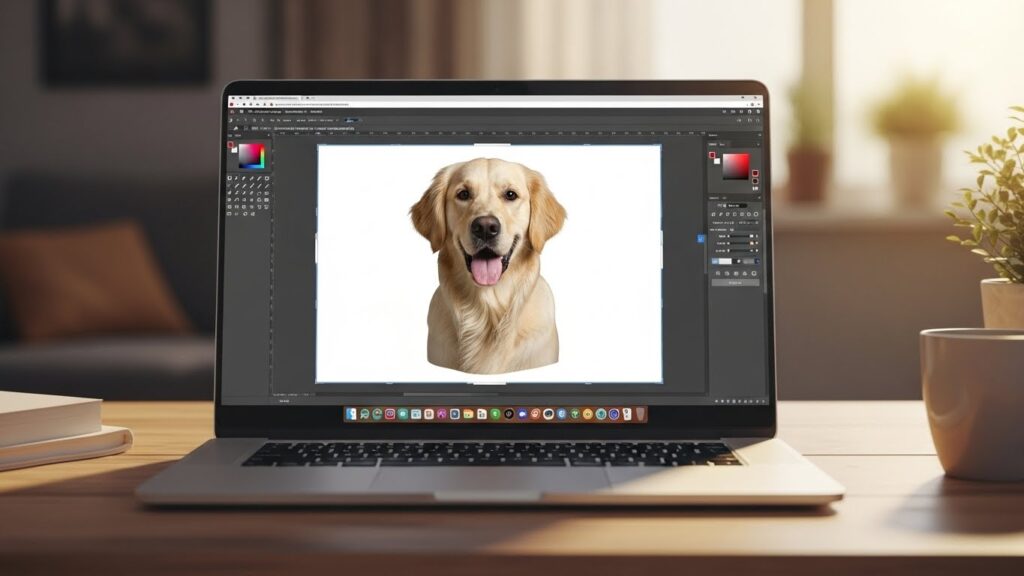
가장 큰 장점은 가장자리 처리 기술입니다. 머리카락이나 동물의 털처럼 미세한 부분도 AI가 기가 막히게 잡아냅니다.
(2) 리무브 bg (remove.bg)
로그인조차 귀찮다면 여기가 정답입니다.
이미지를 드래그 앤 드롭하는 순간, 말 그대로 1초 만에 배경이 사라집니다.
다만, 무료 버전은 해상도 제한(HD급 불가)이 있다는 점이 아쉽습니다.
블로그 썸네일이나 작은 아이콘 용도로 쓸 때 가장 적합해요.
3. 스마트폰 갤러리 1초 컷 (아이폰 & 갤럭시)
이거 아직도 모르는 분 계시면 정말 억울합니다.
최신 스마트폰을 쓰고 계신다면 별도의 앱 설치가 전혀 필요 없습니다.
친구들과 카페에서 찍은 사진, 바로 스티커처럼 만들어서 인스타에 올릴 수 있거든요.
📱 기종별 사용법 체크
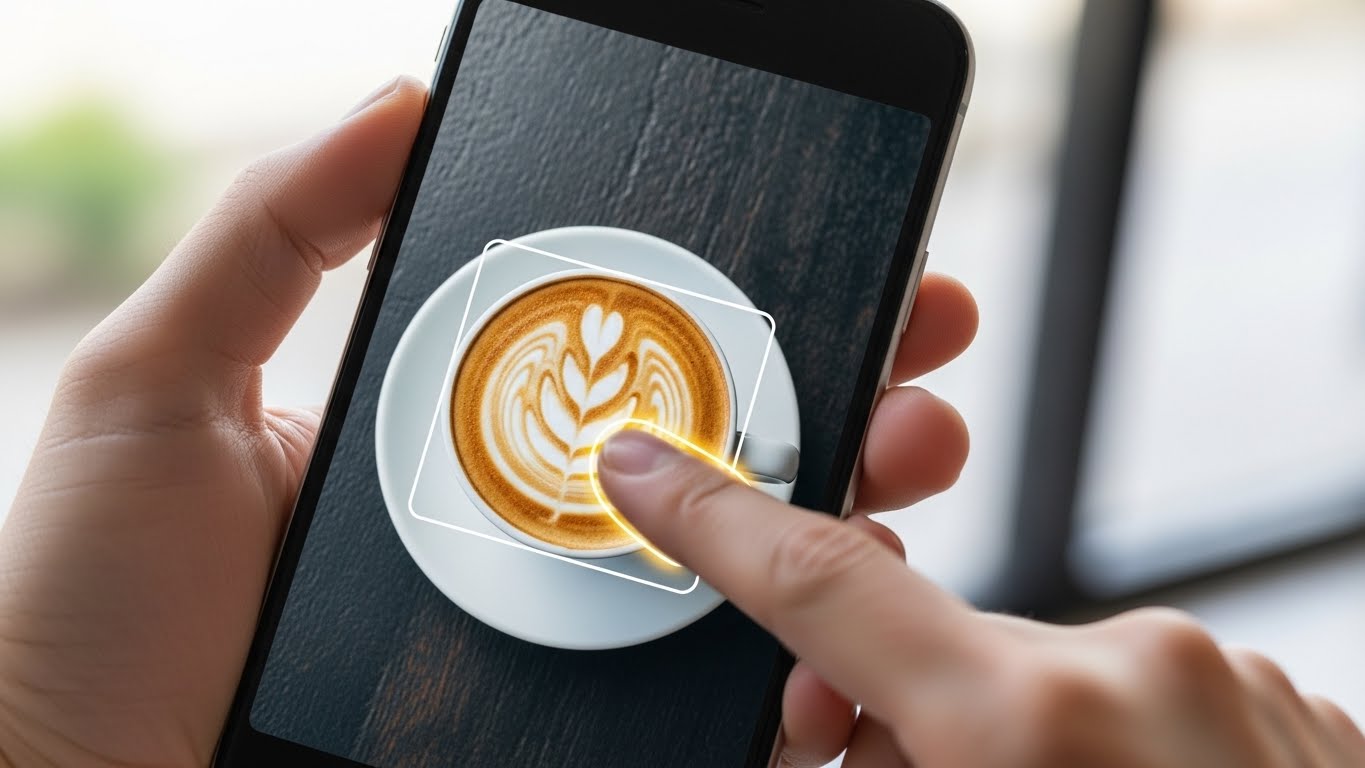
🍎 아이폰 (iOS 16 이상)
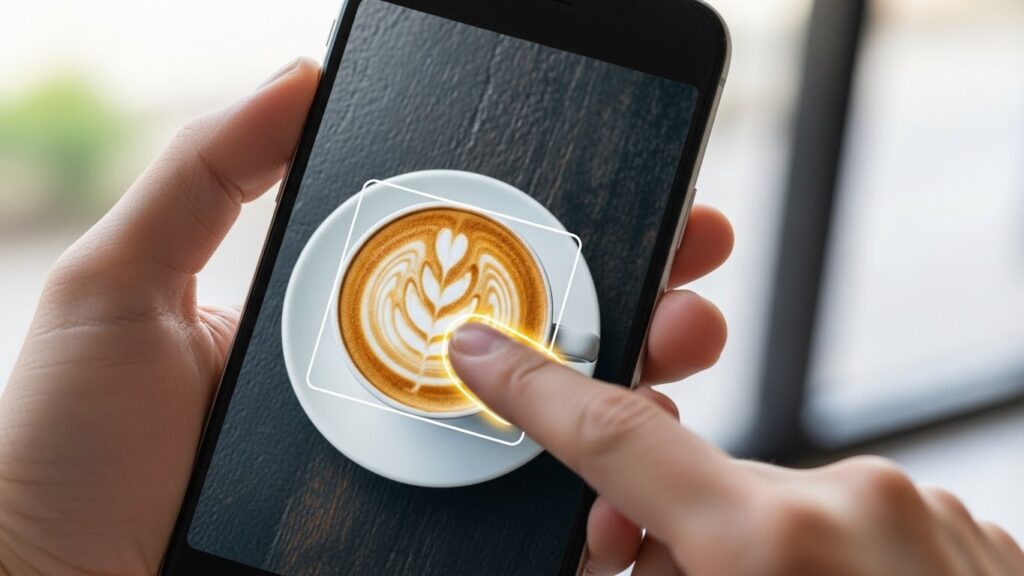
사진 앱에서 피사체(인물/물건)를 꾹 누르고 1초만 기다리세요. 테두리가 반짝이면서 물체가 분리됩니다. ‘복사하기’를 눌러 카톡이나 메모장에 붙여넣으면 끝!
🌌 갤럭시 (One UI 5.1 이상)
갤러리에서 사진을 켠 뒤 피사체를 길게 터치하세요. 진동과 함께 이미지가 따집니다. ‘이미지로 저장’을 누르면 검은색 배경의 PNG 파일로 갤러리에 저장됩니다.
저도 급하게 블로그 포스팅할 때, 제품 사진 찍어서 폰으로 누끼 따고 바로 업로드하는데요.
화질도 꽤 준수해서 웬만한 PC 프로그램 못지않습니다.
4. 상황별 도구 비교 분석 (한눈에 보기)
어떤 방법을 써야 할지 고민되시나요?
제가 직접 써보고 느낀 점을 표로 정리해 드립니다. 상황에 맞춰 골라 쓰세요.
| 도구명 | 추천 상황 | 장점 | 단점 |
|---|---|---|---|
| PPT 자체 기능 | 업무 중 보고서 작성 | 설치/로그인 불필요, 보안 안전 | 머리카락 등 디테일은 수동 조절 필요 |
| 어도비 익스프레스 | 고화질 작업 필요 시 | 전문가급 퀄리티, 무료 | 회원가입/로그인 필수 |
| 스마트폰 (OS) | SNS 업로드, 모바일 작업 | 접근성 최강, 즉시 공유 가능 | 구형 기종 불가, PC 이동 번거로움 |
5. 깔끔한 결과물을 위한 추가 팁 (Q&A)
Q. 배경을 지웠는데 테두리가 지저분해요.
A. 원본 사진의 배경과 피사체의 색상 대비(Contrast)가 클수록 깔끔하게 따집니다. 배경이 복잡하다면 PPT보다는 어도비 익스프레스 같은 AI 도구를 추천해요.
Q. 저장은 꼭 PNG로 해야 하나요?
A. 네, 무조건입니다! JPG 파일은 투명 배경을 지원하지 않아요. 기껏 배경을 지워놓고 JPG로 저장하면 배경이 다시 하얀색으로 채워집니다. 반드시 PNG 형식을 확인하세요.
Q. 저작권 문제는 없나요?
A. 도구 사용 자체는 무료지만, 원본 이미지의 저작권은 별개입니다. 상업적으로 이용할 때는 반드시 저작권 프리 이미지(Unsplash, Pixabay 등)를 사용하거나 직접 찍은 사진을 활용하세요.
지금까지 포토샵 없이 누끼 따는 5가지 현실적인 방법을 알아봤습니다.
이제 급한 요청이 들어와도, 블로그 썸네일을 만들 때도 당황하지 않으시겠죠?
도구는 거들 뿐, 중요한 건 여러분의 콘텐츠입니다.
배경 제거에 쓰는 시간은 3초로 줄이고, 더 멋진 기획과 디자인에 시간을 투자하세요.
기술이 발전하면서 앞으로는 AI가 내 의도까지 파악해서 편집해 주는 시대가 올 겁니다.
하지만 오늘 알려드린 기본기만 알고 계셔도 2025년 현재, 어디 가서 “일 잘한다”는 소리는 충분히 들으실 수 있을 거예요.
지금 갤러리를 켜서 아무 사진이나 꾹 눌러보세요.
그 작은 ‘떨림’이 여러분의 작업 속도를
완전히 바꿔놓을지도 모릅니다.