안녕하세요! 여러분의 스마트한 오피스 라이프를 응원합니다.
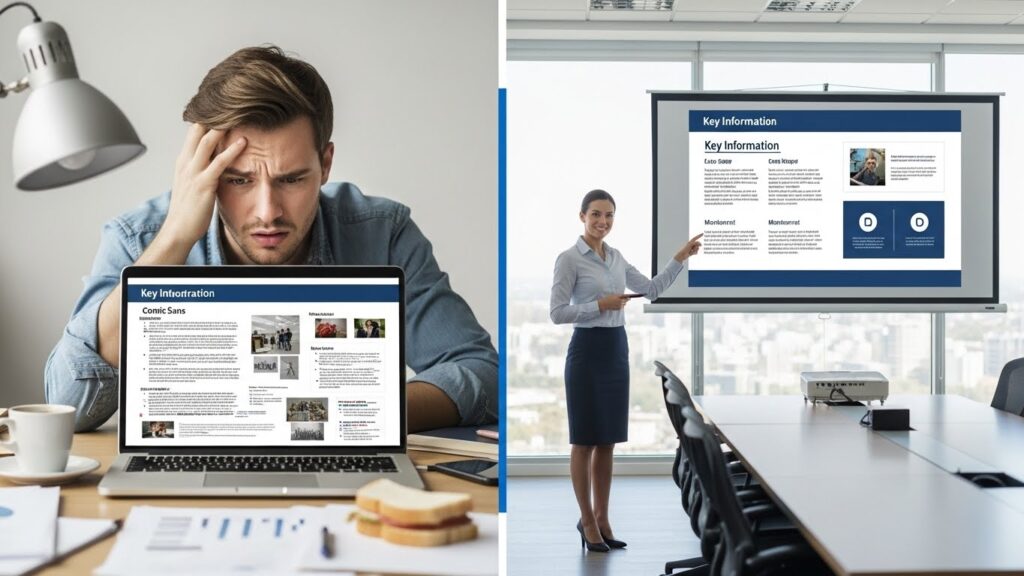
혹시 이런 식은땀 나는 경험, 다들 한 번쯤 있으시죠?
🚨 긴급 상황
“밤새 예쁜 폰트로 PPT를 공들여 만들었어요.
그런데 발표 장소 컴퓨터에서 파일을 열었더니…
글씨가 전부 ‘맑은 고딕’이나 ‘굴림체’로 깨져서
레이아웃이 엉망진창이 되어버렸어요!”
생각만 해도 정말 아찔합니다.
저도 신입사원 시절, 중요한 발표 5분 전에 이 상황을 겪고
얼굴이 하얗게 질렸던 기억이 아직도 생생해요.
하지만 걱정하지 마세요!
이건 여러분의 잘못이 아니라, ‘글꼴 저장 옵션’을
체크하지 않아서 발생하는 아주 흔한 실수입니다.
오늘 제가 알려드리는 딱 3번의 클릭만 기억하시면,
어떤 컴퓨터에서도 여러분이 만든 디자인 그대로
완벽하게 프레젠테이션을 하실 수 있어요.
지금 바로 시작해볼까요?
1. 왜 내 PPT 폰트는 항상 깨질까?
먼저 원인부터 아주 간단히 짚고 넘어갈게요.
그래야 나중에 또 까먹지 않거든요.
컴퓨터는 기본적으로 ‘내 PC에 설치된 폰트’만
화면에 보여줄 수 있습니다.
여러분이 집에서 ‘산돌고딕’이나 ‘배달의민족체’를 써서
작업했더라도, 발표장 컴퓨터에 그 폰트 파일이 없다면?
파워포인트는 스스로 생각합니다.
“어? 이 폰트 없네? 그냥 내가 가지고 있는 기본 폰트로 대충 보여줘야겠다.”
그래서 공들인 디자인이 와르르 무너지는 것이죠.
이걸 막기 위해 우리는 PPT 파일 안에 폰트 파일 자체를
심어서 저장해야 합니다.
2. 1분 컷! 파워포인트 글꼴 포함 저장 방법
자, 이제 실전입니다.
지금 파워포인트를 켜고 순서대로 따라와 주세요.
정말 간단합니다.
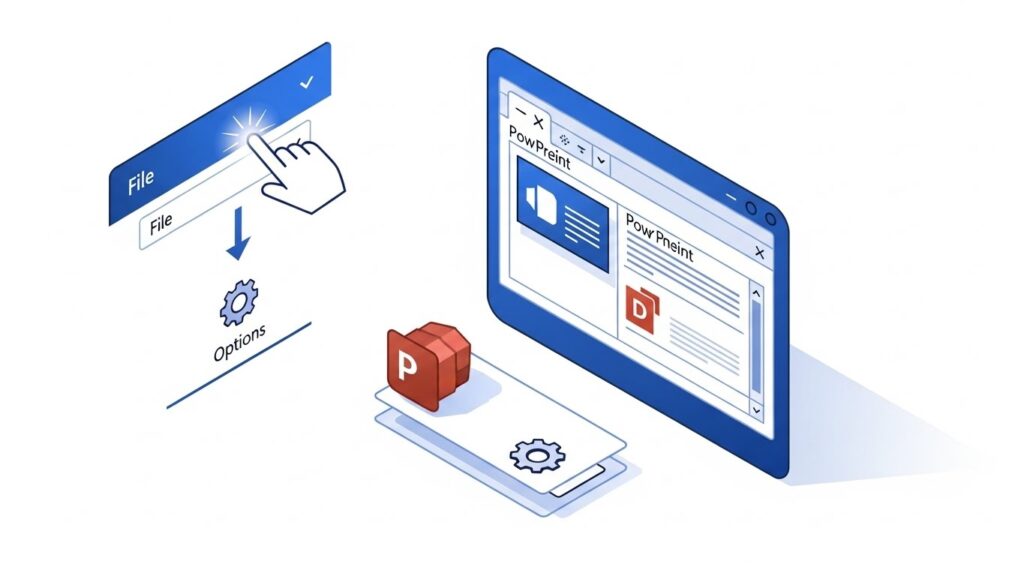
✅ 단계별 설정 가이드
- 좌측 상단의 [파일] 탭을 클릭합니다.
- 메뉴 제일 하단에 있는 [옵션]을 누릅니다.
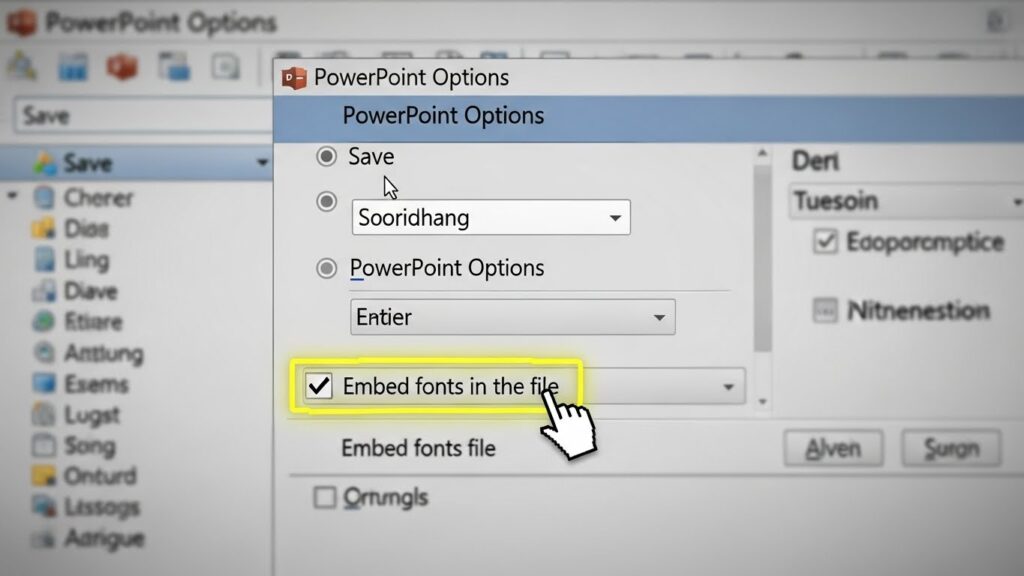
- 팝업창 왼쪽 메뉴에서 [저장]을 선택하세요.
- 맨 아래 ‘파일의 글꼴 포함(E)’ 체크박스를 클릭!
여기까지 잘 오셨나요?
체크박스를 누르면 아래에 두 가지 옵션이 활성화될 거예요.
이 두 가지가 정말 중요합니다.
상황에 맞춰서 골라야 하거든요.
3. 두 가지 옵션, 차이점이 뭔가요?
많은 분들이 여기서 “어떤 걸 골라야 하지?” 하고
망설이시더라고요.
제가 딱 정해드릴게요.
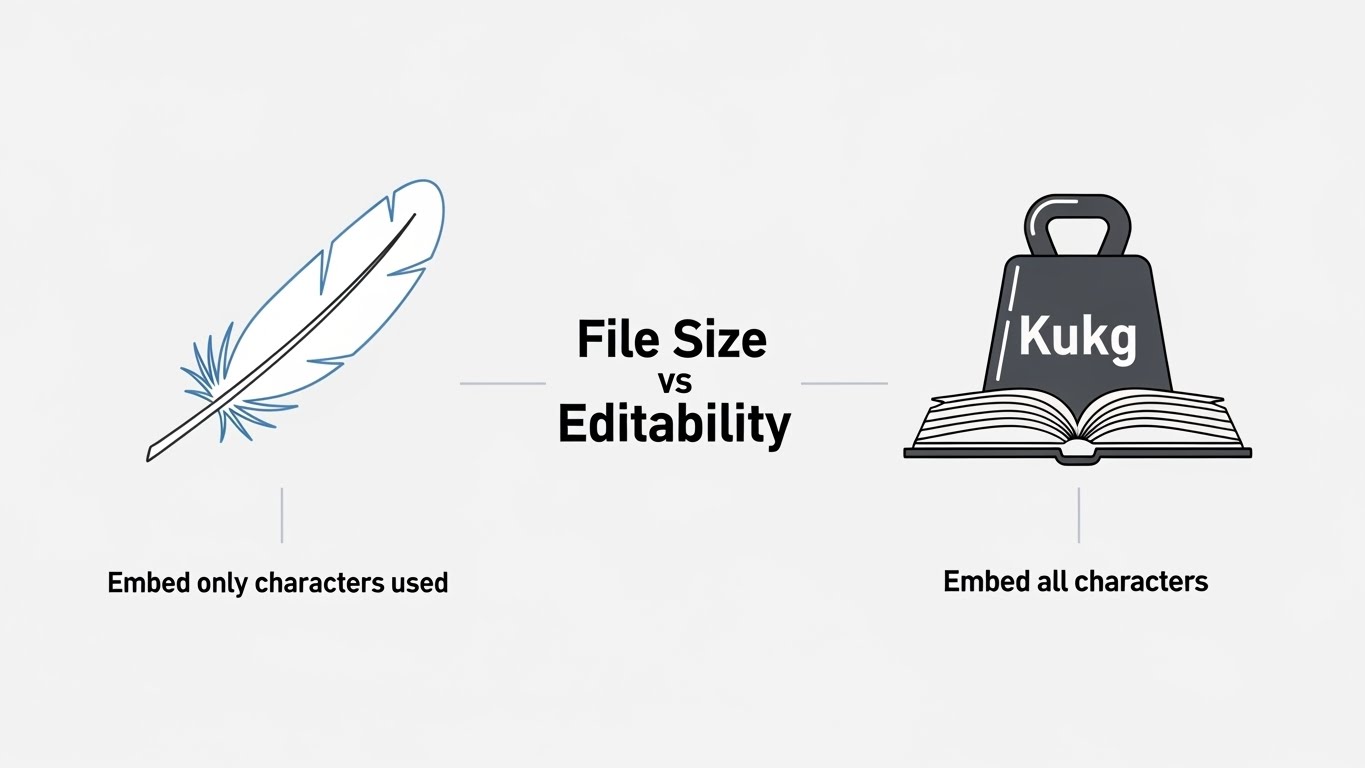
| 옵션 명칭 | 추천 상황 | 특징 |
|---|---|---|
| 프레젠테이션에 사용되는 문자만 포함 |
최종 발표용 | 용량이 작음. 다른 PC에서 글자 수정 불가. |
| 모든 문자 포함 | 협업/수정용 | 용량이 커짐. 다른 PC에서도 수정 가능. |
💡 핵심 팁:
발표 직전이고 수정할 일이 없다면 첫 번째를,
팀원들과 파일을 주고받으며 수정해야 한다면
무조건 ‘모든 문자 포함’을 선택하세요.
저는 보통 안전하게 두 번째 옵션을 선호합니다.
용량이 조금 늘어나더라도,
현장에서 급하게 수정해야 할 일이 꼭 생기더라고요.
4. 주의! 그래도 안 되는 경우가 있다고요?
이렇게 설정했는데도 폰트가 저장이 안 된다는 분들이 계세요.
주로 두 가지 이유 때문입니다.
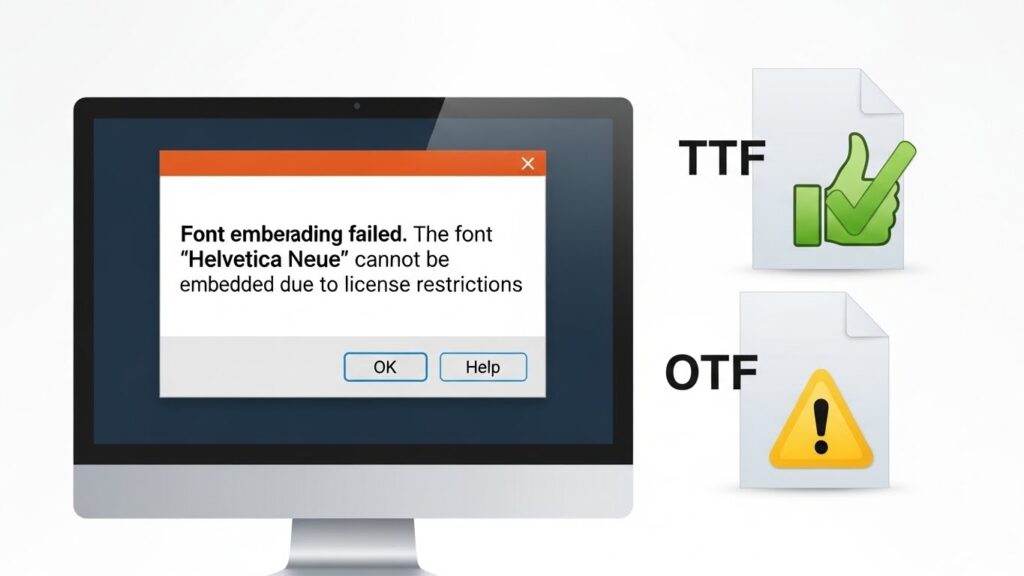
1) 저작권이 제한된 폰트 (DRM)
유료 폰트나 특정 폰트 제작사에서
‘임베딩(포함 저장)’을 막아둔 경우가 있어요.
이때는 저장할 때 오류 메시지가 뜹니다.
이런 메시지가 뜨면 과감하게 폰트를 바꾸거나,
아래에서 설명할 ‘이미지 저장’ 방법을 쓰셔야 해요.
2) OTF vs TTF 차이
과거 파워포인트 버전에서는 OTF(OpenType Font)가
제대로 저장되지 않는 이슈가 있었습니다.
요즘 최신 버전은 많이 개선되었지만,
여전히 TTF(TrueType Font)가 호환성이 훨씬 좋아요.
윈도우 사용자라면 가급적 TTF 파일을 설치해서
사용하시는 것을 권장합니다.
5. 최후의 수단: PDF 저장 및 이미지 변환
글꼴 포함 저장이 자꾸 에러가 나거나,
발표장 컴퓨터 사양이 너무 낮아서 불안하다면?
가장 확실한 보험을 들어두세요.
💡 필승 생존 전략
- PDF로 내보내기: [파일] > [내보내기] > [PDF 만들기]. 애니메이션은 안 되지만 폰트는 절대 안 깨집니다.
- 그림으로 붙여넣기: 텍스트 상자를 복사(Ctrl+C)한 뒤, 붙여넣기 할 때 [그림(U)] 옵션을 선택하세요. 글자가 이미지로 변해서 폰트가 필요 없게 됩니다.
저는 중요한 발표 때는 항상
원본 PPT 파일과 PDF 파일을 USB에 같이 담아갑니다.
이 습관이 저를 여러 번 살렸답니다.
마치며: 사소한 디테일이 프로를 만듭니다
오늘 내용을 정리해볼까요?
발표 준비하느라 내용 구성하고 디자인하느라 고생하셨잖아요.
그 노력이 ‘폰트 깨짐’이라는 작은 실수로
평가절하된다면 너무 억울하겠죠?
✨ 발표 전 최종 체크리스트
- [ ] 옵션 > 저장 > 파일의 글꼴 포함 체크했는가?
- [ ] 수정이 필요하다면 ‘모든 문자 포함’을 선택했는가?
- [ ] 저장 후 다른 PC에서 한 번 열어보았는가?
- [ ] 비상용 PDF 파일을 준비했는가?
오늘 알려드린 1분의 설정으로
여러분의 소중한 발표가 더욱 빛나길 바랍니다.
지금 바로 작업 중인 PPT를 켜서 [저장 옵션]부터 확인해보세요!
다음에도 직장인 생존에 필수적인 꿀팁으로 돌아오겠습니다.
읽어주셔서 감사합니다.
#파워포인트글꼴저장 #PPT폰트깨짐 #파워포인트팁 #프레젠테이션준비 #PPT저장오류 #글꼴포함저장 #직장인꿀팁 #대학생과제 #피피티잘만드는법 #PPT글꼴오류 #파워포인트설정 #발표준비 #PPT디자인 #폰트저장 #PDF변환


![[엑셀] TRIM 함수로 불필요한 공백 1초 만에 싹! (완벽 가이드)](https://worker.enxua.com/wp-content/uploads/2025/12/Whisk_ba3d3ce67cc0f9781e941297cbba14d6dr_20251214_082442.jpeg "[엑셀] TRIM 함수로 불필요한 공백 1초 만에 싹! (완벽 가이드)")