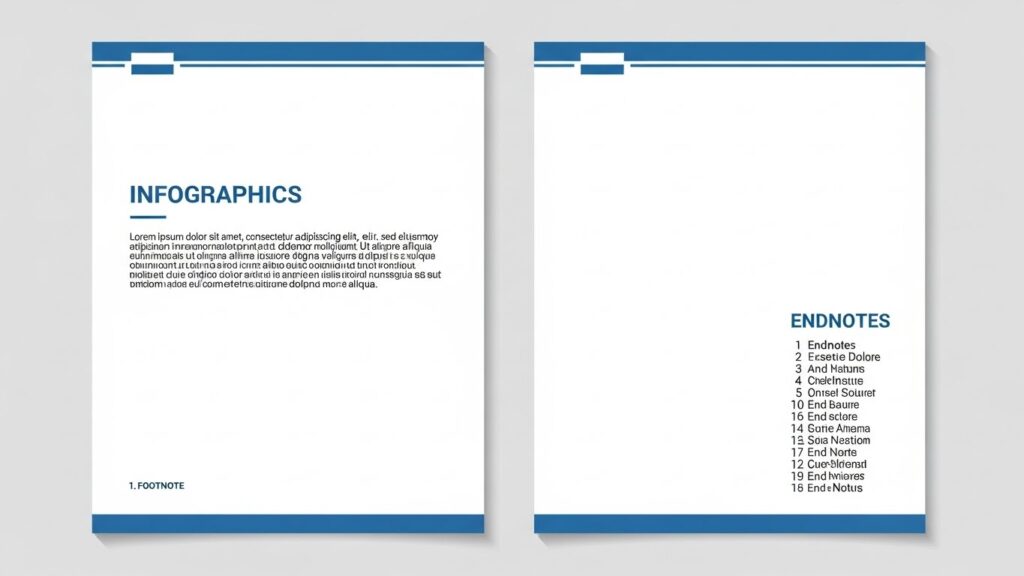
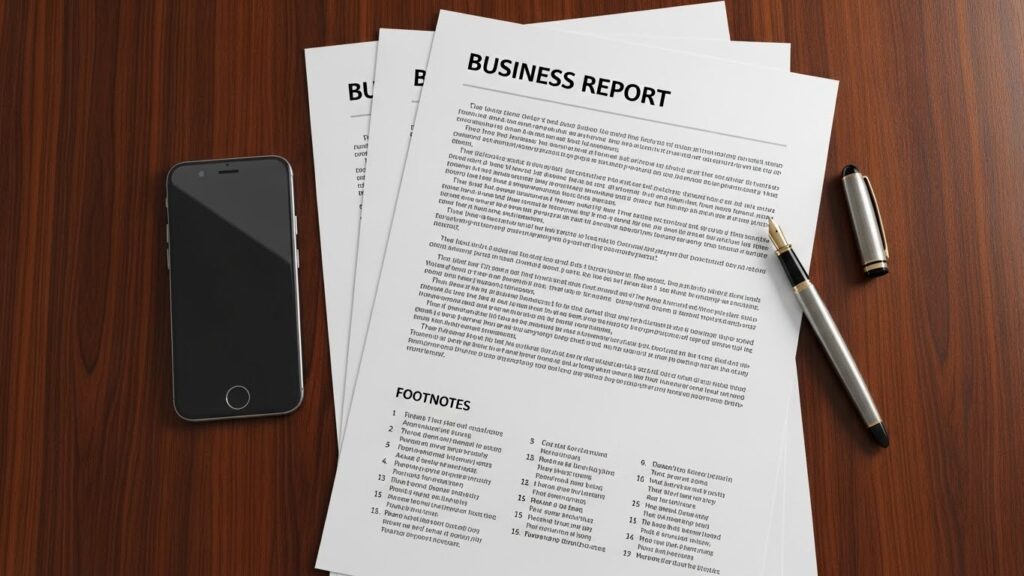
1. 각주는 페이지 하단, 미주는 문서 맨 끝에 위치합니다.
2. 단축키 Ctrl+Alt+F(각주), Ctrl+Alt+D(미주)를 기억하세요.
3. 삭제는 하단 번호가 아닌 본문의 ‘번호’를 지워야 합니다.
문서 작업을 하다 보면 참고 문헌이나 보충 설명이 필요할 때가 정말 많죠.
저도 예전에 제안서를 쓰면서 주석 처리를 제대로 못 해 고생했던 기억이 납니다.
그런데 의외로 많은 분이 각주와 미주의 차이점을 헷갈려 하시더라고요.
오늘 날짜 기준으로 최신 워드 버전에서도 가장 많이 쓰이는 이 기능을 아주 쉽게 알려드릴게요.
이 글만 끝까지 읽으셔도 더 이상 마우스로 일일이 메뉴를 뒤적거릴 필요가 없습니다.
1. 각주와 미주, 도대체 무엇이 다른가요?
쉽게 말해서 ‘위치’의 차이라고 보시면 됩니다.
각주는 해당 페이지의 바닥에 바로 나타나는 주석입니다.
독자가 내용을 읽다가 바로 확인할 수 있어서 상세 설명에 유리하죠.
반면에 미주는 문서의 가장 마지막 페이지나 섹션 끝에 모아서 표시합니다.
흐름을 방해하지 않고 출처만 깔끔하게 정리하고 싶을 때 사용하면 딱 좋습니다.
하지만 실무에서는 페이지마다 바로 확인 가능한 각주를 훨씬 더 자주 쓴답니다.
2. 1초 만에 끝내는 각주 달기 및 단축키
메뉴를 클릭해서 들어가는 방법도 있지만, 우리는 효율을 중시하잖아요?
가장 빠른 방법은 역시 단축키 활용입니다.
먼저 주석을 달고 싶은 단어 바로 뒤에 커서를 두세요.
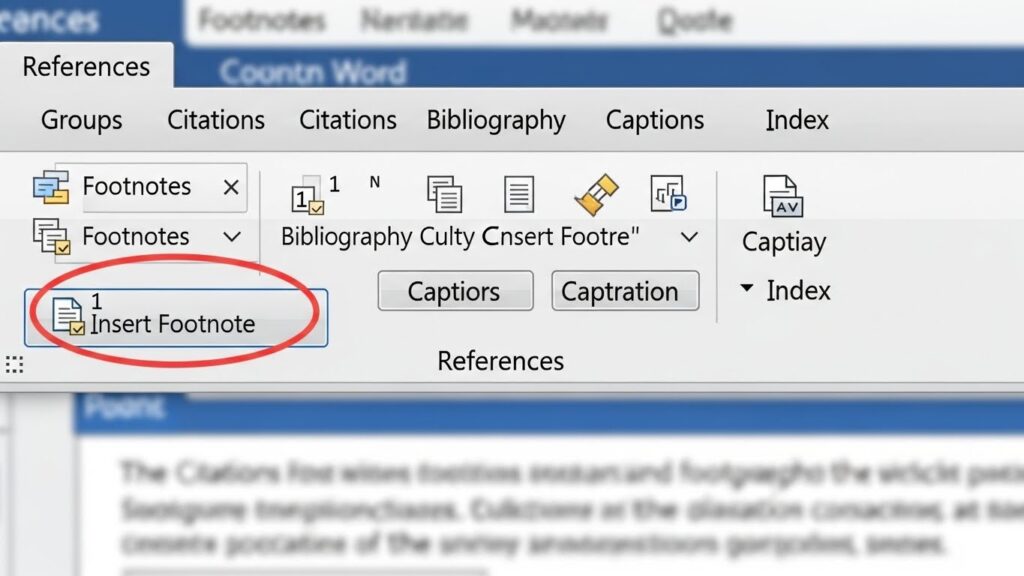
그리고 Ctrl + Alt + F를 동시에 누르면 됩니다.
그러면 자동으로 페이지 하단에 구분선과 함께 번호가 생깁니다.
거기에 원하는 내용을 타이핑하기만 하면 끝이에요. 참 쉽죠?
| 기능 | 단축키 (Windows) | 특징 |
|---|---|---|
| 각주 삽입 | Ctrl + Alt + F | 현재 페이지 하단 표시 |
| 미주 삽입 | Ctrl + Alt + D | 문서 전체 끝부분 표시 |
3. 깔끔하게 각주 삭제하는 법 (실수 방지)
초보자분들이 가장 많이 하시는 실수가 있습니다.
바로 페이지 하단에 생긴 번호와 내용을 드래그해서 지우려고 하는 건데요.
그렇게 하면 번호 체계가 꼬이거나 제대로 삭제되지 않는 경우가 많습니다.
각주를 삭제할 때는 반드시 본문에 있는 작은 번호를 찾아야 합니다.
본문 텍스트 옆에 붙은 작은 숫자를 블록 지정한 뒤 Backspace나 Delete 키를 누르세요.
그러면 하단의 주석 내용도 마법처럼 함께 사라집니다.
만약 번호가 여러 개라면, 뒤에 있는 번호들이 자동으로 앞당겨지니 걱정 마세요.
4. 각주 서식 및 번호 모양 변경하기
기본적으로는 1, 2, 3 숫자로 설정되어 있지만, 때로는 기호나 로마자가 필요할 때가 있죠.
이럴 때는 상단 메뉴의 [참조] 탭으로 이동하세요.
[각주] 그룹 오른쪽 하단에 있는 작은 화살표 모양의 아이콘을 클릭합니다.
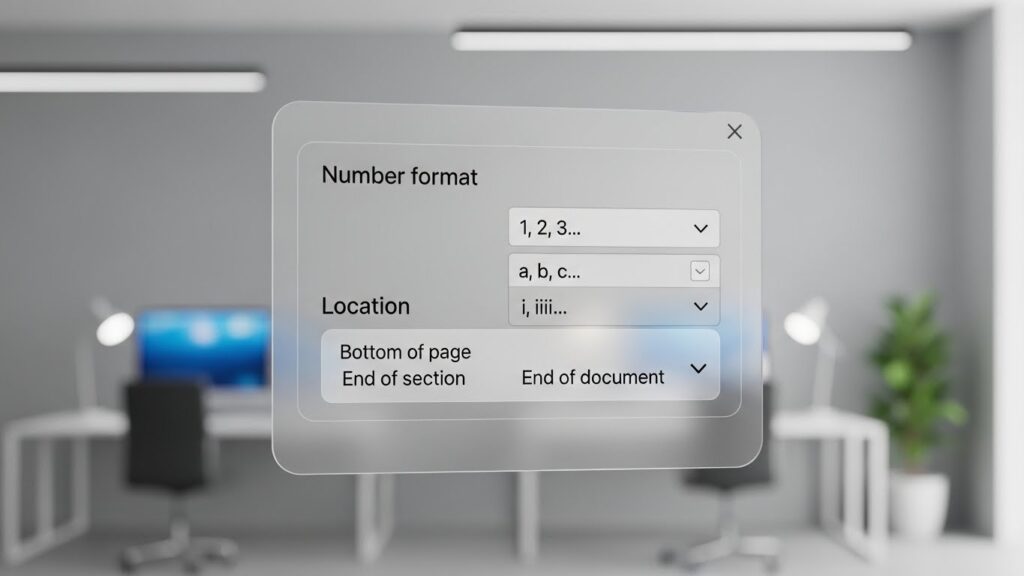
여기서 번호 서식을 ‘가, 나, 다’ 혹은 ‘*, †’ 같은 기호로 바꿀 수 있습니다.
또한, 매 페이지마다 번호를 1번부터 새로 시작할지, 아니면 문서 전체에서 이어갈지도 정할 수 있어요.
개인적으로는 긴 논문이 아니라면 ‘번호 매기기 연속’ 설정을 추천드립니다.
이미 작성한 각주를 모두 미주로 바꾸고 싶다면?
[각주 및 미주] 설정 창에서 ‘변환’ 버튼을 누르기만 하면 됩니다.
일일이 복사해서 옮길 필요가 전혀 없습니다!

5. 자주 묻는 질문 (FAQ)
Q1. 각주 구분선을 지우고 싶어요. 어떻게 하나요?
A1. [보기] 탭에서 [초안]을 선택한 뒤, [참조] 탭의 [주석 표시]를 누르세요. 하단 창에서 [각주 구분선]을 선택해 삭제할 수 있습니다.
Q2. 각주 번호에 괄호를 넣고 싶습니다.
A2. 워드 기본 기능에는 괄호 자동 삽입이 없어서 ‘찾기 및 바꾸기’ 기능을 활용해야 합니다. ^f를 (^f)로 바꾸는 트릭을 써보세요.
체크리스트: 각주 작업 전 확인사항
- 본문의 번호를 삭제했는가?
- 단축키 Ctrl+Alt+F를 익혔는가?
- 각주와 미주의 용도를 구분했는가?
- 번호 서식이 문서 가이드와 일치하는가?
마치며: 효율적인 문서 관리의 시작
워드 각주 달기와 삭제는 아주 기초적이지만 문서의 전문성을 결정짓는 핵심 기능입니다.
처음에는 손에 익지 않아 버벅거릴 수 있지만, 단축키를 몇 번만 써보시면 금방 적응하실 거예요.
특히 삭제할 때 본문 번호를 지워야 한다는 점만 잊지 마세요!
여러분의 작업 시간이 단 10분이라도 단축되기를 진심으로 바랍니다.
다음에도 실무에 바로 써먹을 수 있는 유익한 오피스 꿀팁으로 돌아올게요.



![[무료 나눔] 엑셀 견적서 양식 & 부가세 자동 계산, 칼퇴 부르는 3초 공식!](https://enxua.com/worker/wp-content/uploads/2025/12/Whisk_c7e87302eab093583374b49e6a17b992dr_20251212_142441.jpeg "[무료 나눔] 엑셀 견적서 양식 & 부가세 자동 계산, 칼퇴 부르는 3초 공식!")