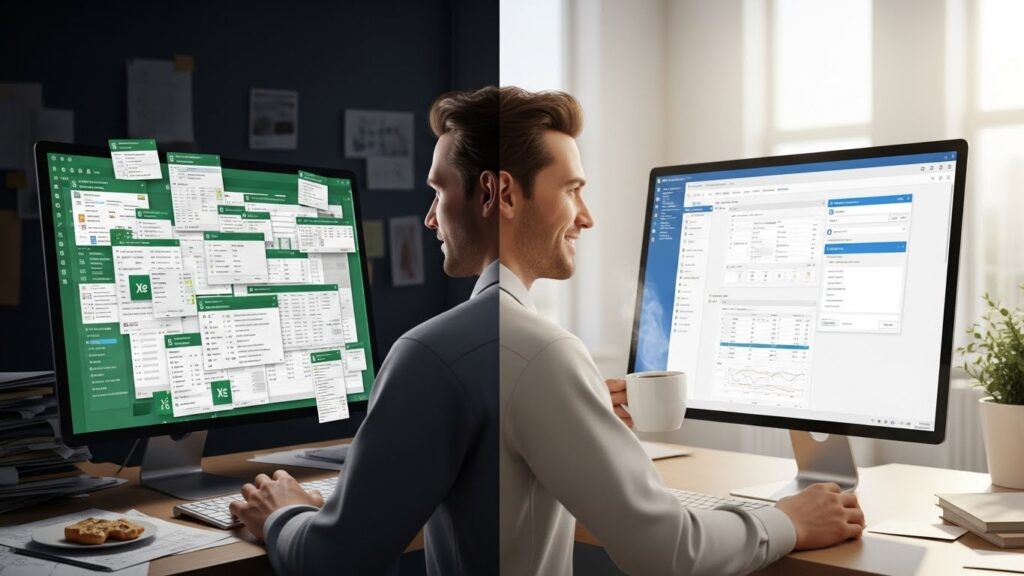
혹시 오늘도 엑셀 작업을 하면서
마우스를 수백 번 클릭하고 계신가요?
“복사하고, 마우스 우클릭하고,
값 붙여넣기 찾아서 클릭하고…”
이 단순 반복 작업만 줄여도
하루 업무 시간이 30분은
줄어든다는 사실,
알고 계셨나요?
많은 직장인 분들이
엑셀 실력은 함수를 많이 아는 것이라
생각하시는데요.
하지만
진정한 고수는
‘마우스 동선’을 최소화합니다.
오늘 소개해 드릴 내용은
단순한 팁이 아닙니다.
여러분의 손목 건강을 지키고
저녁이 있는 삶을 선물해 줄
가장 강력한 무기입니다.
🚀 이 글을 읽어야 할 분들
- ✅ 엑셀 작업 속도가 너무 느려서 답답한 분
- ✅ 반복되는 클릭질로 손목이 시큰거리는 분
- ✅ 남들보다 빠르게 일처리를 끝내고 싶은 분
1. 엑셀 빠른 실행 도구 모음, 왜 필수일까요?
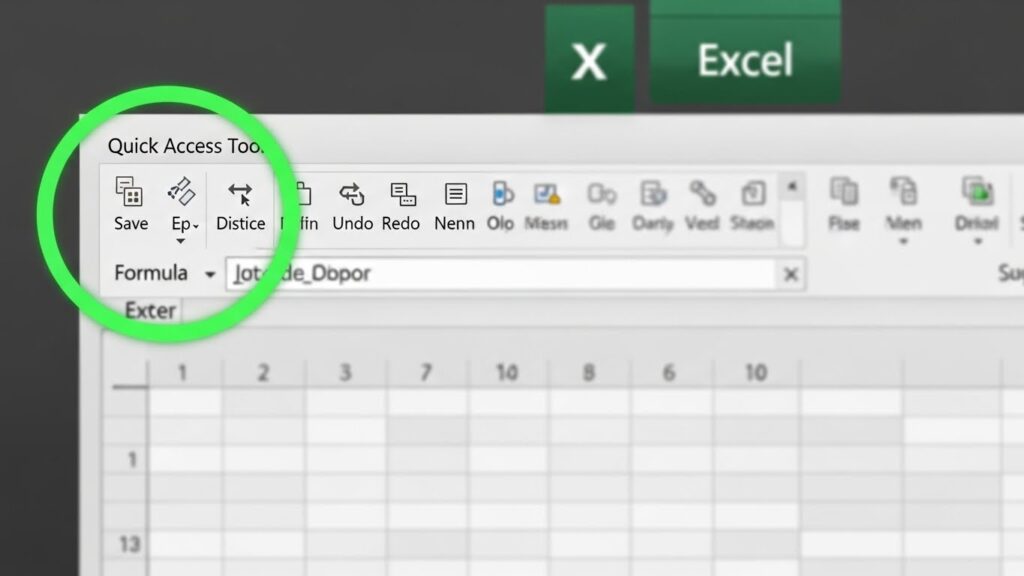
엑셀 상단에 조그맣게 붙어있는
아이콘들을 보신 적 있나요?
그게 바로
‘빠른 실행 도구 모음’입니다.
보통은 저장(디스켓 모양)이나
실행 취소 정도만 기본으로
설정되어 있죠.
그런데
이 공간을 어떻게 활용하느냐에 따라
엑셀의 등급이 달라집니다.
리본 메뉴 탭을
이리저리 왔다 갔다 할 필요 없이,
자주 쓰는 기능을
한 곳에 모아두는 것이니까요.
제가 직접 경험해 본 결과,
이 셋팅을 하기 전과 후의
업무 속도는 최소 3배 이상
차이가 났습니다.
빠른 실행 도구 모음은 단순히 아이콘을 모아두는 것이 아니라, Alt 키와 조합하여 나만의 단축키를 만드는 가장 쉬운 방법입니다.
2. 1분 만에 끝내는 기본 셋팅 방법
설정 방법은
정말 간단합니다.
컴맹이라도 걱정하지 마세요.
딱 3단계만 따라오시면 됩니다.
STEP 1: 설정 메뉴 진입
엑셀 왼쪽 상단의
[파일] 탭을 클릭한 뒤,
제일 아래에 있는
[옵션]을 눌러주세요.
STEP 2: 도구 모음 찾기
나오는 팝업 창 왼쪽 메뉴에서
[빠른 실행 도구 모음]을
선택합니다.
STEP 3: 명령 추가하기
왼쪽 목록에서 원하는 기능을 찾아
가운데 [추가 >>] 버튼을 누르면
오른쪽 목록으로 이동합니다.
그리고
오른쪽 목록에서의 순서가
나중에 단축키 번호가 됩니다.
(맨 위가 Alt+1, 그 다음이 Alt+2…)
옵션 창에 들어갈 필요 없이, 리본 메뉴에 있는 아이콘 위에서 [마우스 우클릭] → [빠른 실행 도구 모음에 추가]를 누르면 훨씬 빠르게 등록할 수 있습니다!
3. 실무자가 강추하는 필수 셋팅 TOP 10
“그래서 뭘 추가해야 하는데요?”
막상 추가하려고 보면
기능이 너무 많아서 막막하시죠?
수만 명의 엑셀러들이 인정한,
없으면 손발이 떨린다는
필수 ‘국룰’ 셋팅을 공개합니다.
이 순서대로 배치하시면
가장 효율적인 손가락 동선이
완성됩니다.
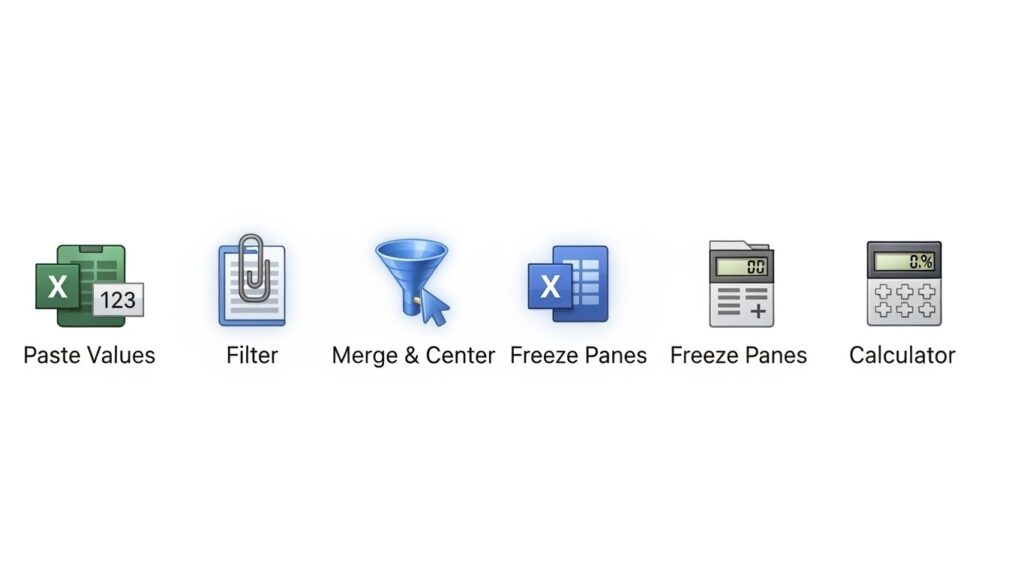
| 순위 (단축키) | 기능 명 | 추천 이유 |
|---|---|---|
| 1 (Alt+1) | 값 붙여넣기 | 서식 깨짐 방지의 일등공신 |
| 2 (Alt+2) | 필터 | 데이터 분석의 시작과 끝 |
| 3 (Alt+3) | 병합하고 가운데 맞춤 | 보고서 작성 시 무한 반복됨 |
| 4 (Alt+4) | 틀 고정 | 스크롤 내려도 제목 보임 |
| 5 (Alt+5) | 수식 붙여넣기 | 수식만 깔끔하게 복사 |
특히 ‘값 붙여넣기’는
제발 1번에 두세요.
Ctrl+C 누르고
바로 Alt+1 누르는 콤보는
마치 게임 커맨드 입력하듯
짜릿한 속도감을 줍니다.
이 외에도
‘열 너비 자동 맞춤’이나
‘카메라’ 기능도
숨겨진 꿀 기능입니다.
4. 리본 메뉴 아래로 내리기 (시각적 최적화)
여기서 끝이 아닙니다.
진짜 고수들의 디테일은
여기서 나옵니다.
빠른 실행 도구 모음을
‘리본 메뉴 아래’로
옮기는 것인데요.
기본 위치인 상단 타이틀 바는
작업 영역인 시트와
거리가 멉니다.
하지만
리본 메뉴 아래로 옮기면
작업 화면과 훨씬 가까워져서
마우스 이동 거리가
획기적으로 줄어듭니다.
방법은 간단합니다.
도구 모음 위에서 마우스 우클릭 후
[리본 메뉴 아래에 빠른 실행 도구 모음 표시]를
클릭하면 끝!
5. 셋팅값 내보내기 (포맷해도 걱정 NO)
기껏 공들여서
나만의 무기를 셋팅했는데,
컴퓨터를 포맷하거나
자리를 옮기면 다시 해야 할까요?
절대 아닙니다.
엑셀에는
‘가져오기/내보내기’ 기능이
존재합니다.
1. [파일] – [옵션] – [빠른 실행 도구 모음] 진입
2. 우측 하단 [가져오기/내보내기] 버튼 클릭
3. [모든 사용자 지정 항목 내보내기] 선택
4. 생성된 파일을 USB나 클라우드, 메일에 저장
이렇게 저장해 둔 파일 하나면
어느 컴퓨터에 가더라도
5초 만에 내 전용 작업 환경을
구축할 수 있습니다.
동료들에게 이 파일을 공유해주면
“오, 센스 있는데?”라는
칭찬은 덤으로 따라오겠죠?
마치며: 도구는 거들 뿐, 핵심은 실행입니다
지금까지
엑셀 빠른 실행 도구 모음의
모든 것을 알아봤습니다.
처음에는
Alt+숫자 키를 누르는 게
어색할 수도 있습니다.
하지만 딱 3일만 의식적으로
사용해 보세요.
나중에는 손가락이 알아서
움직이는 마법을
경험하게 되실 겁니다.
여러분의 퇴근 시간이
1시간 빨라지길 응원하며,
지금 당장 엑셀을 켜고
셋팅부터 시작해 보세요!
엑셀을 켜고 ‘값 붙여넣기’와 ‘필터’부터
빠른 실행 도구 모음에 추가해 보세요!