“아니, 지난달에 내가 걸어둔 비밀번호가 뭐였지?”
상사에게 보낼 중요 파일, 혹은 내가 작업하던 파일이 안 열려서 등줄기에 식은땀 흘려본 적 있으신가요?
걱정 마세요. 오늘 제가 엑셀 암호 해제부터 수정 사고를 막아주는 읽기 전용 설정까지 완벽하게 정리해 드릴게요.
이 글 하나면 엑셀 보안 설정은 마스터입니다!

솔직히 말해서, 저도 예전에 비밀번호 걸어둔 견적서 파일 비번 까먹어서 IT 팀 부르고 난리도 아니었거든요.
그때 배운 노하우랑 실무에서 진짜 자주 쓰는 꿀팁만 꾹꾹 눌러 담았습니다.
어려운 용어 다 빼고, 친구한테 설명하듯이 아주 쉽게 알려드릴게요.
지금 바로 시작해볼까요?
🔓 1. 엑셀 암호 해제 : 비밀번호가 기억날 때 삭제법
가장 기본인 상황이죠.
파일을 열 때마다 비밀번호 치는 게 귀찮거나, 이제 공유해야 해서 암호를 없애고 싶을 때!
이거 의외로 메뉴 못 찾아서 헤매는 분들 정말 많습니다.
암호를 해제한다는 건, 엑셀 입장에서 ‘비밀번호를 공란으로 변경’하는 것과 같아요.

순서대로 딱 3단계만 기억하세요.
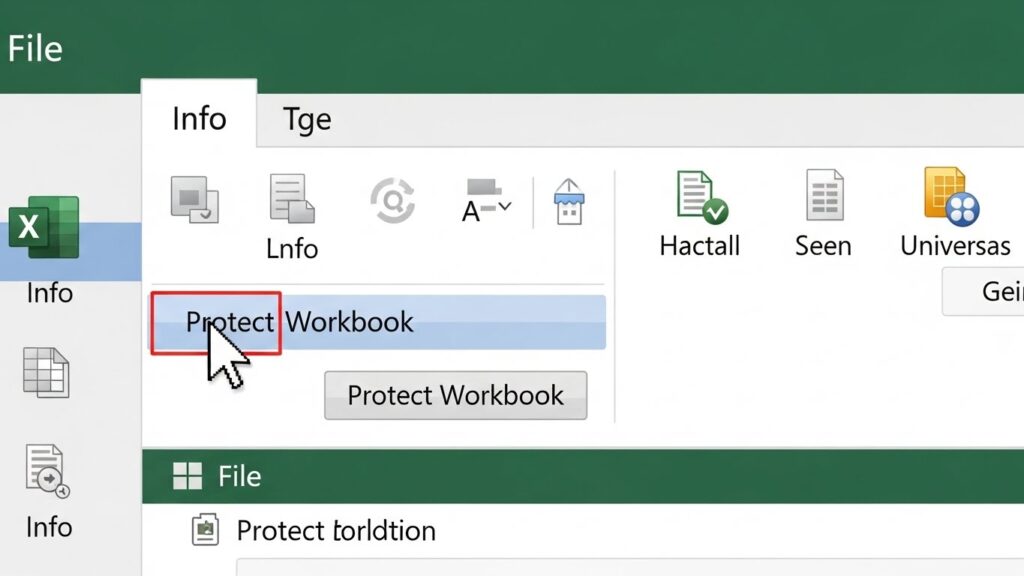
1. 엑셀 파일을 열고 왼쪽 상단 [파일] 메뉴를 클릭합니다.
2. [정보] 탭에서 [통합 문서 보호] 버튼을 누르세요.
3. [암호 설정]을 선택합니다.
여기서가 제일 중요해요!
이미 설정된 비밀번호가 까만 점(●●●●)으로 표시되어 있을 텐데요.
이걸 키보드 백스페이스(Backspace) 키로 싹 지워서 ‘빈칸’으로 만드세요.
그리고 [확인] 누르면 끝!
진짜 허무할 정도로 간단하죠?
🛡️ 2. 시트 보호 해제 : 내용 수정이 안 될 때
“어? 파일은 열리는데 글씨가 안 써져요!”
이런 경우 겪어보셨죠? 이건 파일 전체 잠금이 아니라 ‘시트 보호’가 걸려있는 상태예요.
특히 회사 공용 양식이나 서식 파일 받으면 이런 경우가 많죠.
이것도 해결법은 간단합니다.
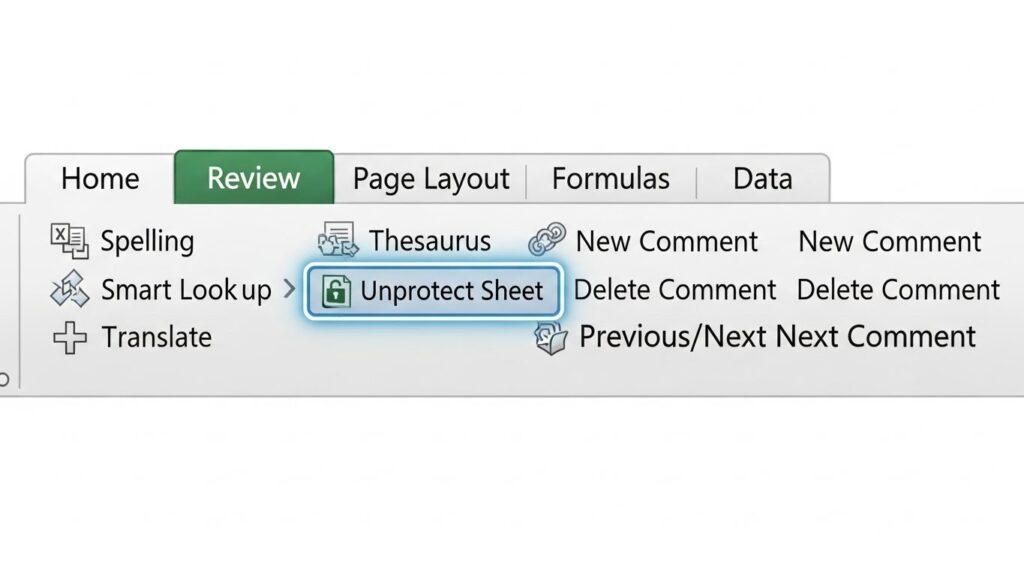
상단 메뉴 탭 중에서 [검토]를 찾아가세요.
거기 보면 [시트 보호 해제]라는 버튼이 보일 겁니다.
만약 처음에 설정할 때 비밀번호를 안 걸었다면 누르자마자 바로 풀리고, 걸려있다면 입력창이 뜰 거예요.
(참고로, 남이 만든 파일 비밀번호를 억지로 뚫는 건 불법 소지가 있으니 본인 파일이나 허가된 파일에만 쓰셔야 해요!)
👀 3. 엑셀 읽기 전용 설정 : 사고 방지의 끝판왕
제가 신입사원 때 제일 많이 했던 실수가 뭔지 아세요?
원본 데이터를 저도 모르게 수정해 놓고 “저장” 눌러버린 거예요.
나중에 원본 데이터 날아가서 복구하느라 야근했던 기억이… (눈물)
이런 불상사를 막으려면 ‘읽기 전용 설정’이 필수입니다.
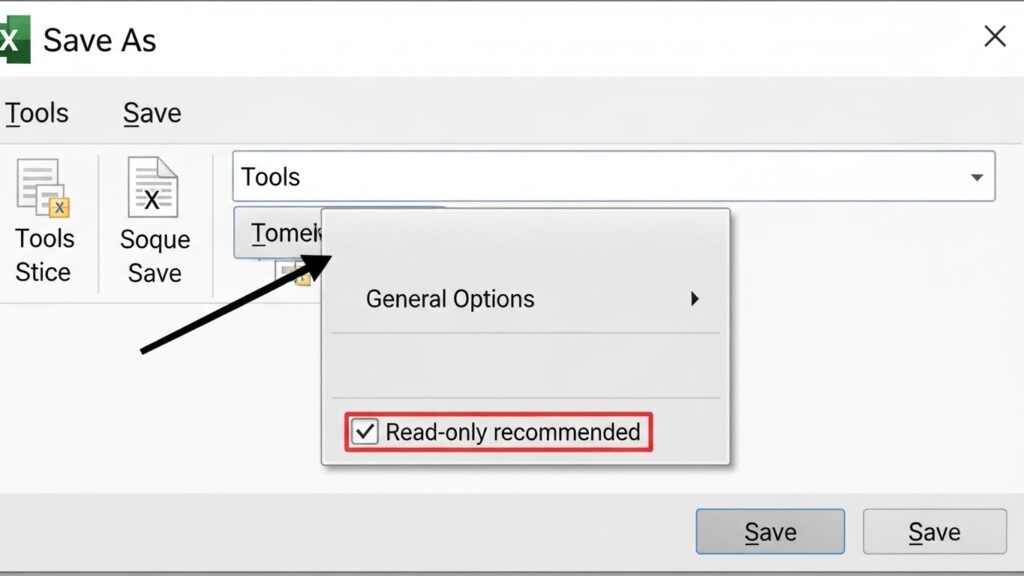
- ✔️ [파일] > [다른 이름으로 저장] 클릭
- ✔️ 저장 버튼 옆에 있는 [도구] 선택
- ✔️ [일반 옵션] 클릭
- ✔️ ‘읽기 전용 권장’ 체크박스에 체크!
이렇게 설정해두면 파일을 열 때마다 엑셀이 물어봅니다.
“작성자가 읽기 전용으로 열도록 권장했습니다. 읽기 전용으로 여시겠습니까?”
이 팝업 하나가 여러분의 퇴근 시간을 지켜줄 거예요.
실수로 수정하더라도 저장할 때 “다른 이름으로 저장하세요”라고 뜨니까 원본을 덮어쓸 걱정이 없죠.
🔍 4. 헷갈리는 기능 완벽 비교 (Q&A)
여기서 잠깐! 많은 분들이 헷갈려하시는 부분을 표로 정리해봤어요.
이거 캡처해두시면 나중에 헷갈릴 때 딱입니다.
| 기능 | 목적 | 특징 |
|---|---|---|
| 암호 설정 | 파일 열람 자체 차단 | 비번 모르면 내용 확인 불가 |
| 시트 보호 | 특정 셀 수정 방지 | 내용은 보이지만 수정은 금지 |
| 읽기 전용 | 실수(덮어쓰기) 방지 | 수정 후 다른 이름 저장 가능 |
상황에 맞춰서 골라 쓰시면 돼요.
개인 정보가 담긴 인사 파일이다? 암호 설정!
팀원들이 수식은 못 건드리고 숫자만 넣게 하고 싶다? 시트 보호!
그냥 원본만 보존하면 된다? 읽기 전용!
참 쉽죠?
🛠️ 추가 팁 : 비밀번호를 아예 까먹었을 땐?
사실 이게 제일 골치 아픈 문제긴 해요.
공식적으로 엑셀 자체에는 ‘비밀번호 찾기’ 기능이 없습니다. (보안 프로그램이니까 당연하겠죠?)
그래서 비밀번호는 무조건 어딘가에 적어두시거나, 평소 쓰는 패턴을 사용하시는 게 좋아요.
인터넷에 떠도는 ‘엑셀 비번 뚫는 프로그램’ 같은 건 악성코드가 심어져 있을 확률이 높으니 정말 조심하셔야 합니다.
부득이한 경우라면 전문 복구 업체를 통하는 게 가장 안전해요.
엑셀 암호를 해제하거나 설정을 바꾼 뒤에는 반드시 [저장(Ctrl + S)]을 눌러야 반영됩니다.
설정만 바꾸고 그냥 닫아버려서 “어? 왜 그대로지?” 했던 적, 저만 있는 거 아니죠?
꼭 저장하는 습관, 잊지 마세요!
오늘은 이렇게 엑셀 암호 해제 방법과 읽기 전용 설정에 대해 알아봤습니다.
이제 파일 잠겼다고 당황하지 마시고, 오늘 알려드린 방법으로 1분 만에 쿨하게 해결하세요!
다음에도 칼퇴를 부르는 유용한 꿀팁으로 돌아올게요.
도움이 되셨다면 공감 한 번 꾹 눌러주세요! 👍
#엑셀암호해제 #엑셀비밀번호풀기 #엑셀읽기전용 #엑셀읽기전용해제 #엑셀시트보호해제 #엑셀꿀팁 #직장인엑셀 #엑셀보안 #문서보호 #칼퇴스킬 #오피스팁 #엑셀초보 #엑셀강좌 #비밀번호삭제 #통합문서보호