


혹시 발표 당일만 되면 손에 땀이 나고 심장이 쿵쾅거리시나요?
수많은 청중 앞, 스크린을 가리키려다 마우스 커서를 찾지 못해 허둥지둥했던 경험, 누구나 한 번쯤은 있을 겁니다.
저 역시 신입 사원 시절, 중요한 임원 보고 자리에서 슬라이드를 넘기지 못해 식은땀을 흘렸던 뼈아픈 기억이 있어요.
하지만 ‘이것’을 알고 난 뒤로는 발표가 두렵지 않게 되었습니다.
🚨 당신의 발표를 망치는 3가지 실수
- 마우스 커서 찾느라 청중과 아이콘택트 끊기
- 실수로 슬라이드를 너무 많이 넘겨서 다시 돌아가기
- 중요한 순간에 화면을 끄지 못해 시선 분산시키기
오늘 소개해 드릴 파워포인트 슬라이드 쇼 단축키만 익혀도, 여러분은 더 이상 발표 초보가 아닙니다.
마우스 없이 리모컨 하나 쥔 듯 자연스럽게, 마치 스티브 잡스처럼 무대를 장악하는 방법을 알려드릴게요.
지금부터 딱 5분만 투자해서, 평생 써먹는 발표 무기를 장착해 보세요.

1. 시작이 반이다! 슬라이드 쇼 실행의 모든 것
발표장에 도착해서 가장 먼저 해야 할 일은 무엇일까요?
바로 슬라이드 쇼를 실행하는 것입니다.
메뉴 탭을 찾아 헤매지 마세요. 단 1초 만에 쇼를 시작하는 방법이 여기 있습니다.
💡 필수 실행 단축키
- F5: 처음부터 슬라이드 쇼 시작 (가장 기본!)
- Shift + F5: 현재 선택한 슬라이드부터 시작 (연습할 때 필수)
- Esc: 슬라이드 쇼 종료 (언제든 탈출 가능)
특히 Shift + F5는 리허설 중 특정 부분만 반복해서 연습할 때 정말 유용합니다.
저는 이 단축키 덕분에 발표 직전 수정된 장표를 확인하느라 허비하는 시간을 획기적으로 줄일 수 있었어요.
전체 흐름을 볼 때는 F5, 부분 연습은 Shift + F5, 이 공식만 외워두세요.

2. 청중의 시선을 사로잡는 포인터 마법
발표 도중 특정 그래프나 수치를 강조하고 싶을 때 어떻게 하시나요?
레이저 포인터 기기가 없어도 걱정하지 마세요.
파워포인트 자체 기능만으로도 충분히 멋진 포인팅이 가능합니다.
✅ 포인터 & 펜 도구 삼총사
이 기능들은 마우스 우클릭 메뉴에도 있지만, 단축키로 쓰면 훨씬 프로페셔널해 보입니다.
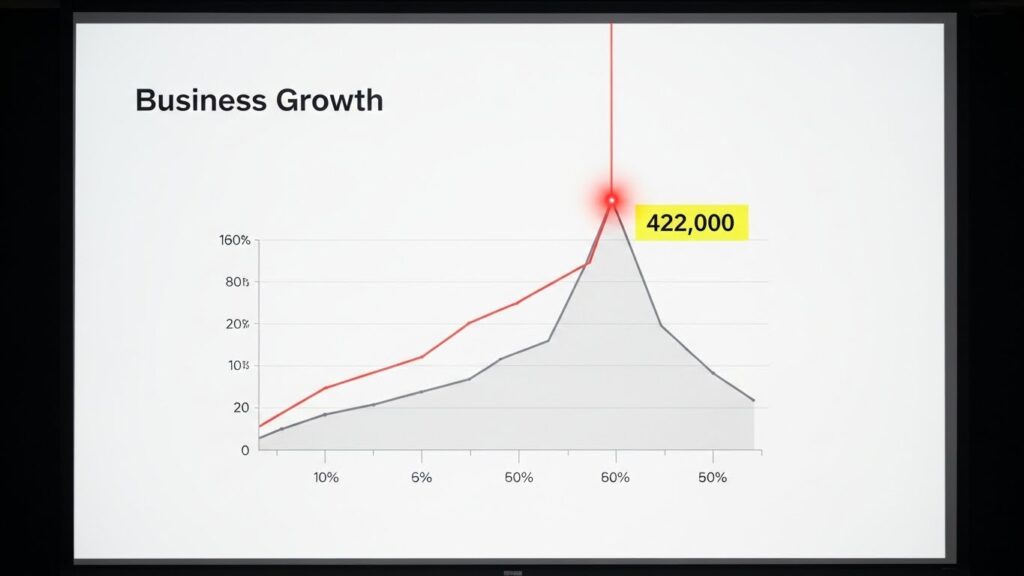
- Ctrl + L (Laser): 마우스 커서를 빨간색 레이저 포인터로 변경
- Ctrl + P (Pen): 슬라이드 위에 글씨를 쓰거나 그림을 그릴 수 있는 펜 모드
- Ctrl + I (Highlighter): 중요한 문구를 강조하는 형광펜 모드
- Ctrl + A (Arrow): 다시 기본 화살표 커서로 복귀
- E (Eraser): 화면에 쓴 잉크 모두 지우기
제가 가장 추천하는 기능은 Ctrl + L입니다.
별도의 장비 없이도 마우스만 움직여 레이저 포인터 효과를 낼 수 있어, 급하게 준비된 회의실에서도 당황하지 않고 발표를 진행할 수 있죠.
발표 자료에 직접 메모를 하며 설명하고 싶다면 Ctrl + P를 활용해 보세요.
청중의 집중도가 확 올라가는 것을 느낄 수 있을 겁니다.
3. 발표 고수들만 아는 화면 제어 비법
발표 중간에 잠깐 쉬는 시간을 가지거나, 청중의 시선을 발표자인 나에게로 돌리고 싶을 때가 있습니다.
이때 켜져 있는 환한 슬라이드 화면은 오히려 방해 요소가 될 수 있는데요.
이럴 때 사용하는 마법 같은 키가 있습니다.
| 단축키 | 기능 | 활용 상황 |
|---|---|---|
| B (Black) | 화면을 검은색으로 만듦 | 발표자에게 시선을 집중시킬 때 |
| W (White) | 화면을 흰색으로 만듦 | 조명을 켠 듯 환하게 만들 때 |
| 숫자 + Enter | 특정 슬라이드로 이동 | Q&A 시간에 해당 페이지로 점프 |
특히 ‘B’ 키는 제가 정말 애용하는 기능입니다.
슬라이드 내용보다 제 이야기에 집중해야 할 때, 과감하게 ‘B’를 눌러 화면을 끄면 청중들이 저절로 저를 쳐다보게 되거든요.
다시 아무 키나 누르면 화면이 돌아오니 걱정 말고 사용해 보세요.
또한, 질의응답 시간에 “5페이지 표를 다시 보여주세요”라는 요청을 받으면, 당황하지 말고 ‘5 + Enter’를 누르세요.
마우스 휠을 돌리며 페이지를 찾는 것보다 100배는 더 전문적으로 보입니다.
4. 슬라이드 쇼 마스터를 위한 고급 팁 (FAQ)
여기까지 잘 따라오셨나요?
이제 기본적인 단축키는 모두 익히신 셈입니다.
하지만 실전에서는 예상치 못한 상황이 발생하곤 하죠.
자주 묻는 질문들을 모아 추가 팁으로 정리해 드립니다.
Q. 발표자 도구(다음 슬라이드 미리보기)만 따로 띄울 수 없나요?
A. 듀얼 모니터가 아니더라도 Alt + F5를 누르면 발표자 도구 모드로 실행됩니다. 대본을 보면서 연습할 때 아주 유용해요.
Q. 화면을 확대해서 보여주고 싶어요.
A. 발표 도중 ‘+’ 키를 누르면 화면이 확대되고, 마우스로 이동할 수 있습니다. 다시 돌아오려면 ‘-‘ 키를 누르세요.
Q. 미디어(동영상/오디오) 제어 단축키는요?
A. 영상이 포함된 슬라이드에서 Alt + P를 누르면 재생/일시정지가 가능합니다. 볼륨 조절은 Alt + Up/Down 화살표 키로 가능해요.
이 외에도 F1 키를 슬라이드 쇼 도중에 누르면, 지금 사용할 수 있는 모든 단축키 도움말이 팝업으로 뜹니다.
갑자기 단축키가 기억나지 않을 때, 몰래 F1을 눌러 커닝하는 것도 하나의 방법이겠죠?
마무리: 단축키, 머리가 아닌 손으로 익히세요
지금까지 발표를 성공으로 이끄는 파워포인트 슬라이드 쇼 핵심 단축키들을 알아봤습니다.
오늘 내용을 한 번 더 정리해 볼까요?
📌 오늘 이것만은 꼭!
- F5 / Shift + F5: 쇼 시작의 기본
- Ctrl + L: 레이저 포인터로 시선 집중
- B / W: 화면을 가리고 나에게 집중시키기
- 숫자 + Enter: 원하는 페이지로 순식간에 이동
아무리 좋은 도구도 손에 익지 않으면 무용지물입니다.
지금 당장 파워포인트를 켜고, 오늘 배운 단축키들을 한 번씩만 눌러보세요.
처음에는 어색할 수 있지만, 딱 세 번만 반복하면 다음 발표에서는 무의식 중에 단축키를 쓰고 있는 자신을 발견하게 될 거예요.
여러분의 멋진 프레젠테이션을 응원합니다!




![[무료 나눔] 엑셀 견적서 양식 & 부가세 자동 계산, 칼퇴 부르는 3초 공식!](https://enxua.com/worker/wp-content/uploads/2025/12/Whisk_c7e87302eab093583374b49e6a17b992dr_20251212_142441.jpeg "[무료 나눔] 엑셀 견적서 양식 & 부가세 자동 계산, 칼퇴 부르는 3초 공식!")
