발표장에 섰을 때,
혹시 이런 경험 없으신가요?
열심히 준비한 장표를 띄웠는데,
사람들이 내 말은 안 듣고
화면 속 글자만 읽고 있는 그 순간요.
“아, 내 말 좀 들어줬으면 좋겠는데…”
속으로만 외치다가
결국 준비한 멘트도 꼬이고,
식은땀만 흘리다 내려온 기억.
누구나 한 번쯤은 있을 겁니다.
사실 이건 여러분 탓이 아닙니다.
인간의 뇌는 청각보다
시각 정보에 40배 더 민감하게 반응하거든요.
화려한 PPT 화면이 켜져 있는 한,
청중은 본능적으로 발표자보다
화면을 볼 수밖에 없다는 뜻이죠.
💡 오늘의 핵심 포인트
- 청중의 시선을 강제로 뺏어오는 단축키 B와 W
- 발표 고수들만 아는 상황별 활용 타이밍
- 당장 내일 발표부터 써먹는 실전 시나리오

하지만 걱정 마세요.
키보드 버튼 하나로
이 불리한 게임을 뒤집을 수 있거든요.
바로 오늘 알려드릴
‘마법의 단축키’ 두 가지만 알면 됩니다.
지금부터 PPT 화면을 마음대로 조종하고,
발표장을 완전히 장악하는
저만의 노하우를 전부 공개할게요.
1. 모든 빛을 차단하라! 검은 화면 (B)
가장 강력하고,
가장 자주 쓰게 될 기능입니다.
슬라이드 쇼 진행 중에
키보드의 [B] 키를 눌러보세요.
(Black의 약자입니다)
순식간에 화면이 암전됩니다.
왜 화면을 꺼야 할까요?
제가 처음 이 기능을 썼을 때가 기억나네요.
중요한 제안 발표였는데,
핵심 메시지를 던져야 할 타이밍이었죠.
화면을 띄워두고 말하니까
다들 스크린의 도표만 분석하고 있더라고요.
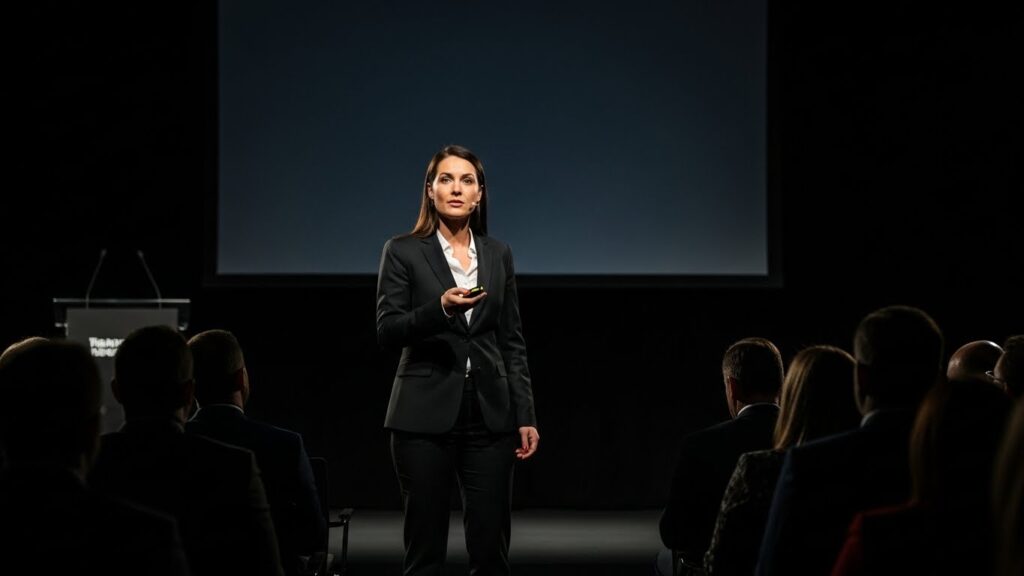
그래서 과감하게 [B]를 눌렀습니다.
발표장이 어두워지자,
거짓말처럼 20명의 심사위원들이
고개를 들어 저를 쳐다보더군요.
그 3초의 정적.
그때 던진 한 마디가
그날의 수주를 결정지었습니다.
단, 너무 자주 사용하면 역효과가 납니다.
발표 흐름이 끊길 수 있거든요.
‘결정적인 한 방’이 필요할 때만
전략적으로 사용하세요.
언제 [B]를 눌러야 할까?
- 스토리텔링을 시작할 때: 화면 정보가 방해될 때.
- 질문을 던질 때: “여러분은 어떻게 생각하십니까?”라고 묻고 B를 누르세요. 답을 생각하게 만듭니다.
- 잠시 휴식할 때: 빔프로젝터 램프 수명도 아끼고, 눈의 피로도 줄여줍니다.
2. 조명이 필요해? 흰 화면 (W)
이번엔 반대입니다.
키보드의 [W] 키를 눌러보세요.
(White의 약자입니다)
화면이 하얗게 변하면서
마치 조명을 킨 것처럼 환해집니다.

검은 화면과는 용도가 달라요
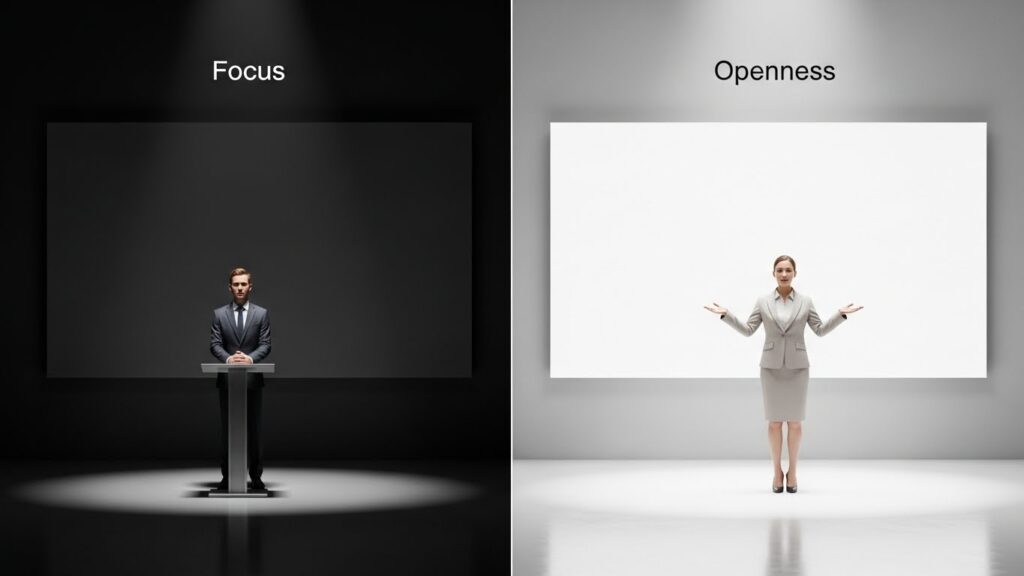
검은 화면이 ‘몰입’을 위한 것이라면,
흰 화면은 ‘확장’과 ‘참여’를 위한 도구입니다.
예전 회사에서 워크숍을 진행할 때였어요.
스크린에 빔을 쏘고 있었는데,
즉석에서 판서가 필요한 상황이 생겼죠.
스크린을 올릴 시간은 없고,
그때 [W]를 딱 눌렀습니다.
스크린이 순식간에
거대한 화이트보드로 변신했죠.
보드마카로 그 위에 바로 쓰면서 설명하니,
동료들의 반응이 정말 뜨거웠습니다.
“오, 저거 뭐야?” 하면서요.
✨ [W]키 200% 활용 꿀팁
1. 간이 조명으로 활용:
발표장이 너무 어두워서 유인물이 안 보일 때,
W를 눌러 실내를 밝혀주세요.
센스 있다는 소리, 무조건 듣습니다.
2. Q&A 시간:
질의응답 때 특정 슬라이드를 띄워두기보다
흰 화면을 띄워두면
개방적인 토론 분위기가 형성됩니다.
3. B vs W, 한눈에 비교하기
비슷한 듯하지만
사용 목적이 완전히 다른 두 기능.
표로 깔끔하게 정리해 드릴게요.
이것만 저장해두셔도
발표 준비 끝입니다.
| 구분 | 검은 화면 (B) | 흰 화면 (W) |
|---|---|---|
| 기능 | 화면을 검게 암전 | 화면을 하얗게 점등 |
| 핵심 효과 | 발표자에게 시선 집중 | 공간 조명 & 판서 공간 확보 |
| 추천 상황 | 감동적인 이야기, 중요한 제안, 마무리 |
판서 설명, 퀴즈, 쉬는 시간(조명용) |
4. 당황하지 마세요! 원상복구 방법
“어? 화면이 안 돌아오면 어떡하죠?”
걱정 마세요.
돌아가는 방법은 더 쉽습니다.
아무 키나 누르면 됩니다.
다시 [B]나 [W]를 눌러도 되고,
스페이스바를 눌러도 되고,
마우스를 클릭해도 됩니다.
단, 스페이스바나 마우스 클릭은
‘다음 슬라이드’로 넘어갈 수 있으니
같은 키(B 또는 W)를 한 번 더 누르는 것을
가장 추천합니다.
5. 추가 꿀팁: 이것까지 알면 발표 마스터
B와 W만 알기 아쉬운 분들을 위해
제가 자주 쓰는
숨겨진 기능 두 가지만 더 알려드릴게요.
① 슬라이드 번호로 바로 이동
“아까 그 도표 페이지 다시 보여주세요.”
질문받았을 때,
Page Up 키를 미친 듯이 누르며
화면을 넘기시나요?
이제 그러지 마세요.
[숫자] + [Enter]를 누르면 됩니다.
예를 들어 5페이지로 가고 싶다면
5 누르고 엔터!
순식간에 이동합니다.
② 레이저 포인터 만들기
레이저 포인터 깜빡하고 안 가져오셨나요?
당황하지 말고 [Ctrl] 키를 누른 상태에서
마우스 왼쪽 버튼을 클릭해 보세요.
(또는 Ctrl + L)
마우스 커서가 빨간색 레이저로 변합니다.
돈 굳었죠?
마치며: 기술보다 중요한 건 ‘타이밍’
지금까지 PPT의 숨겨진 무기,
B키와 W키에 대해 알아봤습니다.
기능 자체는 정말 단순합니다.
하지만 이 단순한 기능을
‘어떤 타이밍’에 쓰느냐가
아마추어와 프로를 가르는 기준이 됩니다.
계속 켜져 있는 화면은 소음과 같습니다.
가끔은 과감하게 화면을 끄고,
오롯이 여러분의 목소리와 눈빛으로
청중과 소통해 보세요.
분명 이전과는 전혀 다른
몰입감을 느끼실 수 있을 겁니다.
✅ 내일 발표를 위한 체크리스트
- [ ] 내 발표 자료 중 ‘화면을 꺼야 할 타이밍’ 1곳 정하기
- [ ] 실제 슬라이드 쇼 모드에서 B키 눌러보기 (손에 익어야 해요)
- [ ] 질문 타임에 활용할 W키 시나리오 구상하기
- [ ] 만약을 대비해 Ctrl + L (레이저) 기능 테스트해 보기
자, 이제 여러분의 차례입니다.
다음 발표 때는 자신 있게 [B]를 눌러보세요.
쏟아지는 시선을 즐기게 될지도 모릅니다.
당신의 성공적인 프레젠테이션을 응원합니다!