
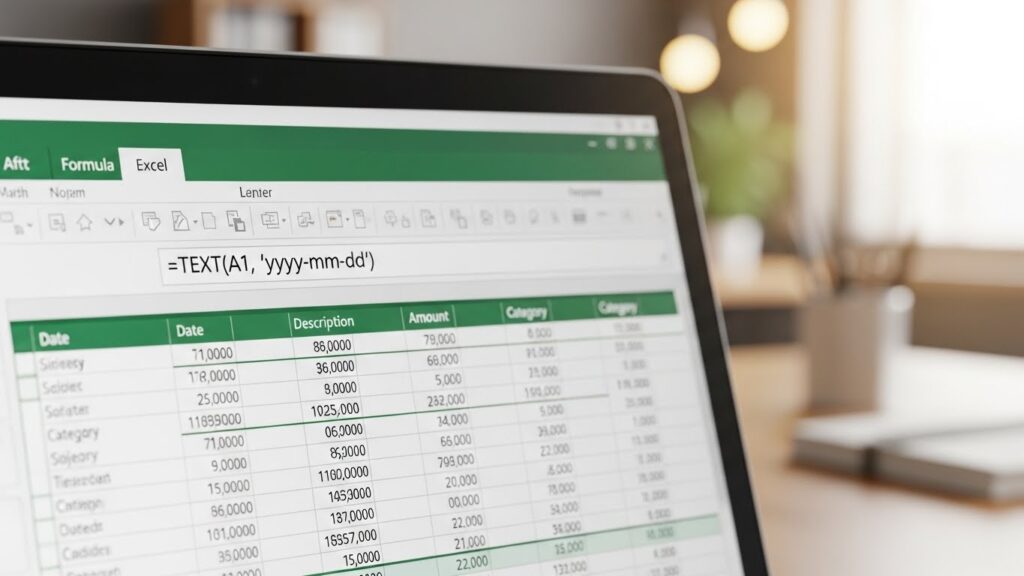
1. TEXT 함수는 =TEXT(값, “포맷”) 구조만 기억하면 끝!
2. “yyyy-mm-dd”부터 “aaaa” 요일 표시까지 한 번에 해결하세요.
3. 숫자로 된 날짜를 텍스트로 바꿔야 보고서가 깔끔해집니다.
매일 마주하는 엑셀 시트, 유독 날짜 데이터 때문에 머리 아픈 적 없으셨나요?
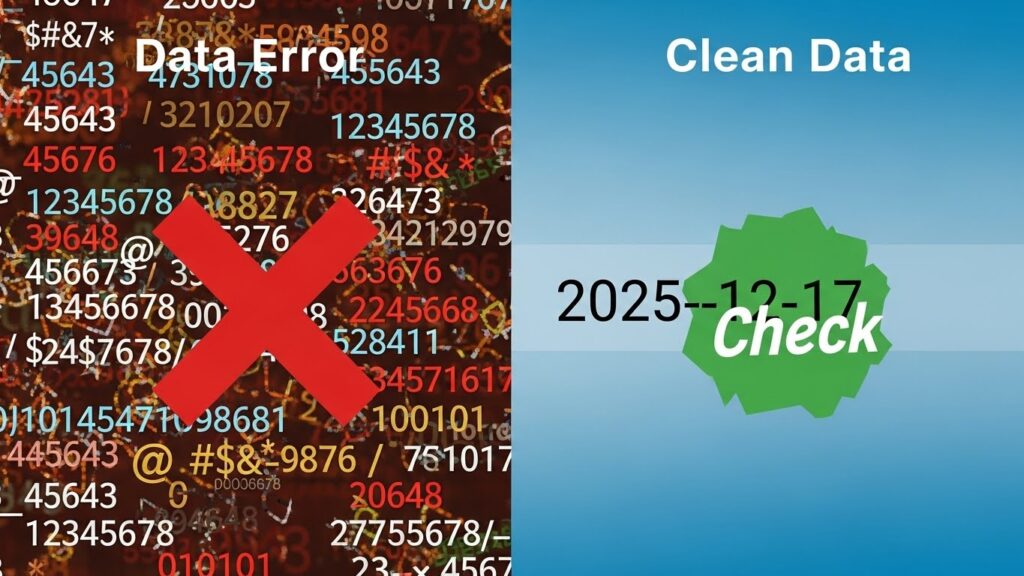
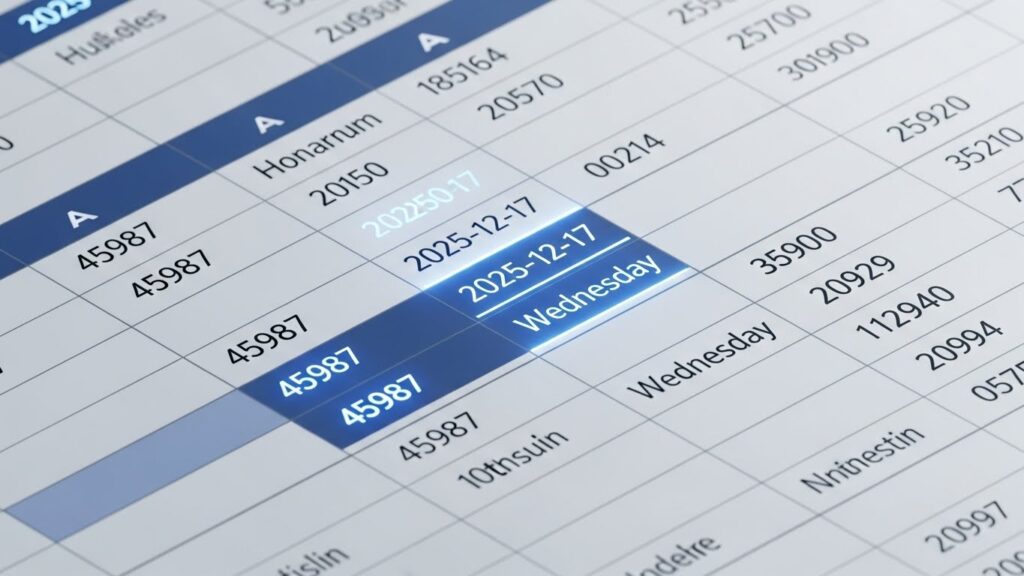
분명히 2025-12-17이라고 입력했는데 갑자기 이상한 숫자로 변하거나, 월과 일만 따로 떼어서 보고 싶은데 방법을 몰라 일일이 수정했던 경험, 다들 한 번쯤은 있으실 거예요.
저도 예전에 마감 기한을 정리하다가 날짜 형식이 제멋대로 꼬이는 바람에 야근을 했던 슬픈 기억이 있습니다.
그런데 이 TEXT 함수 하나만 제대로 익혀두면 그런 고생은 이제 안녕입니다.
복잡한 설정창을 뒤적거릴 필요 없이 함수 하나로 여러분의 보고서를 전문가 수준으로 업그레이드할 수 있거든요.
오늘 날짜 기준으로 최신 엑셀 버전에서도 가장 안정적으로 작동하는 서식 활용법을 지금 바로 공개합니다.
1. TEXT 함수의 기본 구조와 마법의 코드
먼저 이 친구의 정체부터 알아볼게요.
TEXT 함수는 숫자로 인식되는 날짜 데이터를 우리가 눈으로 보기 편한 ‘문자열’ 형태로 변환해주는 역할을 합니다.
기본적인 생김새는 아주 단순해요.
=TEXT(대상_셀, “표시_형식”)
여기서 가장 중요한 건 큰따옴표 안에 들어갈 알파벳 약속들입니다.
이것만 외우면 사실상 공부는 끝난 거나 다름없어요.
| 코드 | 설명 | 결과 예시 |
|---|---|---|
| yyyy | 연도 4자리 | 2025 |
| mm | 월 (01~12) | 12 |
| dd | 일 (01~31) | 17 |
| aaaa | 요일 전체 | 수요일 |
하지만 주의할 점이 하나 있습니다.
이 함수를 사용하면 해당 셀의 성격이 ‘숫자’에서 ‘텍스트’로 바뀐다는 사실이에요.
그래서 이후에 다시 날짜 계산을 하려면 별도의 작업이 필요할 수 있으니, 주로 시각적인 보고용으로 사용하시는 걸 추천드립니다.
2. 요일 표시, 이제 ‘aaaa’만 기억하세요
회사에서 일정표 만들 때 날짜 옆에 요일을 수동으로 적고 계신가요?
그러다 날짜 하나 바뀌면 요일도 전부 다시 수정해야 하는 번거로움이 생기죠.
이때 TEXT 함수를 쓰면 날짜가 바뀔 때 요일도 자동으로 착착 변합니다.
특히 한국어 설정에서는 ‘aaaa’가 마법의 주문이에요.
– =TEXT(A1, “aaaa”) → 수요일
– =TEXT(A1, “aaa”) → 수
– =TEXT(A1, “dddd”) → Wednesday
– =TEXT(A1, “ddd”) → Wed
그래서 저는 보통 =TEXT(A1, “yyyy-mm-dd (aaa)”) 같은 형식을 즐겨 사용합니다.
이렇게 하면 ‘2025-12-17 (수)’ 이런 식으로 아주 깔끔하게 출력되거든요.
부장님께 칭찬받는 보고서의 디테일은 바로 이런 작은 가독성에서 시작된다는 걸 잊지 마세요.
3. 날짜와 텍스트 합치기 (보고서용 팁)
가끔 “오늘은 2025년 12월 17일입니다”처럼 문장 안에 날짜를 넣어야 할 때가 있죠.
그냥 셀 주소를 연결하면 ‘오늘은 45643입니다’ 같은 해괴망측한 결과가 나옵니다.
엑셀은 날짜를 숫자로 인식하기 때문인데요.
이럴 때도 TEXT 함수가 구원 투수로 등판합니다.
“=”기준일은 ” & TEXT(A1, “yyyy년 mm월 dd일”) & ” 입니다.””
이렇게 작성하면 A1 셀의 날짜가 어떤 형식이든 상관없이 내가 원하는 문장 속에 자연스럽게 녹아듭니다.
하지만 수식을 짤 때 큰따옴표가 중복되지 않도록 주의해야 합니다.
그래서 저는 복잡한 문장일 경우 & 연산자를 활용해 조각조각 붙이는 방식을 선호합니다.
4. 실무에서 자주 묻는 질문 (FAQ)
Q. 날짜가 텍스트로 저장되어 있는데 함수가 안 먹혀요!
A. 이런 경우는 먼저 해당 데이터를 DATEVALUE 함수로 숫자로 바꾸거나, 텍스트 나누기 기능을 통해 날짜 형식으로 먼저 변환해야 합니다.
Q. ’05월’ 처럼 앞에 0을 붙이고 싶어요.
A. 서식 코드에 ‘m’ 대신 ‘mm’을 사용하시면 됩니다. 한 자리 월은 ‘m’, 두 자리 고정은 ‘mm’입니다.
Q. 영문 요일을 소문자로 표시할 수 있나요?
A. 기본적으로 엑셀 서식은 시스템 설정을 따르지만, 함수 결과값을 LOWER 함수로 한 번 더 감싸주면 소문자 변환이 가능합니다.
원본 셀이 날짜 형식(숫자)인지 확인했나요?
표시 형식 코드를 큰따옴표(“”)로 감쌌나요?
결과값이 문자로 변해도 문제 없는 위치인가요?
대소문자 구분이 필요한 코드(m vs h)를 확인했나요?
5. 더 스마트한 엑셀 생활을 위한 마무리
오늘 알아본 TEXT 함수 활용법, 생각보다 어렵지 않으시죠?
단순히 데이터를 입력하는 것을 넘어, 남들이 보기 편하게 가공하는 능력이 진짜 엑셀 실력입니다.
오늘 알려드린 ‘yyyy’, ‘mm’, ‘dd’, ‘aaaa’ 네 가지만 자유자재로 써보세요.
업무 속도가 2배는 빨라질 거라고 확신합니다.
특히 오늘 날짜 기준으로 보고서를 자주 만드시는 분들이라면, =TEXT(TODAY(), “yyyy-mm-dd”) 수식을 메모장에 적어두고 활용해 보시기 바랍니다.
여러분의 칼퇴를 응원하며, 다음에도 더 유용한 엑셀 꿀팁으로 찾아오겠습니다!
더 많은 엑셀 팁이 궁금하다면 즐겨찾기 부탁드려요! 🚀