혹시 아직도 엑셀 데이터를 보면서 눈으로 하나하나 숫자를 세고 계신가요?
제가 신입사원 시절, 100명이 넘는 영업 실적 순위를 매기느라 모니터에 자를 대고 눈이 빠져라 고생했던 기억이 납니다.
심지어 수동으로 입력하다가 오타라도 나면 처음부터 다시 검토해야 하는 그 막막함, 겪어보지 않은 분들은 모르실 거예요.
하지만 RANK 함수 하나만 제대로 알면, 1시간 걸릴 일을 단 10초 만에 끝낼 수 있다는 사실!
오늘은 엑셀 초보자도 ‘함수 마법사’ 소리를 들을 수 있는 엑셀 순위 매기기의 모든 것을 아주 쉽게, 친구에게 설명하듯 알려드릴게요.
이 글을 다 읽으실 때쯤엔 여러분의 퇴근 시간이 1시간은 빨라져 있을 겁니다.
🚀 3초 요약: 오늘 배울 핵심 내용
- 기본 중의 기본, RANK 함수 공식 뜯어보기
- 90%가 실수하는 절대참조($) 완벽 이해
- RANK.EQ vs RANK.AVG 차이점 비교
- 높은 점수가 1등? 낮은 점수가 1등? (오름/내림차순)
1. 엑셀 RANK 함수, 도대체 뭔가요?
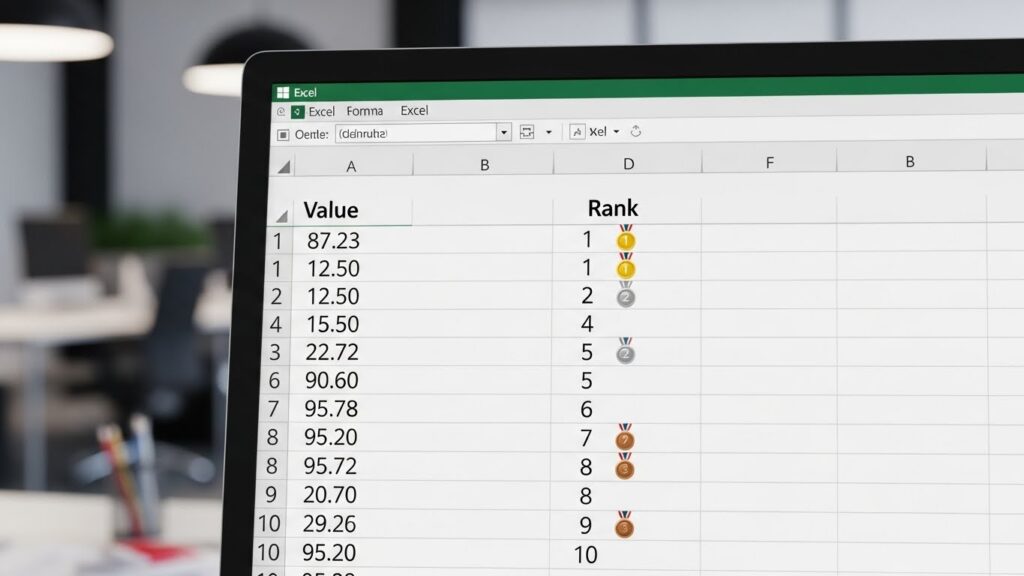
쉽게 말해 “이 숫자가 전체 중에서 몇 등이야?”라고 엑셀에게 물어보는 기능입니다.
학교 시험 성적, 회사 매출 실적, 골프 스코어 등 순위가 필요한 모든 곳에 쓰이죠.
요즘 엑셀 버전에서는 RANK 함수보다는 RANK.EQ 함수 사용을 권장하고 있어요.
기능은 거의 같지만, RANK.EQ가 더 최신 버전 호환성에 좋거든요.
하지만 걱정 마세요! 사용법은 똑같습니다.
📌 공식 먼저 외우지 마세요! 이해부터!
함수 마법사를 켜거나 수식을 입력할 때 딱 3가지만 기억하면 됩니다.
=RANK.EQ(누구의, 어디서, 어떻게)
- 1. Number (누구의): 순위를 알고 싶은 그 숫자 (내 점수)
- 2. Ref (어디서): 전체 데이터 범위 (우리 반 전체 점수)
- 3. Order (어떻게): 큰 수가 1등(0) vs 작은 수가 1등(1)
이 구조만 머릿속에 있으면 어떤 상황에서도 응용이 가능합니다.
자, 이제 실전으로 들어가 볼까요?

2. 실전 예제: 직원 매출 순위 구하기 (따라 해 보세요)
가상의 직원 A, B, C, D가 있다고 가정해 볼게요.
여러분이 인사팀 직원이라면 이들의 매출액을 보고 등수를 매겨야 합니다.
상황: C2 셀부터 C10 셀까지 매출액이 적혀 있습니다.
우리는 D2 셀에 첫 번째 직원의 순위를 구하고 싶어요.
Step 1. 함수 입력
순위를 표시할 셀(D2)을 클릭하고 =RANK.EQ(를 입력합니다.
Step 2. ‘누구의’ 점수인지 선택
첫 번째 직원의 매출액이 있는 C2 셀을 클릭합니다.
=RANK.EQ(C2, 여기까지 되셨죠?
Step 3. ‘어디서’ 비교할지 선택 (가장 중요!)
전체 직원의 매출액 범위인 C2부터 C10까지 드래그합니다.
여기서 잠깐! 절대 그냥 넘어가면 안 되는 핵심 포인트가 나옵니다.
🚨 초보자가 99% 실수하는 부분!
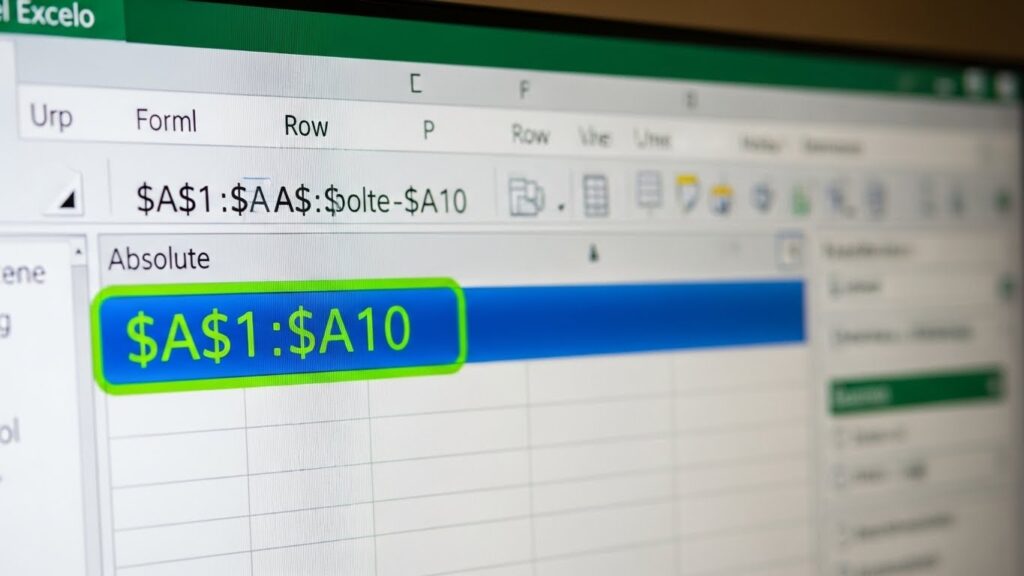
범위를 드래그한 직후, 반드시 키보드의 [F4] 키를 한 번 눌러주세요!
그러면 주소가 $C$2:$C$10 처럼 달러($) 표시가 붙습니다.
왜냐고요?
이걸 안 하면 밑으로 수식을 복사할 때 비교해야 할 전체 범위도 같이 밀려 내려가기 때문이에요.
범위가 흔들리면 순위가 엉망진창이 됩니다. 이 ‘절대참조’는 순위 구하기의 생명입니다.
Step 4. 마무리 옵션
매출액은 높을수록 1등이죠?
내림차순(큰 수가 1등)인 0을 입력하거나 생략하고 괄호를 닫습니다.
최종 수식: =RANK.EQ(C2, $C$2:$C$10, 0)
3. 동점자 처리는 어떻게? (RANK.EQ vs RANK.AVG)
“어? 대리님, 저랑 박 과장님이랑 점수가 같은데 왜 등수 표기가 다르죠?”
실무를 하다 보면 점수가 똑같은 경우가 반드시 생깁니다.
이때 RANK.EQ와 RANK.AVG의 차이를 모르면 곤란한 상황이 생길 수 있어요.
제가 표로 깔끔하게 정리해 드릴게요.
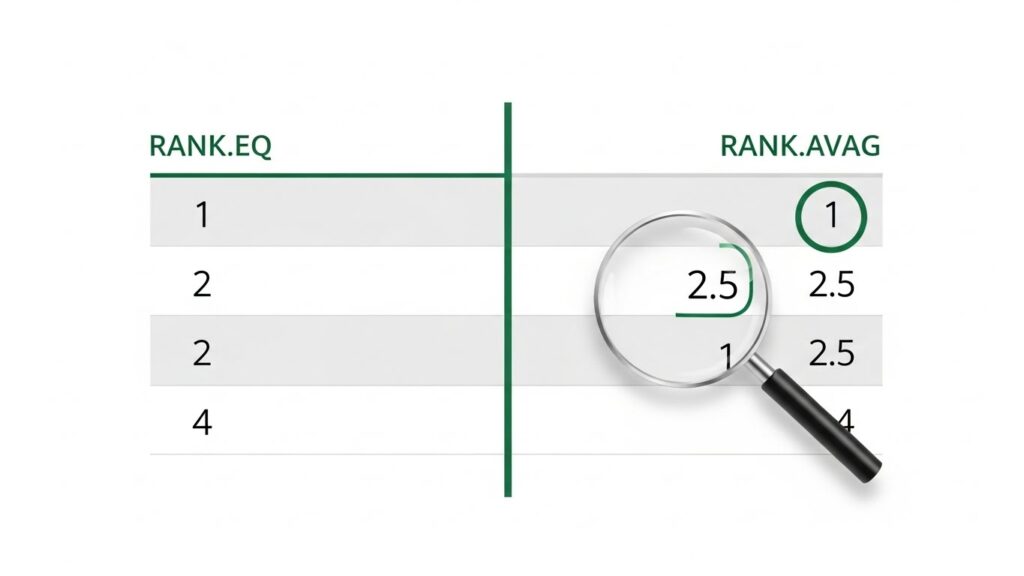
| 구분 | RANK.EQ (일반적) | RANK.AVG (평균) |
|---|---|---|
| 방식 | 동점자 모두에게 상위 등수 부여 | 동점자 등수의 평균값 부여 |
| 예시 | 공동 2등이 2명일 때: 1등, 2등, 2등, 4등 |
2등과 3등의 평균: 1등, 2.5등, 2.5등, 4등 |
| 추천 | 일반적인 업무/성적 처리 | 통계적 분석이 필요할 때 |
보통 회사나 학교에서는 RANK.EQ를 표준으로 사용합니다.
“공동 2등”이라고 하지 “2.5등”이라고는 잘 안 하잖아요?
그래서 특별한 이유가 없다면 RANK.EQ (또는 구버전 RANK)를 쓰시면 됩니다.
4. 꿀팁: 작은 숫자가 1등인 경우 (골프, 달리기)
모든 순위가 클수록 좋은 건 아닙니다.
달리기 기록이나 골프 타수는 숫자가 작을수록 1등이어야 하죠.
이때는 수식의 마지막 옵션만 바꿔주면 됩니다.
- ✅ 내림차순 (0 또는 생략): 점수가 높은 사람이 1등 (매출, 성적)
- ✅ 오름차순 (1): 점수가 낮은 사람이 1등 (달리기, 골프, 불량률)
수식 마지막에 콤마를 찍고 1을 넣어주세요.
=RANK.EQ(C2, $C$2:$C$10, 1)
이렇게 하면 가장 적은 숫자가 1등으로 표시됩니다. 참 쉽죠?
5. 자주 묻는 질문 (FAQ)
Q1. 순위를 구했는데 ‘#N/A’ 오류가 떠요.
A. 보통 참조 범위에 숫자가 아닌 텍스트가 섞여 있거나, 찾으려는 값이 범위 내에 없을 때 발생합니다. 데이터 형식이 ‘숫자’인지 확인해보세요.
Q2. 필터를 적용하면 순위가 바뀌나요?
A. 아니요, RANK 함수는 전체 데이터를 기준으로 하기 때문에 필터로 화면을 가려도 순위 값은 그대로 유지됩니다. 화면에 보이는 데이터끼리만 다시 순위를 매기려면 SUBTOTAL 함수를 응용해야 하는데, 이건 다음 고급 편에서 다뤄볼게요.
Q3. 서로 다른 시트에 있는 값도 순위를 매길 수 있나요?
A. 네, 가능합니다. ‘Ref’ 범위를 지정할 때 다른 시트를 클릭해서 드래그하면 됩니다. 물론 이때도 F4(절대참조)는 필수입니다!
마치며: 이제 엑셀 때문에 야근하지 마세요
지금까지 엑셀 RANK 함수를 이용해 순위를 매기는 법을 알아봤습니다.
처음엔 F4 키를 누르는 게 익숙지 않아서 실수를 할 수도 있어요.
저도 신입 때는 달러($) 표시 하나 빼먹어서 부장님께 불려 간 적이 있었답니다.
하지만 오늘 배운 [=RANK.EQ(내점수, 전체범위F4, 0)] 공식만 기억한다면, 여러분의 업무 속도는 비교도 안 되게 빨라질 거예요.
💡 지금 바로 실행해보세요!
눈으로만 보면 금방 까먹습니다.
지금 바로 엑셀을 켜고 아무 숫자나 5개 입력한 뒤,
RANK.EQ 함수로 1등을 찾아보세요.
성공하셨다면, 여러분은 이미 엑셀 고수의 길로 들어서신 겁니다.
[이미지 마지막: 엑셀 업무를 마치고 여유롭게 커피를 마시는 직장인의 모습]
#엑셀RANK함수 #엑셀순위매기기 #엑셀RANK.EQ #엑셀기초 #직장인엑셀 #칼퇴치트키 #엑셀함수정리 #RANK.AVG #엑셀배우기 #업무효율 #오름차순내림차순 #엑셀절대참조 #컴퓨터활용능력 #엑셀독학 #사무자동화



![[PPT] 텍스트 상자 매번 수정하니? ‘기본 설정’ 하나로 칼퇴근 보장!](https://worker.enxua.com/wp-content/uploads/2025/12/Whisk_427e960761614358aef4afcc500a65d0dr_20251229_142641.jpeg "[PPT] 텍스트 상자 매번 수정하니? ‘기본 설정’ 하나로 칼퇴근 보장!")