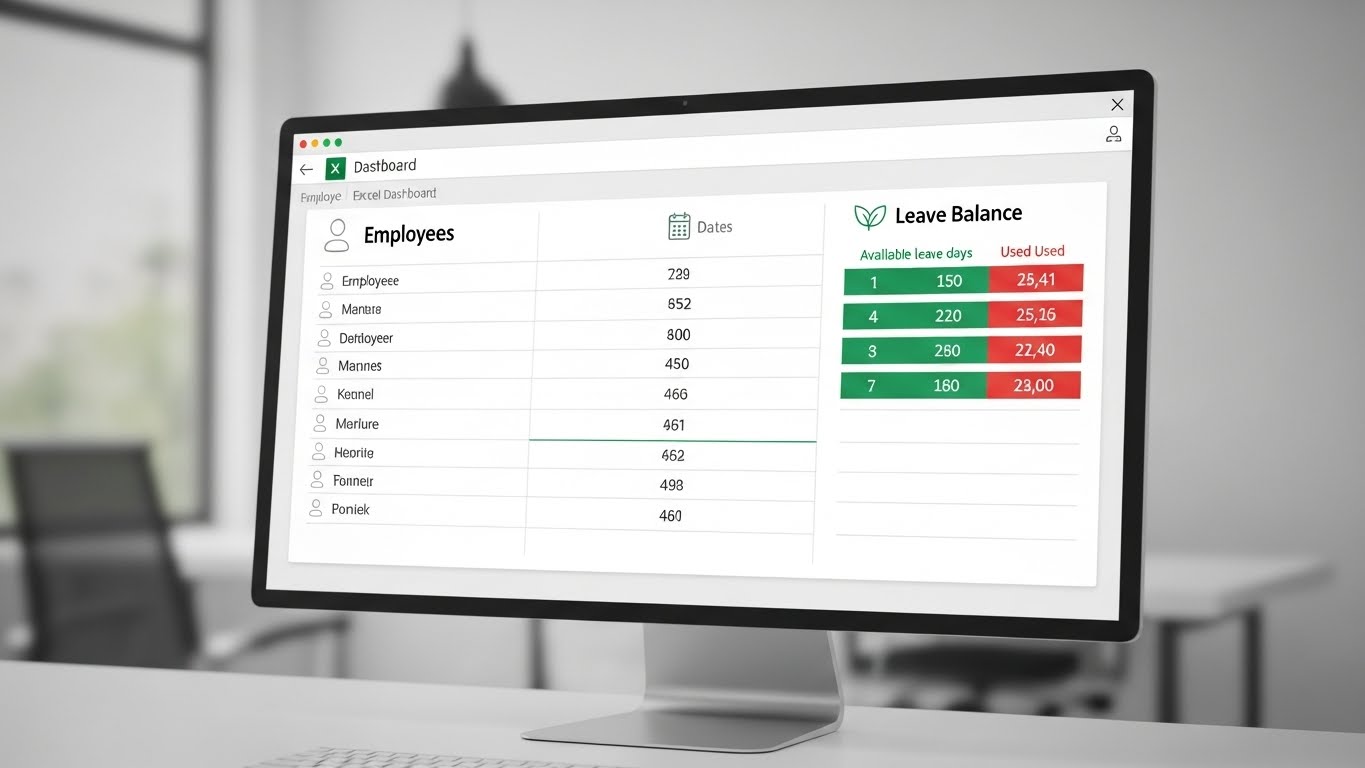
매년 반복되는 연차 계산 지옥, 이제 탈출할 시간이야
“김 대리, 나 남은 연차 며칠이야?”
“사장님, 이번 달에 연차 수당 얼마나 나가야 하죠?”
이런 질문 받을 때마다 엑셀 파일 열고, 입사일 확인하고, 근로기준법 찾아보고…
혹시 아직도 계산기 두드리고 있는 거 아니지?
솔직히 말해서, 인사 관리 프로그램 비싸서 못 쓰는 중소기업이나 스타트업 진짜 많잖아.
나도 처음 인사 업무 맡았을 때, 100명 가까이 되는 직원들 연차를 수기로 관리하다가 밤샌 적이 한두 번이 아니었어.
근로기준법이 개정될 때마다 연차 계산 방식이 바뀌는데, 엑셀 수식을 업데이트 안 해서
수백만 원의 연차 수당을 더 지급하거나 덜 지급하는 실수가 빈번하게 발생한다는 거 알고 있어?
오늘은 내가 수년간 실무에서 굴르며 완성한 ‘절대 오차 없는 엑셀 연차 관리 공식’을 싹 다 풀어줄게.
어려운 함수? 필요 없어.
딱 3가지 핵심 수식만 알면, 너도 오늘부터 ‘칼퇴’하는 능력자 될 수 있어.

1. 시작 전 필수! 입사일 기준 vs 회계연도 기준
엑셀 켜기 전에 이것부터 정해야 돼.
우리 회사는 ‘입사일’ 기준이야, 아니면 ‘회계연도(1월 1일)’ 기준이야?
이거 섞어 쓰면 나중에 진짜 감당 안 된다.
보통 직원 수가 적으면 입사일 기준이 편한데, 직원이 10명만 넘어가도 관리 편의상 회계연도 기준으로 통일하는 게 국룰이야.
- ✅ 입사일 기준: 직원마다 연차 발생 시점이 다름 (관리 복잡, 법적 원칙)
- ✅ 회계연도 기준: 모든 직원이 1월 1일에 연차 리셋 (관리 편함, 퇴사 시 정산 필요)
오늘은 가장 많이 쓰는 ‘회계연도 기준’으로 설명할 건데,
입사일 기준 수식도 같이 알려줄 테니까 걱정 마!
2. 실무자가 꼭 알아야 할 ‘치트키’ 함수 3대장
엑셀 연차 대장의 생명은 ‘자동화’야.
입사일만 딱 넣으면 근속연수랑 연차 개수가 툭 튀어나와야지.
(1) 근속연수 계산: DATEDIF
이건 엑셀 메뉴에도 안 나오는 숨겨진 함수야.
“Date Difference”, 즉 날짜 차이를 구해주는 녀석이지.
여기서 "y"는 연도(Year)만 계산하겠다는 뜻이야.
만약 "ym"을 쓰면 1년 미만의 개월 수도 구할 수 있어.
이걸로 ‘이 사람이 우리 회사에 몇 년 다녔나’를 1초 만에 뽑아낼 수 있지.
(2) 1년 미만자 월차 계산: IF + DATEDIF
신입사원은 입사 후 1년 미만 기간 동안 1개월 개근 시 1일씩 유급휴가가 생기잖아?
이게 최대 11개까지 발생하는데, 이걸 수식으로 짜야 돼.
어우, 수식이 좀 길어 보이지?
쫄지 마. 해석해 줄게.
“근속연수가 1년이 안 됐으면 근무 개월 수만큼 연차를 줘라. 단, 11개를 넘으면 안 된다(MIN 함수).”
이 뜻이야. 정말 간단하지?

3. 2025년 최신! 연차 발생 개수 자동화 공식
자, 이제 진짜 핵심이야.
근로기준법상 1년 차에는 15개, 그 이후 2년마다 1개씩 늘어나잖아? (최대 25개)
이걸 손으로 계산하면 무조건 틀려.
=IF(근속연수<1, "1년 미만(최대 11개)", MIN(25, 15 + INT((근속연수-1)/2)))
이 수식 하나면 정년퇴직할 때까지 연차 계산은 끝이야.
INT 함수가 소수점을 버려주기 때문에, 2년마다 정확히 1개씩 추가돼.
참고로 회계연도 기준으로 할 때는 입사 첫해에 근무한 일수만큼 비례해서 줘야 해.
(15개 × 근무일수 / 365일) 이 공식도 잊지 마!
💡 사용한 연차 차감하기
발생 연차만 알면 뭐해, 쓴 걸 빼야 남은 게 나오지.
보통 별도 시트에 '휴가 사용 내역'을 기록하고, SUMIF 함수로 불러오는 게 제일 깔끔해.
- SUMIF 함수 활용:
=SUMIF(내역시트!A:A, 사원명, 내역시트!C:C) - 이렇게 하면 사원 이름만 매칭해서 사용한 연차 총합을 쫙 끌어올 수 있어.
4. 엑셀 연차 관리 FAQ & 주의사항
실무 하다 보면 꼭 막히는 부분들이 있어.
자주 묻는 질문만 쏙쏙 뽑아 정리했으니까 꼭 체크해 봐.
Q1. 중도 입사자는 회계연도 기준으로 어떻게 계산해요?
1월 1일 입사가 아니면 억울하잖아?
그래서 첫해는 [15개 × (입사일부터 12월 31일까지 일수) / 365]로 계산해서 부여해.
그리고 다음 해 1월 1일에 바로 15개가 새로 생기는 거지. (직원들한테 유리한 방식!)
Q2. 1년 미만자 연차, 안 쓰면 사라지나요?
응, 입사일로부터 1년이 되는 순간, 1년 미만 기간에 발생한 연차(최대 11개)는 소멸돼.
다만, 회사가 '연차 사용 촉진 제도'를 적법하게 쓰지 않았다면 수당으로 줘야 할 수도 있어. 조심!
- ☑️ 회계연도 기준으로 관리했더라도, 퇴사 시엔 입사일 기준으로 재계산 필수!
- ☑️ 두 기준 중 근로자에게 더 유리한 것으로 정산해 줘야 함.
- ☑️ 잔여 연차 수당 계산 시 통상임금 기준 확인.
5. 결론: 엑셀은 거들 뿐, 핵심은 '규정'
지금까지 엑셀로 연차 관리 대장 만드는 법을 알아봤어.
DATEDIF랑 IF 함수만 잘 써도 업무 시간이 절반은 줄어들 거야.
하지만 잊지 말아야 할 게 있어.
아무리 좋은 엑셀 양식도 정확한 근태 기록이 없으면 무용지물이야.
직원들이 휴가계를 낼 때 엑셀에 바로바로 업데이트하는 습관, 그게 제일 중요해.
오늘 알려준 수식들, 당장 내일 출근해서 적용해 봐.
"어? 김 대리 일 처리 속도 장난 아닌데?" 소리 듣게 될걸?
혹시 수식 넣다가 에러 나거나 막히면 언제든 댓글 남겨줘! 내가 바로 출동해서 도와줄게.
작은 변화가 칼퇴를 만듭니다.