📊 3초 요약: 왜 직접 만들어야 할까요?
매년 다이어리 사고, 인터넷에서 양식 다운로드받느라 지치셨나요?
내 업무 스타일에 딱 맞는, 평생 자동으로 날짜가 바뀌는 ‘만년 달력’을 만드는 건 생각보다 훨씬 쉽습니다.
단 5분 투자로 평생의 업무 효율을 바꿔보세요.
솔직히 말씀드리면, 저도 예전엔 연말마다 달력 템플릿 찾아다니는 게 일이었어요.
무료 양식을 다운로드받으면 칸이 너무 좁거나, 내가 원하는 기능이 없어서 결국 수정하느라 시간을 더 썼거든요.
그런데 엑셀 함수 딱 두 가지, DATE와 WEEKDAY만 이해하니까 신세계가 열리더라고요.
오늘 알려드릴 방법은 단순히 날짜만 채우는 게 아니라, 연도와 월만 바꾸면 모든 날짜와 요일이 자동으로 착착 바뀌는 ‘진짜’ 자동화 달력입니다.
1. 뼈대 잡기: 연도와 월 설정하기
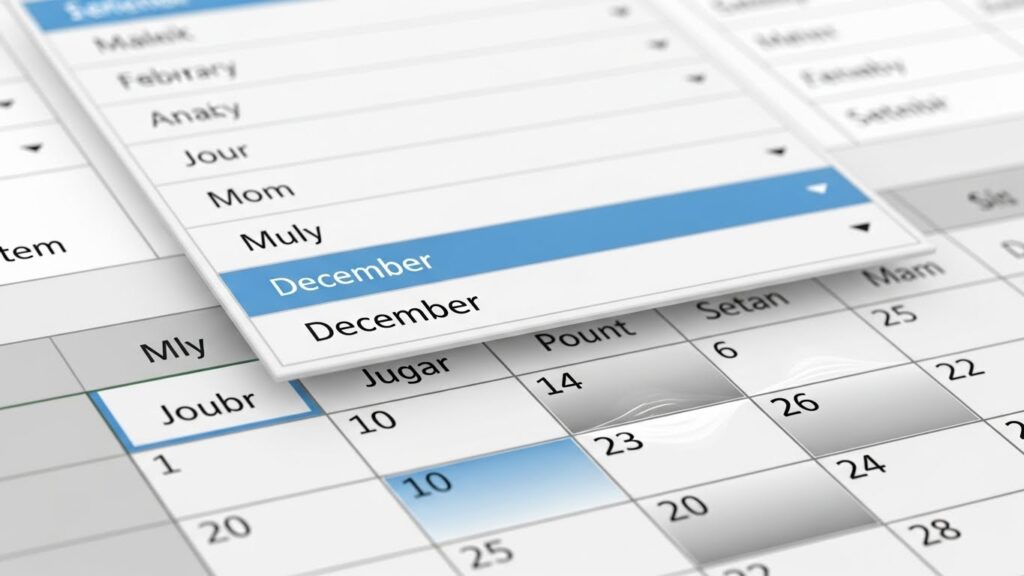
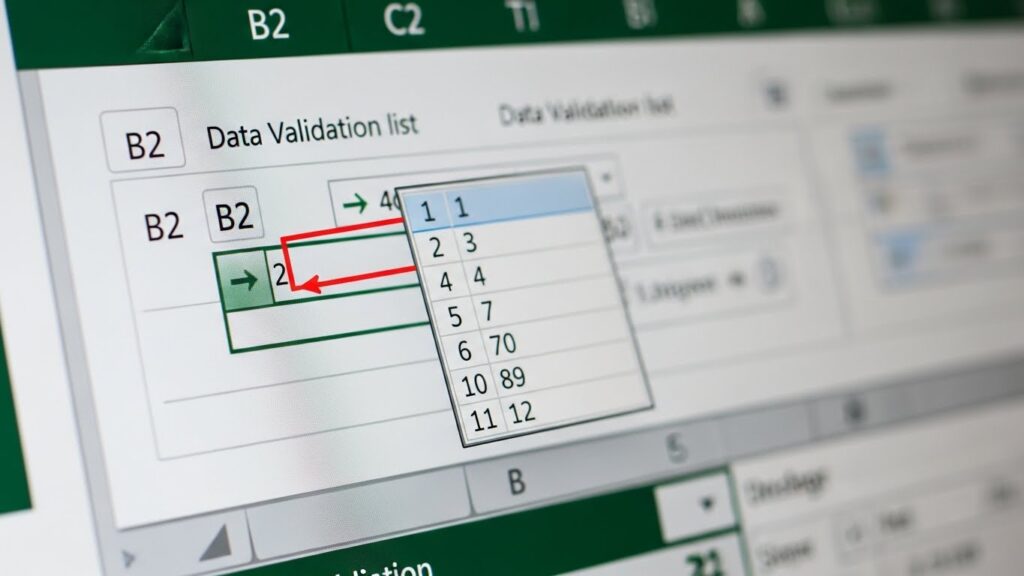
가장 먼저 해야 할 일은 달력의 기준이 되는 ‘연도’와 ‘월’을 입력할 칸을 만드는 거예요.
이 부분이 바뀌어야 달력 전체가 움직이니까요.
저는 보통 B2 셀에 연도, C2 셀에 월을 입력하도록 설정합니다.
여기서 꿀팁 하나!
매번 숫자를 치는 것보다 ‘데이터 유효성 검사’를 이용해서 목록 상자로 만들면 훨씬 있어 보이고 편합니다.
- 연도(Year): 2024, 2025, 2026… 미리 목록을 만들어두세요.
- 월(Month): 1부터 12까지 목록을 지정하세요.
- 위치: 달력 상단 중앙에 배치하면 시각적으로 안정감이 듭니다.
2. 핵심 수식 공개: 첫 번째 날짜 찾기
이게 오늘 내용의 90%입니다.
이것만 알면 사실상 끝난 거나 다름없어요.
달력의 가장 첫 번째 칸(보통 일요일 시작)에 들어갈 수식을 만들어야 합니다.
우리는 1일이 무슨 요일인지 알아내고, 그 주(Week)의 일요일 날짜를 계산해서 첫 칸에 넣을 거예요.
✅ 만년 달력 마법의 공식
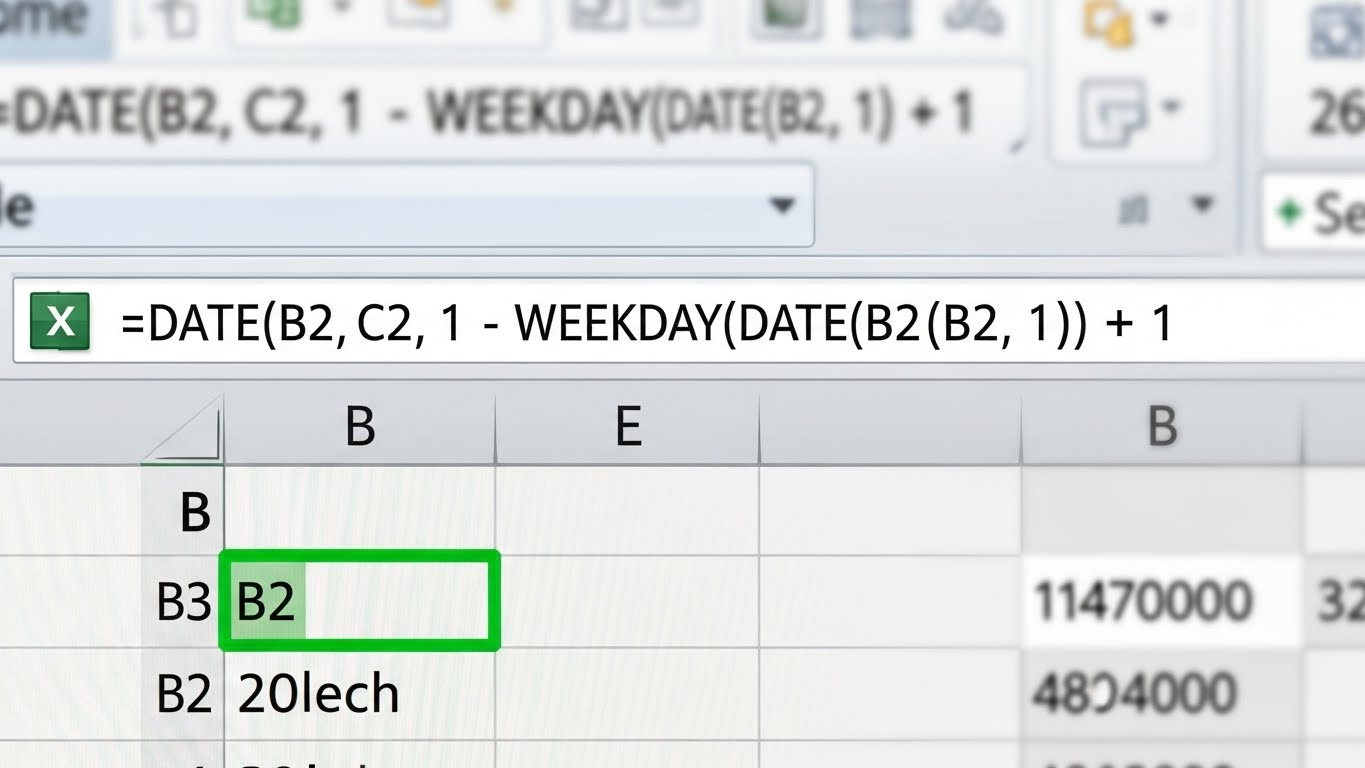
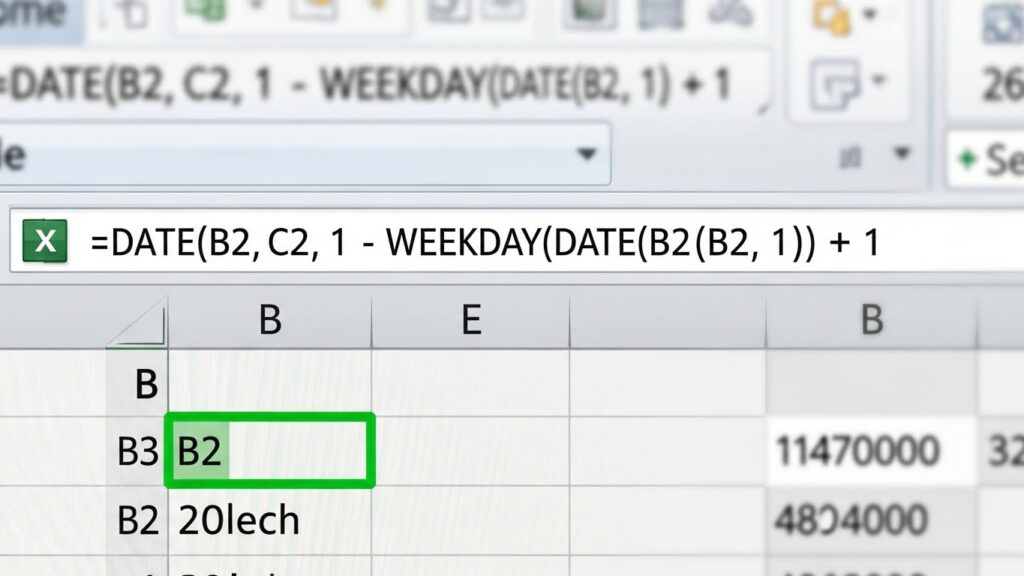
=DATE(연도, 월, 1) – WEEKDAY(DATE(연도, 월, 1)) + 1
* 연도가 B2, 월이 C2에 있다면:
=DATE($B$2, $C$2, 1) – WEEKDAY(DATE($B$2, $C$2, 1)) + 1
이 수식이 어떻게 작동하는지 원리를 아주 쉽게 설명해 드릴게요.
어려워 보이지만 뜯어보면 간단합니다.
| 함수 부분 | 하는 일 |
|---|---|
| DATE(연도, 월, 1) | 선택한 달의 ‘1일’ 날짜를 만듭니다. (예: 12월 1일) |
| WEEKDAY(…) | 1일이 무슨 요일인지 숫자로 알려줍니다. (일=1, 월=2…) |
| 빼기(-)와 더하기(+1) | 1일에서 요일 숫자만큼 뒤로 갔다가, 일요일(1)을 맞춰주기 위해 1을 더합니다. |
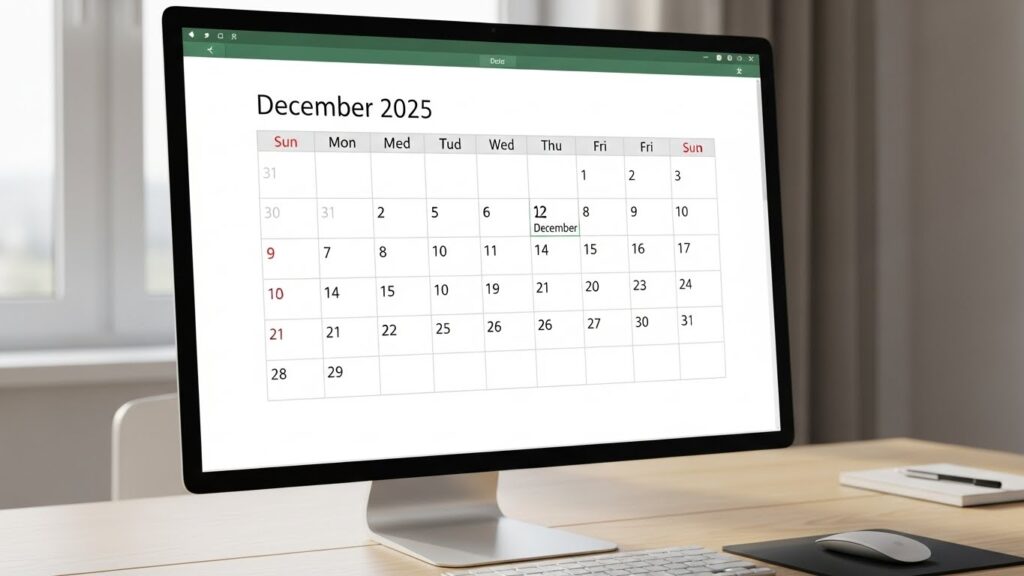
이렇게 하면 1일이 수요일이라도, 달력의 첫 칸(일요일)은 자동으로 ‘전월 28일’ 쯤으로 계산되어 채워지게 되는 거죠.
3. 나머지 날짜 채우기 & 디자인 입히기
첫 번째 칸(예: B5 셀)이 완성되었다면 나머지는 정말 쉽습니다.
그 다음 칸(월요일)은 =B5+1만 입력하면 되니까요.
그렇게 오른쪽으로 쭉 드래그하고, 다음 줄 첫 칸은 위쪽 일요일 셀 + 7을 해주면 됩니다.
하지만 여기서 멈추면 아마추어죠.
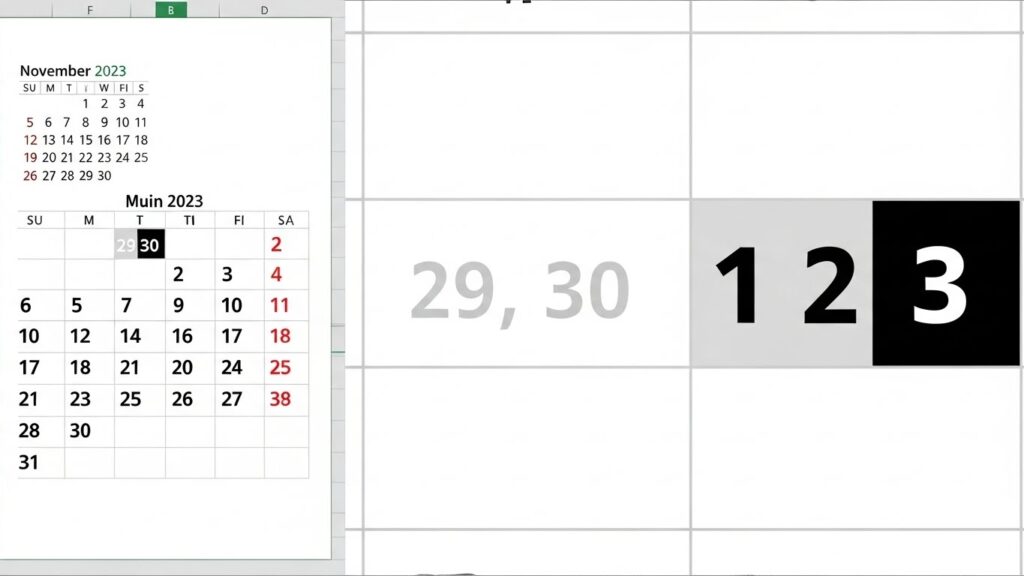
우리는 ‘이번 달’이 아닌 날짜(지난달 말일, 다음 달 초일)는 흐릿하게 만들어서 가독성을 높일 겁니다.
이때 사용하는 게 바로 ‘조건부 서식’입니다.
🎨 가독성 UP! 조건부 서식 설정법
- 날짜가 들어가는 모든 셀을 블록 지정하세요.
- [홈] – [조건부 서식] – [새 규칙]을 클릭합니다.
- ‘수식을 사용하여 서식을 지정할 셀 결정’을 선택하세요.
- 수식 칸에 입력:
=MONTH(첫번째날짜셀)<>$C$2
(해석: 날짜 셀의 ‘월’이 우리가 설정한 ‘월(C2)’과 다르면 서식을 적용해라) - [서식] 버튼을 눌러 글자 색을 ‘회색’으로 변경하면 끝!
이렇게 설정하면 달력을 12월로 바꿨을 때, 11월 날짜와 1월 날짜는 자동으로 흐리게 변해서 헷갈리지 않게 됩니다.
이 기능 하나가 달력의 퀄리티를 완전히 바꿔놓습니다.
4. 자주 묻는 질문 (FAQ) & 응용 팁
달력을 만들다 보면 꼭 막히는 부분들이 있죠.
제가 주변 동료들에게 파일을 공유해주면서 가장 많이 들었던 질문들을 정리했습니다.
Q1. 토요일, 일요일 색상은 어떻게 자동으로 바꾸나요?
이것도 조건부 서식을 활용하면 됩니다.
WEEKDAY 함수를 쓰면 되는데요, =WEEKDAY(날짜셀)=1이면 일요일(빨강), =WEEKDAY(날짜셀)=7이면 토요일(파랑)로 설정하세요.
손으로 일일이 색칠할 필요가 전혀 없습니다.
Q2. 칸 안에 일정을 넣고 싶은데 줄이 안 맞아요.
날짜 셀 바로 아래에 빈 셀을 하나씩 더 만들어주세요.
즉, [날짜 행] – [일정 입력 행] – [날짜 행] 순서로 배치하는 거죠.
이렇게 하면 날짜는 수식으로 보호하고, 일정은 자유롭게 입력할 수 있어 훨씬 깔끔합니다.
Q3. 공휴일도 자동으로 표시되나요?
기본 수식만으로는 어렵습니다.
하지만 별도의 시트에 ‘공휴일 목록’을 만들어두고 VLOOKUP이나 MATCH 함수를 조건부 서식에 섞으면 가능합니다.
이 부분은 중급 과정이라 다음 글에서 아주 상세하게 다뤄볼게요.
마무리하며
직접 만든 만년 달력은 단순한 파일 하나가 아닙니다.
내 업무 흐름을 내가 주도한다는 작은 성취감이기도 하죠.
오늘 알려드린 DATE와 WEEKDAY 수식만 기억하시면, 이제 평생 달력 찾아 인터넷을 헤맬 일은 없으실 겁니다.
지금 바로 엑셀을 켜고 딱 5분만 투자해 보세요.
나만의 커스텀 달력이 주는 편리함은 써본 사람만 압니다.
혹시 만들다가 막히는 부분이 있다면 언제든 댓글로 남겨주세요.
여러분의 ‘칼퇴’를 돕는 엑셀 팁은 계속됩니다.
📌 다음 단계: 무엇을 해볼까요?
지금 바로 엑셀을 켜서 B2에 2025, C2에 12를 입력하고
오늘 배운 수식을 복사해서 붙여넣어 보세요!

![[무료 나눔] 엑셀 견적서 양식 & 부가세 자동 계산, 칼퇴 부르는 3초 공식!](https://enxua.com/worker/wp-content/uploads/2025/12/Whisk_c7e87302eab093583374b49e6a17b992dr_20251212_142441.jpeg "[무료 나눔] 엑셀 견적서 양식 & 부가세 자동 계산, 칼퇴 부르는 3초 공식!")