
혹시 보고서를 쓰다가 하트(♥)나 당구장 표시(※) 하나 넣으려고 마우스를 수십 번 클릭하고 계신가요?
저도 예전에는 특수기호 하나 찾으려고 메뉴를 뒤적거리느라 흐름이 끊기기 일쑤였습니다.
그런데 최근 데이터에 따르면 직장인 10명 중 7명이 반복적인 마우스 조작 때문에 손목 터널 증후군 위험에 노출되어 있다고 하네요.
하지만 걱정 마세요.
오늘 제가 알려드리는 워드 특수문자 단축키 몇 가지만 익히면 여러분의 퇴근 시간이 최소 30분은 앞당겨질 것입니다.
- • 자음 + 한자키: 전통적인 윈도우 방식의 기호 입력
- • Alt + I + S: 워드 전용 기호 대화상자 호출
- • 바로 가기 키 설정: 자주 쓰는 기호를 나만의 단축키로 지정
1. 가장 대중적인 자음과 한자키 조합 활용법
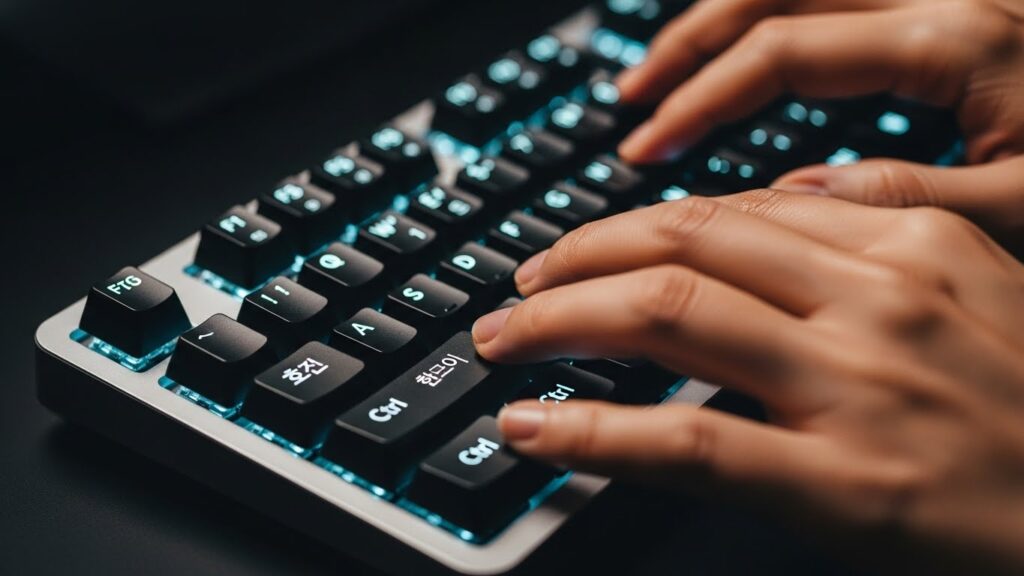
워드뿐만 아니라 윈도우 기반의 모든 프로그램에서 통하는 마법의 공식이 있습니다.
바로 ‘자음 입력 후 한자키’를 누르는 방식인데요.
가장 많이 쓰이는 기호들은 ‘ㅁ’이나 ‘ㄴ’, ‘ㅇ’에 집중되어 있습니다.
그래서 저는 평소에 ‘ㅁ’과 ‘ㅎ’ 정도는 무의식적으로 누를 수 있도록 연습해 두었습니다.
하지만 이 방식은 리스트가 너무 많아서 일일이 찾기 힘들다는 단점이 있죠.
그래서 더 빠른 방법을 아래 표로 정리해 드립니다.
| 입력 자음 | 주요 포함 기호 |
|---|---|
| ㅁ (미음) | ○, ●, □, ■, ※, ★, ♥ |
| ㄴ (니은) | 「 」, 『 』, ( ), [ ] (괄호류) |
| ㅇ (이응) | ⓐ, ①, ㉮ (원문자/알파벳) |
| ㄹ (리을) | ℃, ℉, ㎡, ㎥ (단위 기호) |
2. 워드 전용 기호 대화상자 호출 단축키
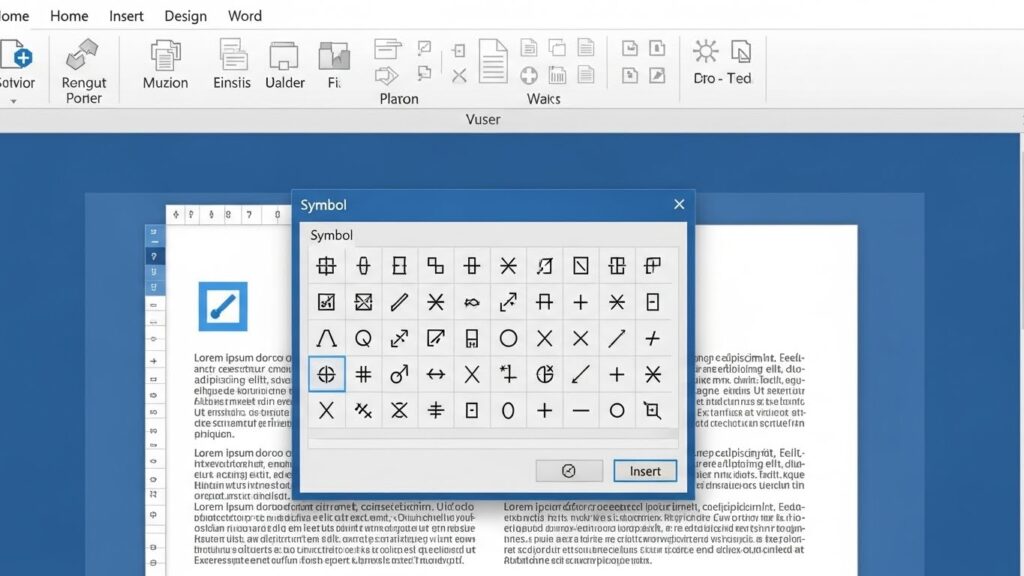
마우스로 메뉴의 [삽입] 탭을 누르고, 다시 저 멀리 끝에 있는 [기호]를 클릭하는 과정은 너무나 번거롭습니다.
그래서 숙련자들은 키보드 조합을 사용합니다.
Alt + I 키를 누른 뒤 S 키를 순차적으로 눌러보세요.
그러면 즉시 기호 대화상자가 나타납니다.
그런데 여기서 꿀팁이 하나 더 있습니다.
자주 사용하는 기호를 선택한 뒤 하단의 [바로 가기 키] 버튼을 눌러보세요.
예를 들어 제가 자주 쓰는 ‘체크표시(✓)’를 Ctrl + Shift + C로 지정해두면 다음부터는 0.1초 만에 입력할 수 있습니다.
사용자 지정 단축키를 만들 때는 기존의 시스템 단축키(Ctrl+C, Ctrl+V 등)와 겹치지 않도록 주의해야 합니다. 가급적 Alt나 Ctrl+Shift 조합을 추천드려요.

3. 실전에서 유용한 자동 고침 옵션 활용하기
단축키도 좋지만, 아예 자동으로 바뀌게 설정하면 더 편하겠죠?
워드에는 ‘자동 고침’이라는 아주 강력한 기능이 있습니다.
예를 들어 ‘(c)’라고 입력하면 자동으로 저작권 기호인 ‘©’로 바뀌는 식입니다.
하지만 저는 이걸 응용해서 제가 정한 약속을 등록해 둡니다.
‘ㄱㄱ’라고 치면 ‘→’ 화살표가 나오게 하거나, ‘ㄴㄴ’라고 치면 ‘★’이 나오게 설정하는 거죠.
이렇게 설정해 두면 텍스트를 치는 흐름이 전혀 끊기지 않습니다.
실제로 제가 현업에서 문서 작업을 할 때 가장 시간을 많이 단축했던 비결이기도 합니다.
- 주요 자음별 한자키 기호를 암기하고 있는가?
- Alt + I + S 단축키를 손에 익혔는가?
- 자주 쓰는 3가지 기호를 사용자 단축키로 등록했는가?
- 자동 고침 옵션을 나만의 방식으로 커스터마이징 했는가?
4. 전문가가 제안하는 특수문자 입력 사례 분석
단순히 기호를 넣는 것을 넘어, 언제 어떤 기호를 쓰느냐도 문서의 품격을 결정합니다.
많은 분들이 실수하는 것 중 하나가 너무 화려한 기호를 남발하는 것인데요.
공공기관이나 대기업 보고서에서는 주로 ‘■’, ‘○’, ‘ – ‘ 순서로 위계를 나눕니다.
이러한 규칙을 지키면서 단축키를 활용하면 “이 사람 정말 일 잘하네”라는 인상을 줄 수 있습니다.
아래는 제가 주로 사용하는 문서 위계별 기호 구성표입니다.
| 항목 수준 | 추천 기호 | 입력 방법 |
|---|---|---|
| 대제목 | ■ (검은 네모) | ㅁ + 한자 + 8 |
| 중제목 | ○ (빈 원) | ㅁ + 한자 + 2 |
| 소제목 | – (하이픈) | 키보드 직입력 |
5. 자주 묻는 질문(FAQ)
Q: 한자키를 눌러도 기호 목록이 안 나와요.
A: 한글 입력 상태인지 확인해 보세요. 영문 상태에서는 한자키가 작동하지 않습니다.
Q: 워드에서 이모지(Emoji)는 어떻게 넣나요?
A: 윈도우 키 + 마침표(.)를 누르면 컬러풀한 이모지 창이 바로 뜹니다.
Q: 단축키를 초기화하고 싶으면 어떻게 하나요?
A: [파일] > [옵션] > [리본 사용자 지정] 하단의 [키보드 바로 가기: 사용자 지정]에서 ‘모두 초기화’를 누르시면 됩니다.

마치며: 작은 습관이 만드는 압도적 성과
지금까지 워드 특수문자 단축키와 문자표를 스마트하게 활용하는 법을 알아보았습니다.
처음에는 단축키를 외우는 게 오히려 더 느리게 느껴질 수도 있습니다.
하지만 딱 사흘만 의식적으로 사용해 보세요.
손가락이 기억하기 시작하는 순간, 여러분의 업무 효율은 수직 상승할 것입니다.
도구는 쓰는 사람의 역량에 따라 그 가치가 달라진다고 하죠.
오늘 배운 팁들이 여러분을 진정한 ‘워드 마스터’로 만들어주는 밑거름이 되길 바랍니다.
혹시 더 궁금한 기능이 있다면 언제든 댓글로 남겨주세요!