솔직히 말씀드려볼게요.
수만 개의 데이터 중에서 “점수대별 인원수”나 “연령대별 고객 수”를 세야 할 때, 아직도 COUNTIF 함수를 여러 번 복사해서 쓰고 계신가요?
저도 엑셀 처음 배울 때는 그랬습니다.
하나하나 조건 걸다가 실수로 범위 잘못 지정해서 야근 확정이었던 날들이 생생하네요.
하지만 오늘 알려드릴 FREQUENCY 함수를 알게 된 이후로 제 업무 속도는 비교도 안 되게 빨라졌습니다.
📊 이 글을 읽으면 얻게 되는 것
- 복잡한 구간별 데이터 개수를 단 3초 만에 구하는 법
- 배열 수식(Ctrl+Shift+Enter)의 정확한 사용법
- 히스토그램 차트 생성을 위한 데이터 가공 꿀팁
이제 지겨운 ‘노가다’는 끝내고,
스마트하게 칼퇴근하는 방법을 바로 알아보겠습니다.
1. FREQUENCY 함수, 도대체 뭔가요?
이름부터 뭔가 통계적인 냄새가 나죠?
쉽게 말해 ‘도수분포’를 구해주는 함수입니다.
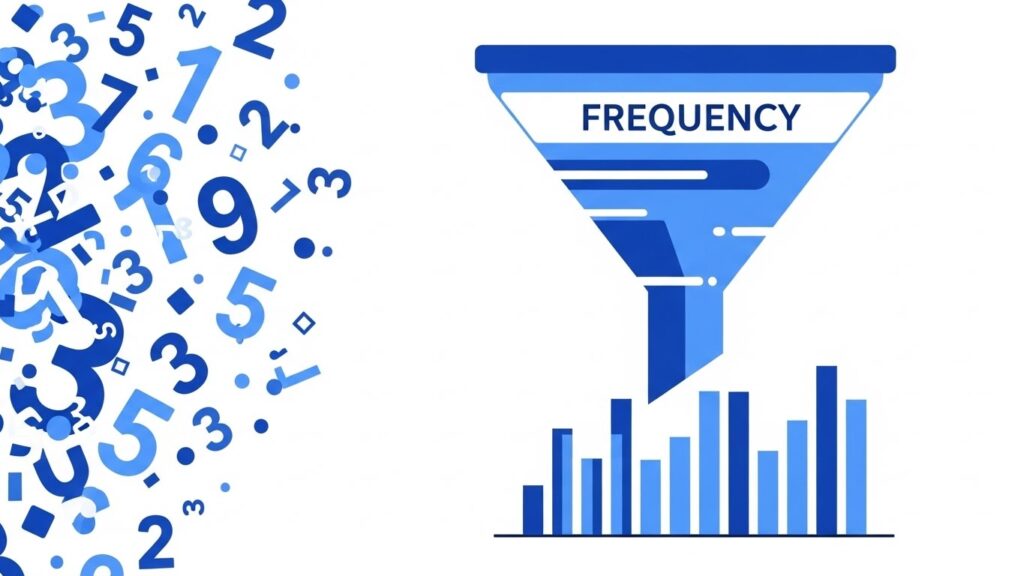
어렵게 생각하실 필요 전혀 없어요.
그냥 “내가 정해둔 구간(바구니) 안에 데이터가 몇 개씩 들어가는지 세어줘!”라고 명령하는 거라고 보시면 됩니다.
💡 핵심 포인트
COUNTIFS 함수를 여러 번 쓰는 것보다, FREQUENCY 한 번 쓰는 게 계산 속도도 훨씬 빠르고 수식도 깔끔합니다.
기본 공식 알아보기
함수 마법사를 켜거나 셀에 직접 입력할 때 구조는 아주 단순합니다.
=FREQUENCY(Data_array, Bins_array)
- Data_array (데이터 배열): 전체 원본 데이터 범위 (예: 학생들의 전체 점수 리스트)
- Bins_array (구간 배열): 내가 나누고 싶은 기준값들 (예: 60점, 70점, 80점, 90점)
여기서 많은 분들이 실수하는 부분이 바로 ‘구간 배열(Bins_array)’인데요.
이것만 제대로 이해하면 이 함수의 90%는 마스터한 셈입니다.
2. 실전! 빈도수 구하기 단계별 가이드
백문이 불여일견이죠.
실제 예시를 통해 따라 해 보겠습니다.
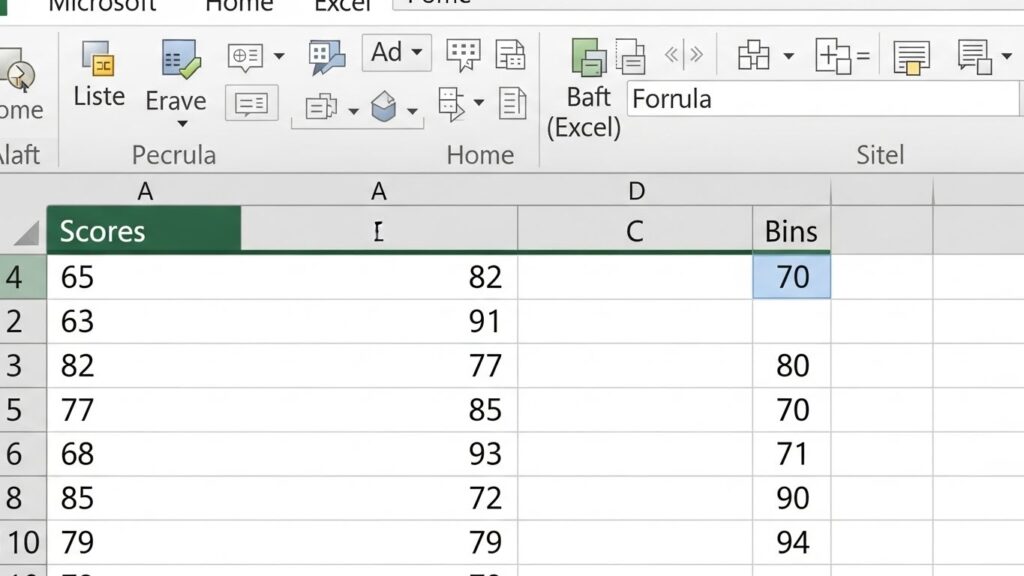
가상의 ‘직원 직무 능력 평가 점수’ 데이터를 가지고 점수대별 인원수를 구해볼게요.
1단계: 구간(Bin) 설정하기
가장 먼저 할 일은 데이터를 쪼갤 기준을 만드는 겁니다.
이때 기준값은 해당 구간의 ‘최댓값’을 의미한다는 점을 꼭 기억하세요!
| 구간값(Bin) 입력 | 실제 의미 |
|---|---|
| 70 | 0점 ~ 70점 이하 |
| 80 | 70점 초과 ~ 80점 이하 |
| 90 | 80점 초과 ~ 90점 이하 |
이렇게 별도의 셀(예: C열)에 70, 80, 90을 순서대로 적어두세요.
2단계: 범위 지정하기 (구버전 엑셀 필수!)
여기서 중요합니다!
최신 오피스 365 버전을 쓴다면 상관없지만, 이전 버전을 쓴다면 결과를 표시할 셀들을 미리 드래그해서 블록을 지정해야 합니다.
결과가 나올 칸이 3칸이라면, 3칸을 미리 잡고 시작하는 거죠.
3단계: 수식 입력 및 마무리
범위를 잡은 상태에서 수식을 입력합니다.
=FREQUENCY(A2:A100, C2:C4)
그리고 엔터를 그냥 치시면 안 됩니다.
반드시 [Ctrl] + [Shift] + [Enter]를 동시에 눌러주세요.
🚨 주의하세요!
오피스 365(M365) 사용자는 그냥 엔터만 쳐도 ‘동적 배열(Spill)’ 기능 덕분에 알아서 값이 채워집니다.
하지만 2019 이하 버전 사용자는 Ctrl+Shift+Enter를 안 누르면 첫 번째 칸만 계산되거나 에러가 납니다. 꼭 ‘배열 수식’으로 마무리하세요!
3. 자주 겪는 문제와 해결책 (FAQ)
처음 써보면 꼭 막히는 부분들이 있습니다.
제가 실무에서 겪었던 시행착오들을 정리해 드릴게요.

Q1. 결과값이 하나 더 나와요!
구간 값을 3개(70, 80, 90) 넣었는데 결과는 4개가 나왔나요?
지극히 정상입니다.
마지막 값은 “지정된 마지막 구간보다 큰 모든 수”를 의미합니다.
즉, 위 예시에서 4번째 값은 ’90점 초과’인 사람의 숫자인 셈이죠.
이걸 ‘기타’ 항목으로 활용하시면 아주 유용합니다.
Q2. 텍스트나 빈 칸이 있으면 어떡하죠?
FREQUENCY 함수는 쿨합니다.
데이터 범위 내에 텍스트(문자)나 빈 칸이 있으면 알아서 무시하고 계산합니다.
오류 걱정 없이 범위를 넉넉하게 잡으셔도 괜찮습니다.
4. COUNTIFS vs FREQUENCY 비교 분석
“그냥 익숙한 COUNTIFS 쓰면 안 되나요?”라고 물으실 수 있습니다.
물론 됩니다. 하지만 데이터가 많아지면 이야기가 달라지죠.
| 구분 | COUNTIFS 함수 | FREQUENCY 함수 |
|---|---|---|
| 수식 복잡도 | 구간마다 조건 2개씩 설정 (>=, <) | 범위만 잡으면 끝 |
| 계산 속도 | 데이터 많으면 느려짐 | 대량 데이터에 최적화 |
| 수정 용이성 | 구간 바뀌면 수식 다 고쳐야 함 | 구간값(Bin) 숫자만 바꾸면 자동 반영 |
보시다시피 유지보수 측면에서 FREQUENCY가 압승입니다.
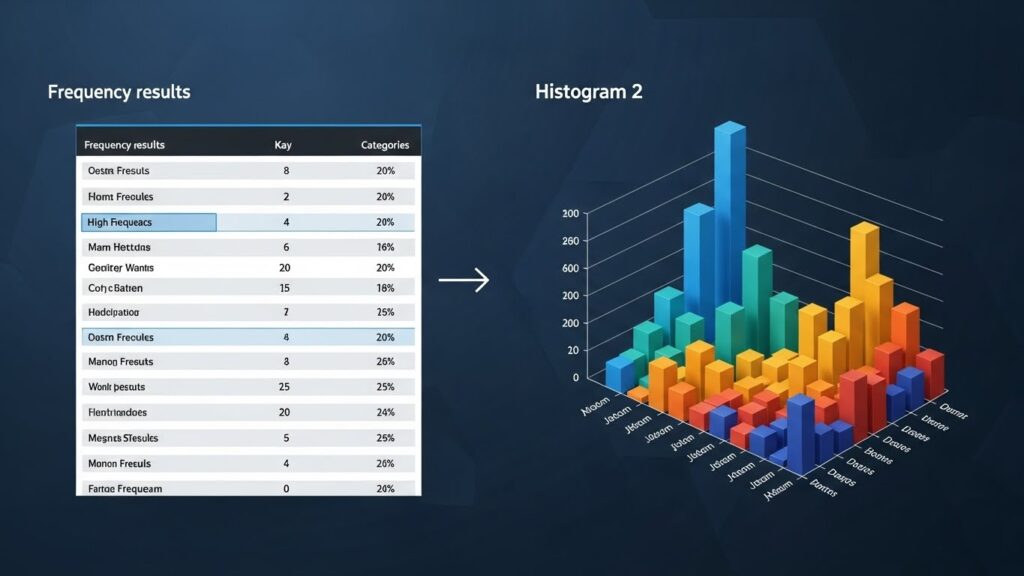
특히 히스토그램 차트를 만들 때는 이 함수로 데이터를 뽑아내는 게 정석입니다.
5. 200% 활용을 위한 꿀팁
히스토그램 차트와 찰떡궁합
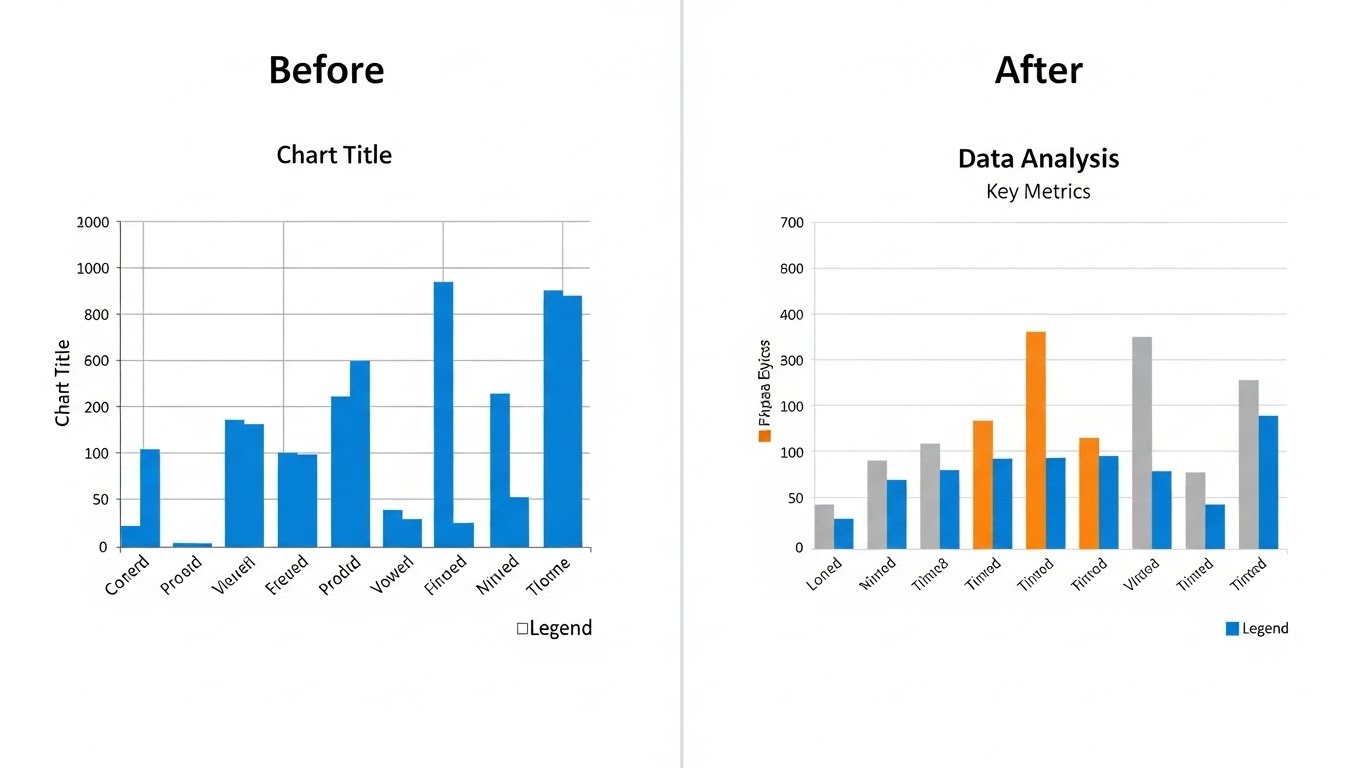
FREQUENCY로 구한 결과값을 드래그하고, [삽입] – [차트] – [세로 막대형]을 눌러보세요.
순식간에 데이터의 분포도가 시각적으로 나타납니다.
보고서 작성할 때 이 차트 하나만 들어가도
“데이터 분석 좀 하는데?”라는 소리 듣기 딱 좋습니다.
결측치 처리하기
만약 데이터 중간에 오류 값(#N/A 등)이 섞여 있다면, FREQUENCY 함수 자체도 오류를 뱉을 수 있습니다.
이럴 땐 IFERROR 함수나 FILTER 함수로 원본 데이터를 한번 정제한 후 사용하는 것이 안전합니다.
마치며: 이제 데이터 분석은 3초 컷!
지금까지 엑셀 FREQUENCY 함수로 빈도수를 구하는 방법을 알아봤습니다.
처음에는 구간(Bin) 설정이나 배열 수식이 낯설 수 있습니다.
하지만 딱 한 번만 제대로 써보면, 그 편리함 때문에 다시는 예전 방식으로 돌아가지 못하실 거예요.
🚀 오늘 바로 시작해보세요!
지금 당장 엑셀을 켜서 아무 숫자나 10개 적고,
FREQUENCY 함수로 구간별 개수를 세어보세요.
여러분의 퇴근 시간이 30분은 빨라질 겁니다.