1. 워드 자체 기본 표지 갤러리로 1초 만에 디자인 완성하기
2. 무료 템플릿 사이트를 통해 차별화된 고퀄리티 표지 확보
3. 텍스트 박스와 이미지 레이아웃을 활용한 나만의 커스텀 표지 제작법
기획안이나 과제를 제출할 때, 가장 먼저 눈에 띄는 것이 무엇일까요?
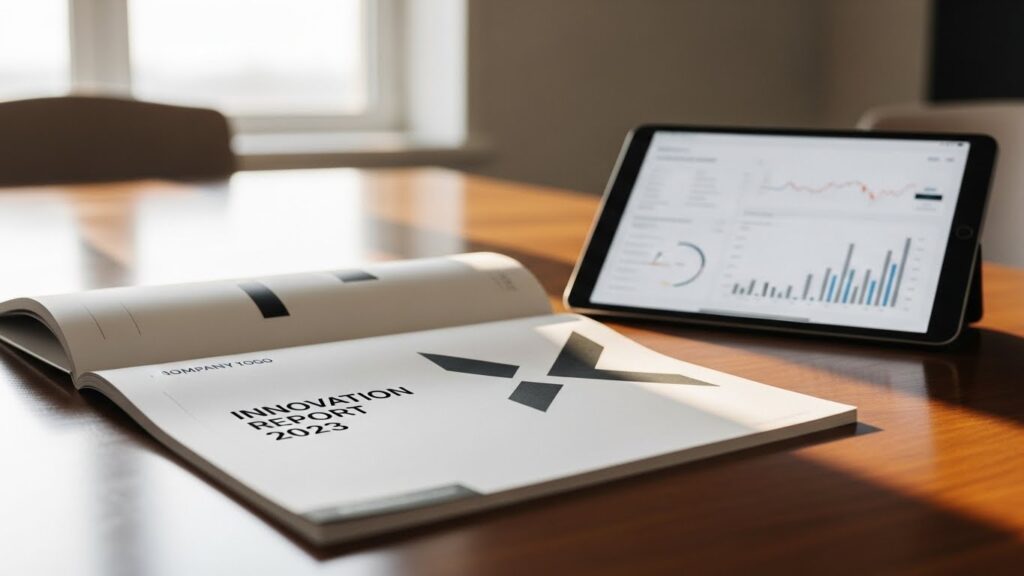
내용도 중요하지만, 첫인상을 좌우하는 것은 단연 문서의 표지입니다.
그런데 막상 표지를 만들려고 하면 하얀 도화지 앞에서 막막해지곤 합니다.
그래서 오늘은 디자인 감각이 없어도 누구나 전문가처럼 보일 수 있는 워드 표지 제작 노하우를 준비했습니다.
[오늘 날짜 기준으로] 최신 트렌드를 반영한 심플하면서도 신뢰감 주는 디자인 기법들을 지금 바로 공개하겠습니다.
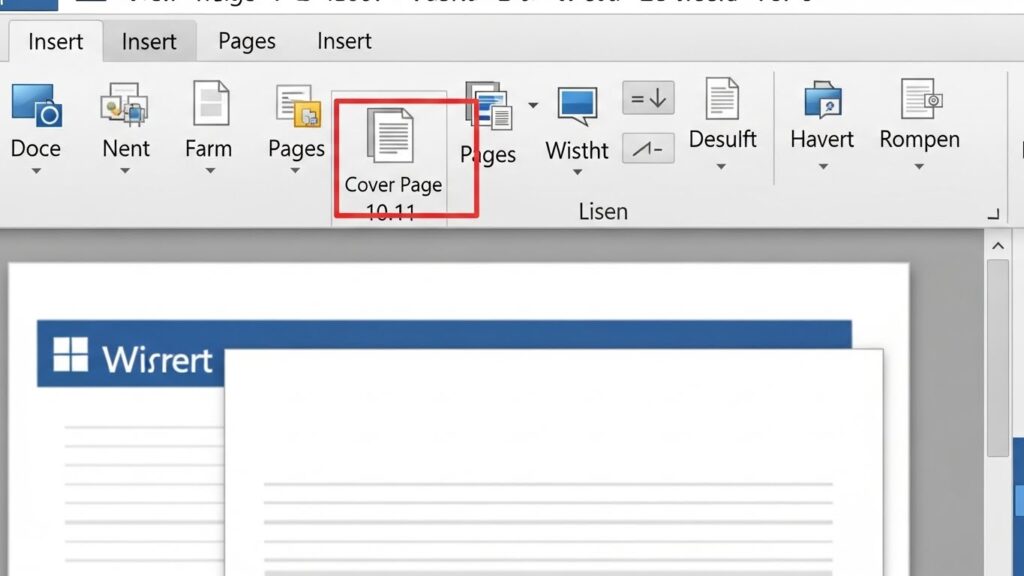
1. 클릭 한 번으로 끝내는 워드 내장 표지 갤러리
사실 가장 빠른 방법은 마이크로소프트 워드가 기본적으로 제공하는 기능을 쓰는 겁니다.
[삽입] 탭을 누르면 가장 왼쪽에 [표지]라는 항목이 보이실 거예요.
여기를 누르면 이미 레이아웃이 잡힌 다양한 무료 표지 갤러리가 나타납니다.
그런데 많은 분이 이 기능을 그냥 지나치시더라고요.
하지만 이 기본 템플릿들도 색상 테마만 잘 바꾸면 충분히 세련된 느낌을 줄 수 있습니다.
특히 제목과 부제목의 위치가 최적화되어 있어서 텍스트만 수정하면 바로 제출이 가능하죠.
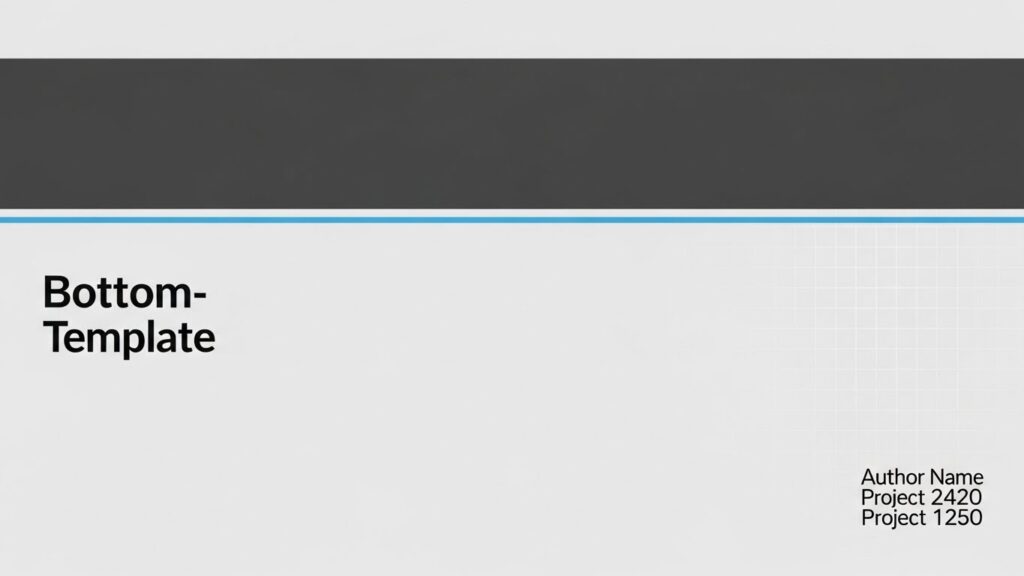
2. 고퀄리티 무료 템플릿 사이트 활용하기
기본 기능이 조금 단조롭다고 느껴진다면 외부 갤러리를 활용해 보세요.
캔바(Canva)나 미리캔버스 같은 툴도 좋지만, 워드 파일(.docx) 형식 그대로 다운로드할 수 있는 곳이 편합니다.
저는 개인적으로 MS에서 공식 제공하는 템플릿 보관함을 자주 이용하는데요.
구글에서 ‘Microsoft Create’를 검색하면 수백 가지의 디자인을 공짜로 쓸 수 있습니다.
여기서 중요한 점은 자신의 문서 성격에 맞는 컬러를 고르는 것입니다.
신뢰감이 중요한 보고서라면 짙은 네이비 계열을 선택해 보세요.
반대로 창의적인 기획서라면 파스텔 톤이나 밝은 이미지가 들어간 표지가 좋습니다.
* 여백의 미: 너무 많은 정보를 넣지 마세요. 제목이 주인공입니다.
* 폰트 통일: 표지에는 최대 2가지 종류의 글꼴만 사용하세요.
* 고해상도 이미지: 배경 이미지가 깨지면 신뢰도가 확 떨어집니다.
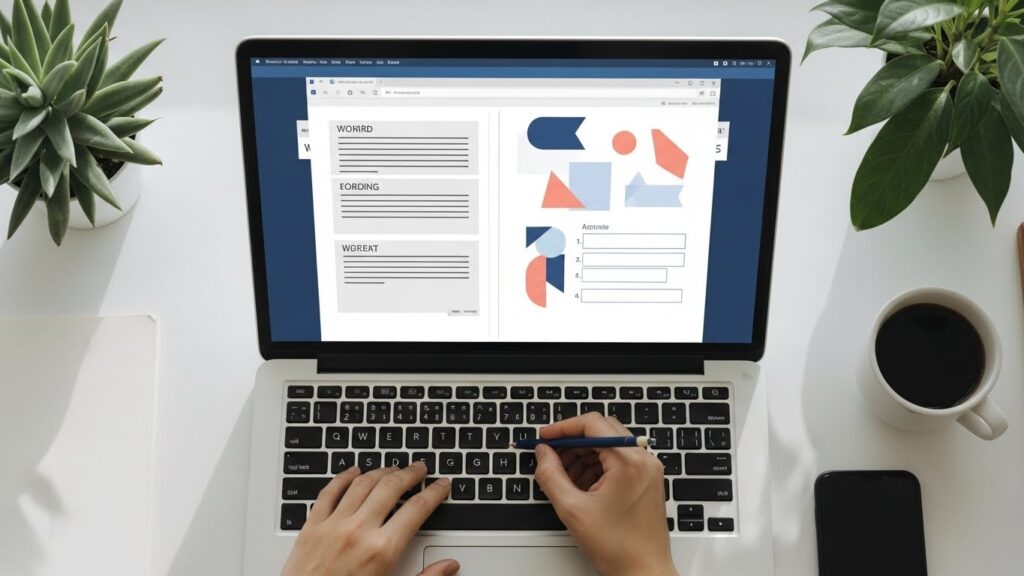
3. 직접 만드는 ‘나만의 시그니처’ 표지 제작법
남들과 똑같은 건 싫으신가요? 그렇다면 직접 구성해 보는 것도 방법입니다.
가장 쉬운 공식은 [배경 도형 + 큼직한 제목 + 하단 정보] 조합입니다.
먼저 [삽입] – [도형]에서 사각형을 크게 그려 한쪽 벽면을 채워보세요.
그리고 그 위에 텍스트 박스를 올려 제목을 적으면 됩니다.
그런데 이때 글자 크기를 과감하게 키우는 것이 포인트입니다.
그래서 시선이 제목에 확 꽂히게 만들어야 합니다.
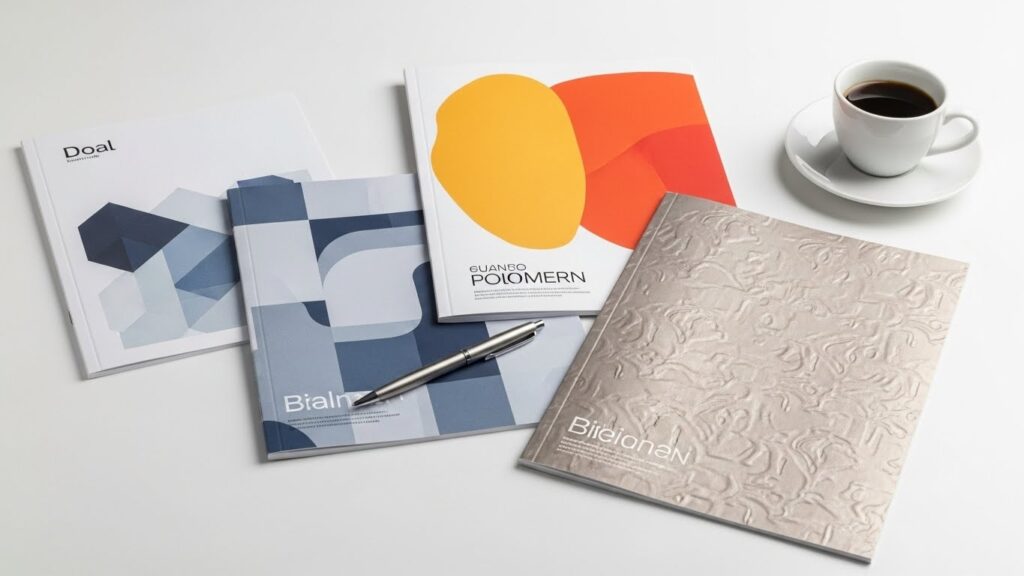
아래 표는 제가 자주 사용하는 레이아웃 구성 방식입니다.
| 유형 | 주요 특징 | 추천 문서 |
|---|---|---|
| 미니멀형 | 깔끔한 폰트와 넓은 여백 | 학술 논문, 공식 리포트 |
| 이미지 강조형 | 강렬한 배경 사진 활용 | 여행, 예술, 제안서 |
| 기하학 패턴형 | 도형을 활용한 세련된 느낌 | IT 기획서, 기술 문서 |
4. 자주 묻는 질문 (FAQ)
Q: 워드 표지를 넣으면 페이지 번호가 1번부터 시작해요. 어떻게 하죠?
A: [삽입] – [페이지 번호] – [페이지 번호 서식]에서 ‘시작 번호’를 0으로 설정해 보세요. 그러면 표지는 번호가 안 매겨지고 다음 장부터 1번이 됩니다.
Q: 무료 표지 이미지는 어디서 찾나요?
A: 저작권 걱정 없는 언스플래시(Unsplash)나 픽사베이(Pixabay)를 추천합니다. ‘Business’, ‘Abstract’ 등의 키워드로 검색하면 표지로 쓰기 좋은 사진이 많습니다.
결론: 작은 차이가 문서의 품격을 결정합니다
지금까지 워드 표지 만들기 방법과 무료 갤러리 활용법을 알아봤습니다.
사실 표지를 만드는 데 1시간씩 투자할 필요는 없습니다.
하지만 잘 만들어진 표지는 읽는 사람에게 “이 문서는 꼼꼼하게 작성되었구나”라는 확신을 줍니다.
그래서 오늘 알려드린 팁을 활용해 단 5분만 투자해 보세요.
여러분의 리포트와 기획서의 가치가 몰라보게 달라질 것입니다.
오타는 없는지 (특히 제목과 이름)
날짜가 최신 버전으로 업데이트되었는지
로고나 이미지가 찌그러지지 않았는지
PDF로 변환했을 때 레이아웃이 유지되는지