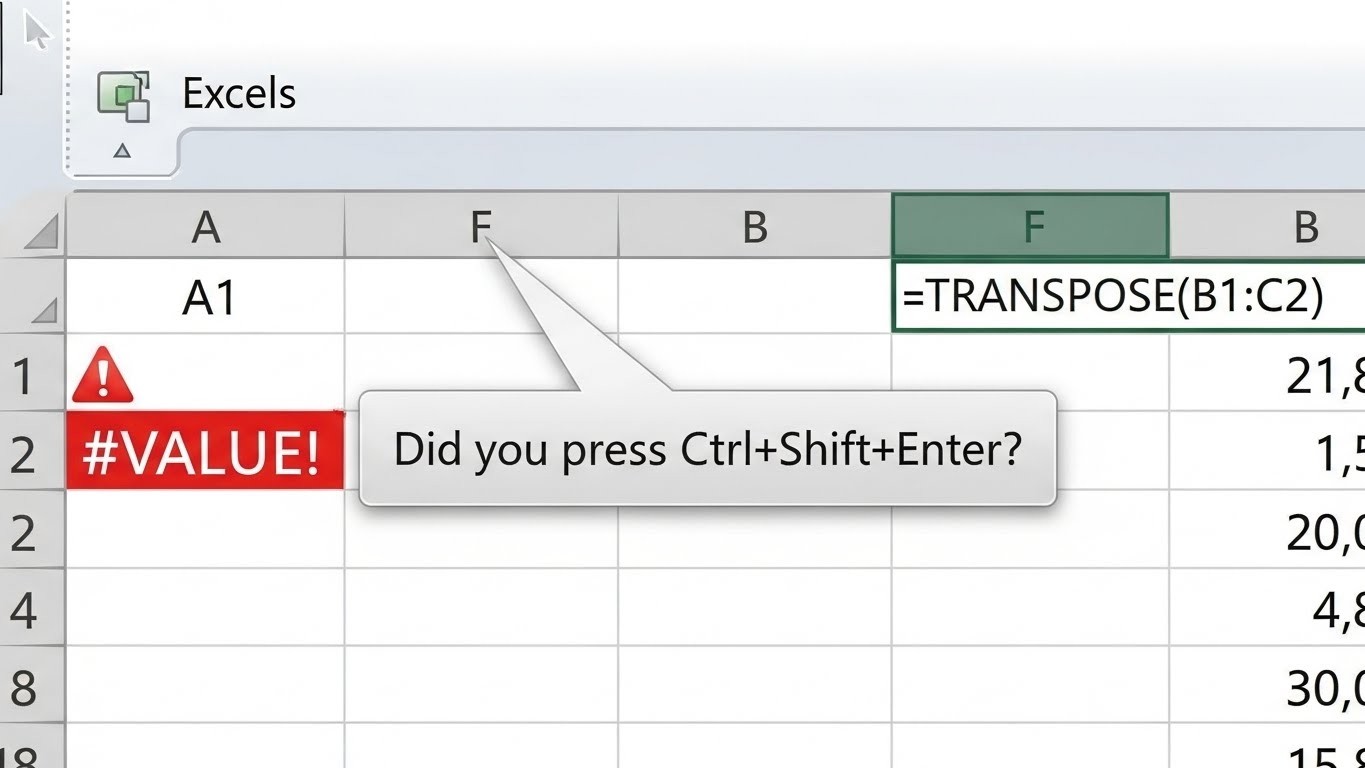
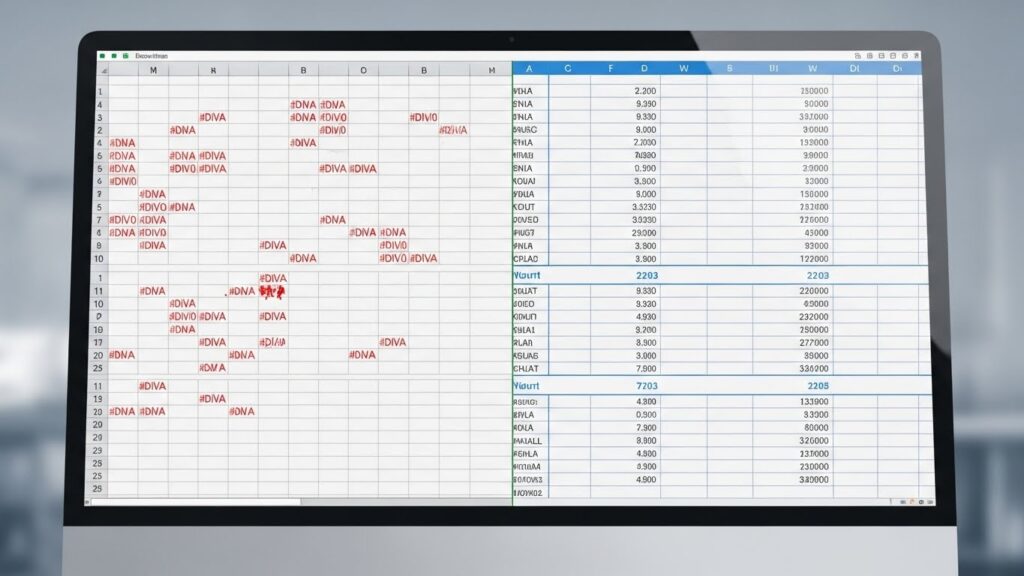
보고서 제출 5분 전, 붉은색 #N/A의 공포를 느껴보셨나요?
솔직히 고백하자면, 저도 신입사원 시절 팀장님께 깨진 적이 있습니다.
“김 대리, 이 표에 덕지덕지 붙은 #N/A가 뭐야? 데이터 정리 안 했어?”
그때의 당혹감이란 정말 말로 다 할 수 없었죠.
분명 수식은 완벽하게 걸었는데, 참조할 데이터가 없다는 이유만으로 엑셀은 무정하게 오류 코드를 뱉어냅니다.
하지만 걱정 마세요.
이 IFERROR 함수 하나만 알면, 지저분한 오류 메시지를 마법처럼 원하는 텍스트나 깔끔한 공백으로 바꿀 수 있으니까요.
여러분의 퇴근 시간을 30분 앞당겨줄 실무 치트키, 지금 바로 시작합니다.
🚀 이 글에서 얻어갈 수 있는 핵심 포인트
- 보기 싫은 #N/A, #DIV/0! 오류를 1초 만에 삭제하는 법
- VLOOKUP 함수와 IFERROR의 환상적인 콤비네이션
- 빈칸, 0, 또는 “확인 필요” 등 상황별 대처 노하우
1. 도대체 왜 자꾸 #N/A 오류가 뜨는 걸까요?
오류를 숨기기 전에, 왜 생기는지 짚고 넘어가는 게 중요해요.
가장 흔한 이유는 ‘찾는 값이 없을 때’입니다.
예를 들어, VLOOKUP으로 ‘사과’라는 품목의 가격을 찾으라고 시켰는데, 원본 데이터에 ‘사과’가 없다면?
엑셀은 “주인님, 데이터가 없어요!”라고 외치며 #N/A (Not Available)를 띄웁니다.
문제는 이게 보기 흉하다는 거죠.
특히 합계나 평균을 구할 때, 이 오류 코드 하나 때문에 전체 계산이 망가지기도 합니다.
이럴 때 ‘오류가 나면 이렇게 행동해’라고 미리 지시해두는 것이 바로 오늘 배울 함수의 핵심 역할입니다.
2. 3초 만에 이해하는 IFERROR 공식
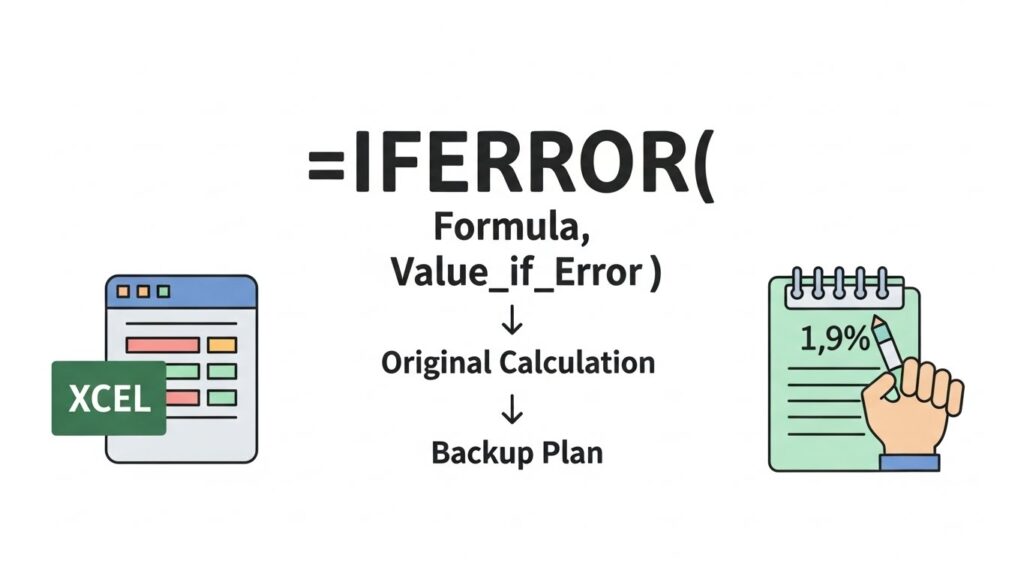
문법은 정말 심플합니다.
딱 두 가지만 기억하세요.
쉽게 풀어서 설명해 드릴게요.
- ① 수식: 평소처럼 사용하는 VLOOKUP이나 나눗셈 수식을 넣습니다.
- ② 대체 값: 만약 ①번에서 에러가 터지면, 대신 보여줄 텍스트나 숫자를 적습니다.
예를 들어볼까요?
“만약 수식 결과가 에러라면, 아무것도 표시하지 마(빈칸).”
=IFERROR(수식, “”)
여기서 큰따옴표 두 개("")가 바로 ‘빈칸’을 의미합니다.
이것만 외우셔도 오늘 목표의 80%는 달성하신 겁니다.
3. 실무 최강 조합: VLOOKUP + IFERROR
직장인들이 가장 많이 쓰는 상황을 시뮬레이션해 보겠습니다.
거래처 목록에서 사업자 번호를 불러오는 상황이에요.
Step 1. 기본 VLOOKUP 수식 작성
=VLOOKUP(A2, 거래처목록!A:B, 2, 0)
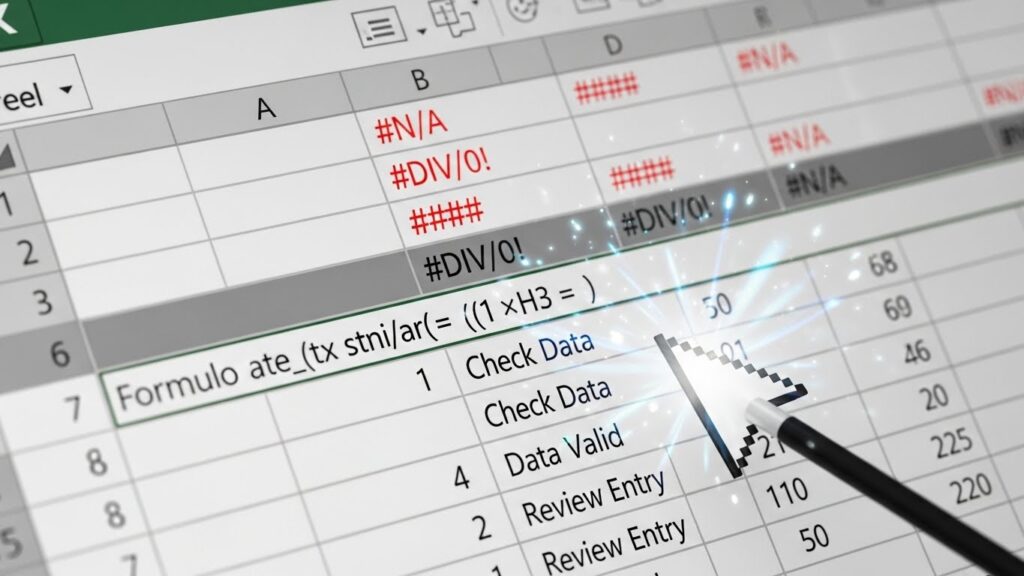
이렇게 입력했더니, 신규 거래처라 목록에 없어서 #N/A가 떴습니다.
Step 2. IFERROR로 감싸기 (일명 ‘보호막 씌우기’)
이제 수식 앞뒤에 보호막을 씌워봅시다.
오류 대신 “등록 필요”라는 문구가 나오게 해볼게요.
=IFERROR(VLOOKUP(A2, 거래처목록!A:B, 2, 0), "등록 필요")
어떤가요?
이제 엑셀이 데이터를 못 찾아도 당황하지 않고 친절하게 “등록 필요”라고 알려줍니다.
✅ 실전 활용 체크리스트
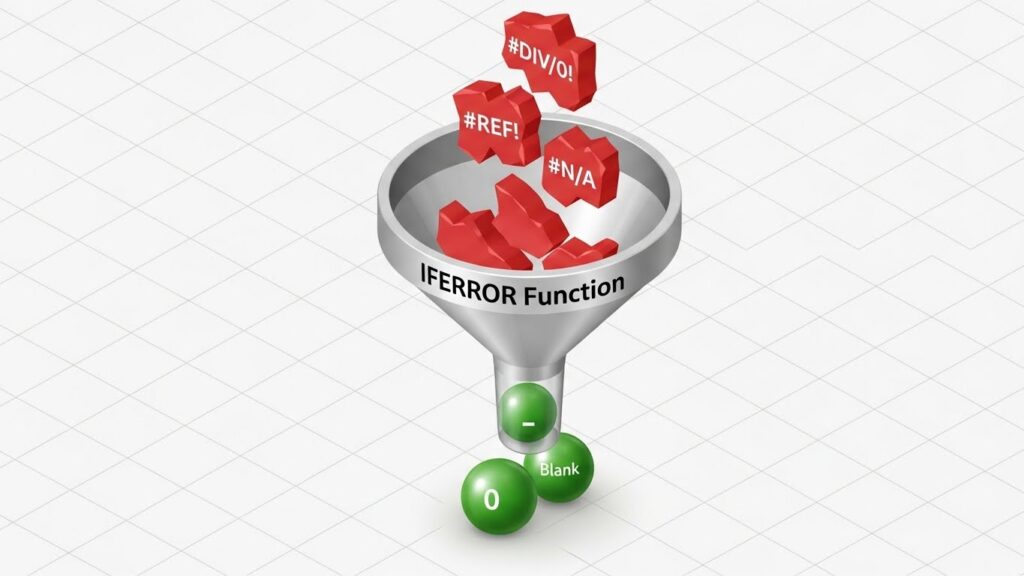
- 깔끔한 빈칸을 원할 때: =IFERROR(수식, “”)
- 숫자 0으로 채울 때: =IFERROR(수식, 0)
- 하이픈(-) 표시할 때: =IFERROR(수식, “-“)
- 안내 문구 띄울 때: =IFERROR(수식, “데이터 없음”)
4. 자주 묻는 질문과 실수하기 쉬운 점 (FAQ)
여기까지 읽으셨다면 기본기는 탄탄해지셨을 겁니다.
하지만 실무에 적용하다 보면 의외의 복병을 만나기도 하죠.
제가 직접 겪으며 깨달은 디테일한 팁들을 풀어드리겠습니다.
Q1. 2003 버전 엑셀 파일에서도 되나요?
아쉽게도 IFERROR 함수는 엑셀 2007 버전부터 추가되었습니다.
만약 거래처가 아주 오래된 구버전 엑셀(xls)을 사용한다면, 이 함수가 작동하지 않고 #NAME? 오류가 뜰 수 있어요.
이때는 =IF(ISERROR(수식), "", 수식) 형태의 고전적인 방법을 써야 하는데, 수식을 두 번 써야 해서 꽤 번거롭습니다.
하지만 2025년 현재, 대부분 최신 버전을 쓰시니 크게 걱정 안 하셔도 됩니다.
Q2. 모든 오류를 다 숨겨도 될까요?
이건 정말 중요한 포인트인데요.
무조건 다 숨기는 게 능사는 아닙니다.
예를 들어, 수식을 잘못 입력해서 생긴 #REF! 오류나 #NAME? 오류까지 빈칸으로 만들어버리면, 나중에 어디서 계산이 틀렸는지 찾을 수가 없게 됩니다.
그래서 저는 데이터가 확실히 없어서 발생하는 #N/A인 경우에만 이 기능을 사용하는 것을 추천해 드립니다.
Q3. 다른 오류 코드들도 처리 가능한가요?
네, 가능합니다!
IFERROR는 #N/A뿐만 아니라 다음과 같은 모든 에러를 잡아냅니다.
| 오류 코드 | 발생 원인 |
|---|---|
| #DIV/0! | 0으로 나누었을 때 |
| #VALUE! | 잘못된 데이터 타입 계산 |
| #REF! | 참조 셀이 삭제되었을 때 |
| #NUM! | 표현 불가능한 숫자 범위 |
특히 매출 달성률 구할 때 ‘목표 매출이 0’이라서 발생하는 #DIV/0! 오류를 =IFERROR(A1/B1, 0)으로 처리하면 보고서가 훨씬 전문적으로 보입니다.
마무리하며: 디테일이 명품 보고서를 만듭니다
엑셀 실력의 차이는 엄청난 함수를 아느냐 모르느냐보다, ‘보는 사람을 배려하는 디테일’에서 나온다고 생각합니다.
상사가, 혹은 클라이언트가 파일을 열었을 때,
붉은색 오류 코드가 가득한 화면과 깔끔하게 정돈된 화면 중 어떤 것에 더 신뢰를 느낄까요?
답은 이미 알고 계실 겁니다.
오늘 알려드린 IFERROR 함수를 지금 당장 여러분의 업무 파일에 적용해 보세요.
작은 차이 하나가 여러분을 ‘일 잘하는 프로’로 만들어 줄 것입니다.
💡 오늘의 요약
수식 맨 앞에 IFERROR(를 쓰고, 맨 뒤에 , “”)를 붙이세요. 이것만 기억하면 끝입니다!
🏷️ 관련 태그
#엑셀IFERROR #엑셀오류숨기기 #NA오류해결 #엑셀VLOOKUP오류 #엑셀빈칸만들기 #엑셀꿀팁 #직장인엑셀 #보고서작성법 #엑셀기초 #엑셀함수정리 #DIV0오류 #엑셀실무 #칼퇴스킬 #스프레드시트팁 #데이터정리