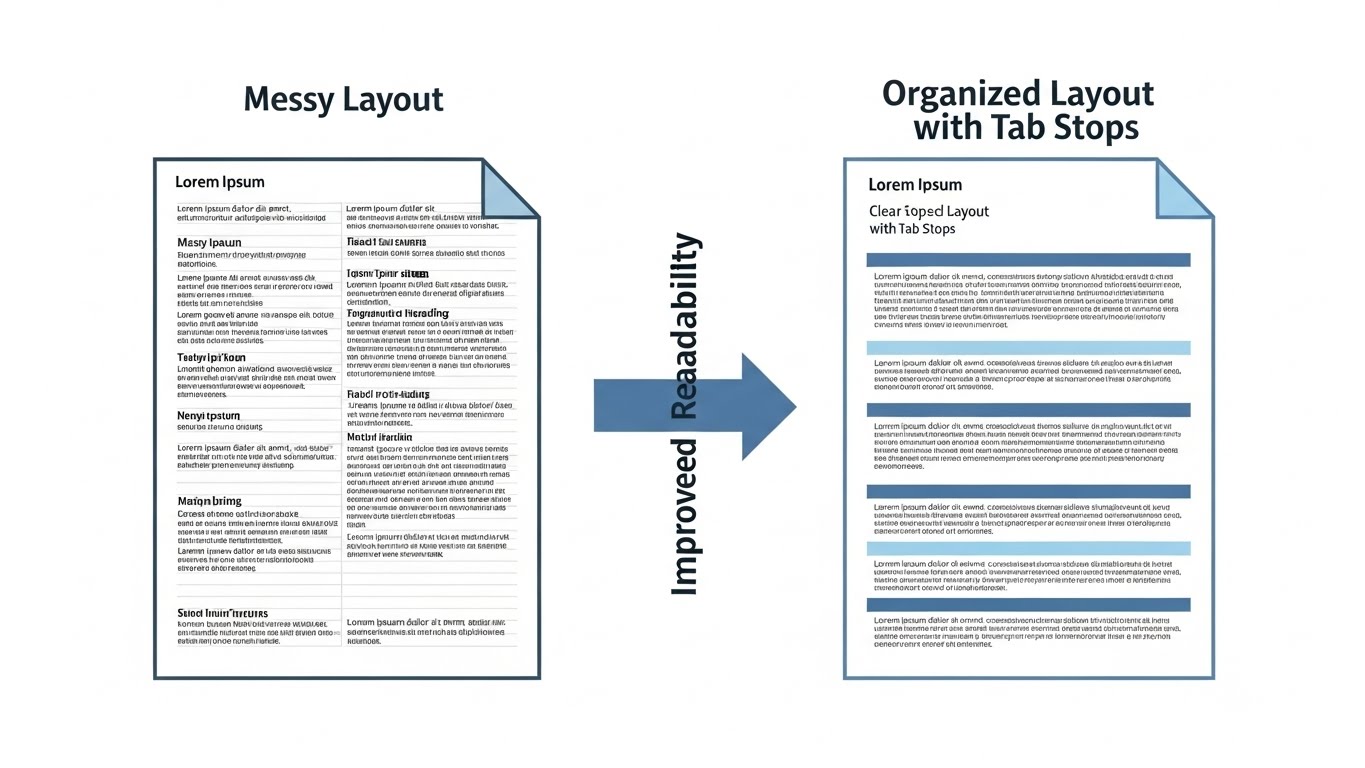

스페이스바를 수십 번 눌러도 인쇄하면 삐뚤빼뚤한 경험, 누구나 한 번쯤 있습니다.
이건 여러분의 잘못이 아니라 ‘탭(Tab)’ 기능을 제대로 활용하지 못했기 때문이에요.
오늘 이 글을 끝까지 읽으시면 문서 작업 속도가 3배는 빨라질 거라 확신합니다.
지하철에서 스마트폰으로 보고서를 검토할 때, 유난히 눈에 쏙 들어오는 문서가 있습니다.
그런 문장들은 대개 수직 정렬이 완벽하게 이루어져 있죠.
통계에 따르면 직장인 10명 중 7명이 문서 정렬에 가장 많은 시간을 허비한다고 합니다.
하지만 탭 설정 하나만 제대로 익혀두면 이런 고민은 완전히 사라집니다.
저도 예전엔 점선 하나하나를 직접 찍어서 목차를 만들곤 했는데요.
그때마다 수정할 일이 생기면 전체가 뒤틀려 밤을 새우기도 했습니다.
그래서 준비했습니다. 이제 노가다 작업은 그만두세요.
1. 왜 스페이스바 대신 탭(Tab)을 써야 할까?
우리가 흔히 범하는 실수가 바로 스페이스바로 간격을 맞추는 것입니다.
화면상으로는 똑바로 보일지 몰라도, 폰트 종류나 크기에 따라 인쇄 시 어긋나기 마련이죠.
탭 키는 고정된 위치값을 가지기 때문에 어떤 환경에서도 정렬이 유지됩니다.
핵심 포인트: 탭 설정의 장점
- 절대적 가독성: 모든 줄의 시작점이 칼같이 일치합니다.
- 수정의 용이성: 글자 수가 변해도 정렬이 깨지지 않습니다.
- 전문성 강조: 깔끔한 문서는 작성자의 신뢰도를 높여줍니다.

2. 10초 만에 끝내는 워드 탭 설정 실전 단계
워드에서 탭을 설정하는 방법은 생각보다 아주 간단합니다.
그런데 의외로 많은 분이 설정 메뉴가 어디에 숨어 있는지 몰라 헤매시더라고요.
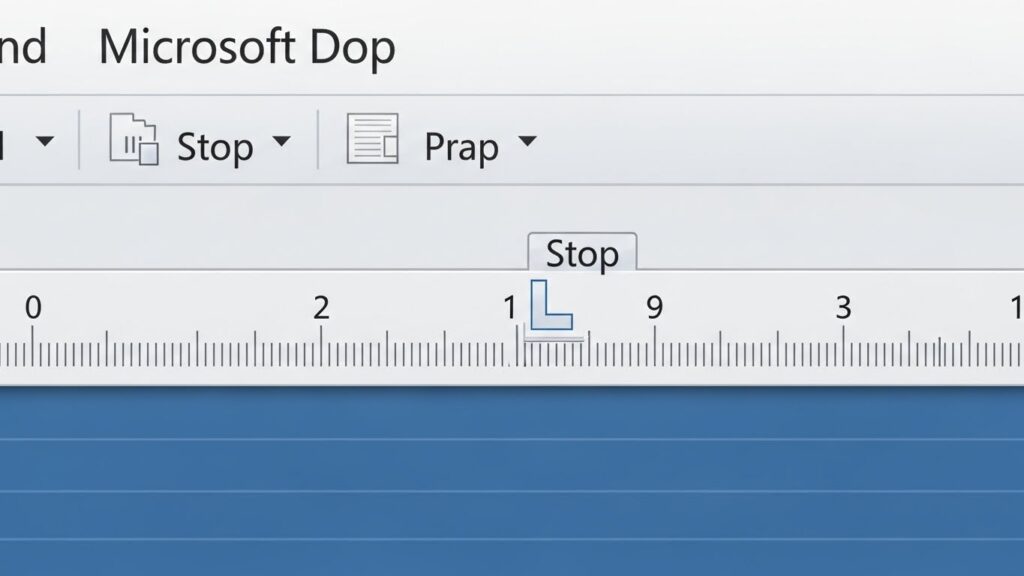
가장 쉬운 방법은 ‘눈금자’를 활용하는 것입니다.
| 단계 | 실행 방법 |
|---|---|
| 1단계 | [보기] 탭에서 ‘눈금자’를 체크하여 활성화합니다. |
| 2단계 | 간격을 맞출 문단을 드래그하여 선택합니다. |
| 3단계 | 눈금자 위에서 원하는 지점을 마우스 왼쪽 버튼으로 클릭합니다. |
| 4단계 | 글자 앞에서 Tab 키를 누르면 해당 위치로 즉시 이동합니다. |
저 같은 경우에는 왼쪽 탭뿐만 아니라 소수점 탭도 자주 사용하는데요.
숫자가 많은 재무 보고서를 쓸 때 소수점 자리를 맞추는 데 아주 유용합니다.
눈금자 왼쪽 끝에 있는 작은 모양을 클릭하면 탭의 종류를 바꿀 수 있다는 사실, 알고 계셨나요?

3. 목차 만들 때 필수! ‘채움 기호’ 활용법
블로그나 긴 보고서를 작성할 때 목차 뒤에 점선(……)을 직접 찍고 계신가요?
그러다 보면 점의 개수가 줄마다 달라져서 지저분해 보이기 십상입니다.
이럴 때 ‘탭 채움 기호’ 기능을 쓰면 아주 고급스러운 느낌을 줄 수 있습니다.
“작은 디테일이 큰 차이를 만듭니다. 탭 채움 기호는 초보와 고수를 가르는 기준이죠.”
설정 방법은 [홈] -> [단락] -> 왼쪽 하단 [탭] 버튼을 누르면 됩니다.
여기서 원하는 위치를 입력하고 아래 ‘채움 기호’에서 점선이나 실선을 선택해 보세요.
확인을 누른 뒤 Tab 키를 치면 자동으로 선이 쫙 그어지는 마법을 보실 수 있습니다.
4. 전문가가 알려주는 탭 설정 주의사항
탭 설정을 할 때 주의할 점은 ‘문단별 설정’이라는 점입니다.
특정 줄에만 탭을 설정하면 다음 줄로 넘어갔을 때 설정이 풀릴 수도 있거든요.
그래서 반드시 글을 다 쓴 뒤에 전체 선택(Ctrl+A)을 하고 설정하는 것을 추천합니다.
또한, 너무 많은 탭 마커를 눈금자에 찍어두면 오히려 헷갈릴 수 있습니다.
불필요한 마커는 마우스로 잡아서 눈금자 밖으로 끌어내리면 쉽게 지워집니다.
제가 실무에서 겪어보니 딱 2~3개의 기준점만 잡는 것이 가장 깔끔하더라고요.
- [ ] 눈금자가 활성화되어 있는가?
- [ ] 정렬할 텍스트를 모두 드래그했는가?
- [ ] 탭 종류(왼쪽, 오른쪽, 가운데)를 목적에 맞게 선택했는가?
- [ ] 채움 기호를 통해 가독성을 확보했는가?
5. 자주 묻는 질문 (FAQ)
Q1. 탭 간격을 기본값으로 고정할 수 없나요?
A1. [탭] 설정 창에서 ‘기본 탭 정지 위치’ 수치를 조절하면 모든 탭의 기본 간격이 바뀝니다.
Q2. 표 안에서도 탭 키가 먹히나요?
A2. 표 안에서 그냥 Tab을 누르면 다음 칸으로 이동합니다. Ctrl + Tab을 눌러야 탭 간격이 적용됩니다.
Q3. 설정한 탭을 한꺼번에 지우고 싶어요.
A3. [탭] 설정 창에서 ‘모두 지우기’ 버튼을 클릭하면 깨끗하게 초기화됩니다.
마치며: 이제 당신도 문서 작성 전문가
오늘은 워드 탭 설정을 통해 문서 간격을 완벽하게 맞추는 방법을 알아보았습니다.
처음에는 조금 어색할 수 있지만, 딱 세 가지만 기억하세요.
눈금자 켜기, 위치 찍기, Tab 키 누르기.
이 습관 하나가 여러분의 퇴근 시간을 앞당겨 줄 것입니다.
지금 바로 작성 중인 문서에 적용해 보시는 건 어떨까요?
작은 차이가 당신의 전문성을 증명해 줄 거예요.
궁금한 점은 언제든 댓글로 남겨주세요!