솔직히 말해볼까요?
회사에서 급하게 보고서를 출력해야 하는데,
프린터에서 나온 종이를 보고 “아차!” 싶었던 적, 다들 한 번쯤 있으시죠?
분명히 화면에서는 완벽했는데 막상 뽑아보니 오른쪽 끝 열이 잘려서 다음 페이지로 넘어가 있거나,
의미 없는 빈 종이만 주르륵 나오는 그 상황 말이에요.
저도 신입 시절에 이사님 보고서 50장을 뽑았다가,
마지막 한 줄이 밀리는 바람에 그 많은 종이를 이면지로 썼던 뼈아픈 기억이 있어요.
진짜 식은땀이 줄줄 흐르더라고요.
📊 이 글에서 얻어갈 수 있는 핵심 3가지
- 마우스 드래그 한 번으로 원하는 부분만 깔끔하게 뽑는 법
- 아무리 넓은 표도 한 페이지에 억지로(?) 구겨 넣는 마법 같은 설정
- 파란 선만 조절하면 끝나는 페이지 나누기 미리보기 활용법
이제 더 이상 종이 낭비하지 마세요.
오늘 제가 알려드리는 내용만 알면, 엑셀 인쇄 때문에 스트레스받을 일은 평생 없을 거예요.
출근길 지하철에서 쓱 읽고, 사무실 가서 바로 써먹어보세요!
자, 그럼 시작해볼까요?

1. 가장 기초! 원하는 부분만 콕 집어 인쇄하기 (인쇄 영역 설정)
엑셀 시트에는 정말 많은 데이터가 들어있죠.
그런데 우리가 필요한 건 전체 데이터가 아니라, 딱 ‘이번 달 실적 표’ 하나일 때가 많아요.
이럴 때 전체를 인쇄하면 불필요한 내용까지 다 나와버리잖아요?
그래서 ‘여기부터 여기까지 만 뽑아줘!’라고 엑셀에게 명령을 내려야 해요.
📍 3단계로 끝내는 영역 설정
방법은 정말 간단해요. 마우스만 있으면 됩니다.
- 먼저 인쇄하고 싶은 셀들을 마우스로 드래그해서 블록을 잡아주세요.
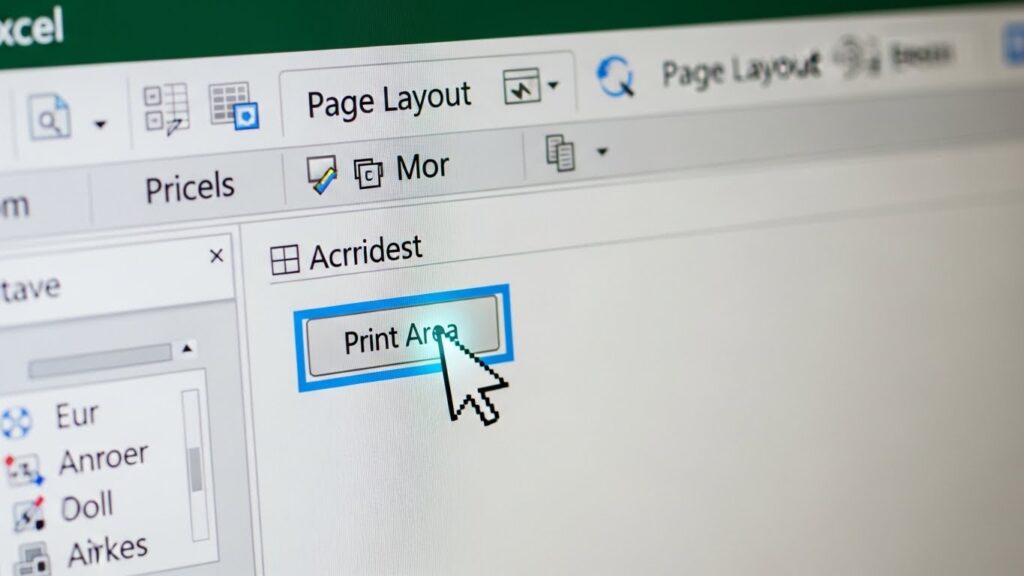
- 상단 메뉴 탭에서 [페이지 레이아웃]을 클릭합니다.
- [인쇄 영역] 버튼을 누르고 [인쇄 영역 설정]을 선택하면 끝!
정말 쉽죠?
이렇게 설정해두면 인쇄 버튼을 눌렀을 때, 방금 선택한 그 부분만 깔끔하게 미리 보기에 나타날 거예요.
만약 설정을 잘못했다면?
당황하지 말고 다시 [인쇄 영역] 메뉴로 가서 [인쇄 영역 해제]를 누르시면 됩니다.
매번 메뉴 들어가기 귀찮으시죠?
빠른 실행 도구 모음에 ‘인쇄 영역 설정’ 아이콘을 추가해두면 1초 만에 설정이 가능해요.
자주 쓰는 기능은 밖으로 꺼내두는 게 ‘일잘러’의 센스랍니다.
2. 마법의 기능, “한 페이지에 시트 맞추기”
이게 오늘 글의 하이라이트입니다.
열심히 표를 만들었는데, 인쇄 미리보기를 했더니 오른쪽 ‘비고’ 란만 툭 잘려서 다음 페이지로 넘어간 상황.
진짜 화나죠.
이걸 해결하려고 열 너비를 하나하나 줄이고 글자 크기 줄이고…
이제 그런 노가다는 그만하세요.
엑셀이 알아서 축소해서 한 장에 딱 넣어주는 기능이 있으니까요.
🚀 해결 방법은 인쇄 메뉴에 있다
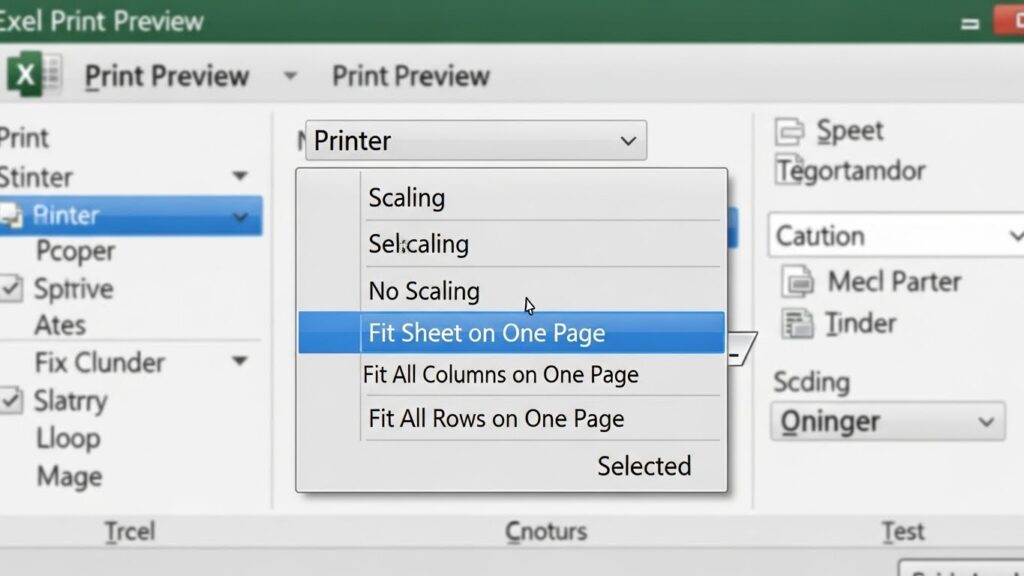
단축키 Ctrl + P를 눌러서 인쇄 미리보기 화면으로 들어가 보세요.
왼쪽 설정 메뉴들 중에서 맨 아래쪽을 주목해주세요.
보통 [현재 설정된 용지]라고 되어 있을 텐데요.
이걸 클릭해서 [한 페이지에 시트 맞추기]로 바꿔보세요.
그 순간!
잘려 나갔던 옆구리가 쏙 들어오면서 표 전체가 한 페이지 안에 예쁘게 들어오는 걸 볼 수 있습니다.
| 옵션 이름 | 어떤 상황에 쓸까요? |
|---|---|
| 한 페이지에 시트 맞추기 | 가로, 세로 상관없이 무조건 한 장에 다 넣고 싶을 때 (글씨가 작아질 수 있음) |
| 한 페이지에 모든 열 맞추기 | 데이터가 아래로 길~게 이어질 때 (가로 폭만 맞춤, 가장 추천!) |
| 한 페이지에 모든 행 맞추기 | 옆으로는 길고 아래로는 짧은 데이터를 억지로 넣을 때 |
저는 개인적으로 [한 페이지에 모든 열 맞추기]를 가장 많이 써요.
데이터가 많으면 페이지가 넘어가는 건 당연한데, 가로가 잘리는 건 용납이 안 되니까요.
3. 직관적인 해결사, 페이지 나누기 미리보기
숫자로 설정하는 게 어렵다면, 눈으로 보고 직접 선을 옮기는 방법도 있어요.
제가 가장 애용하는 기능이기도 한데요.
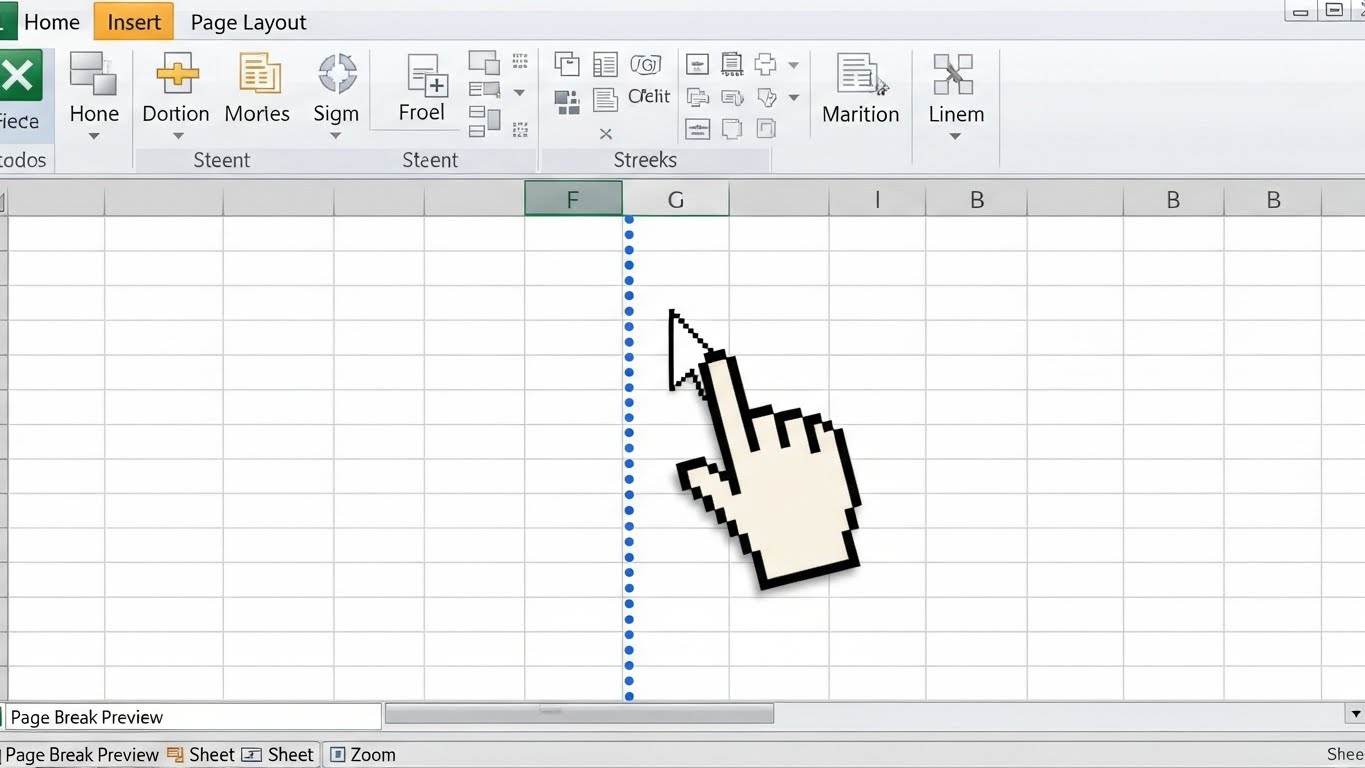
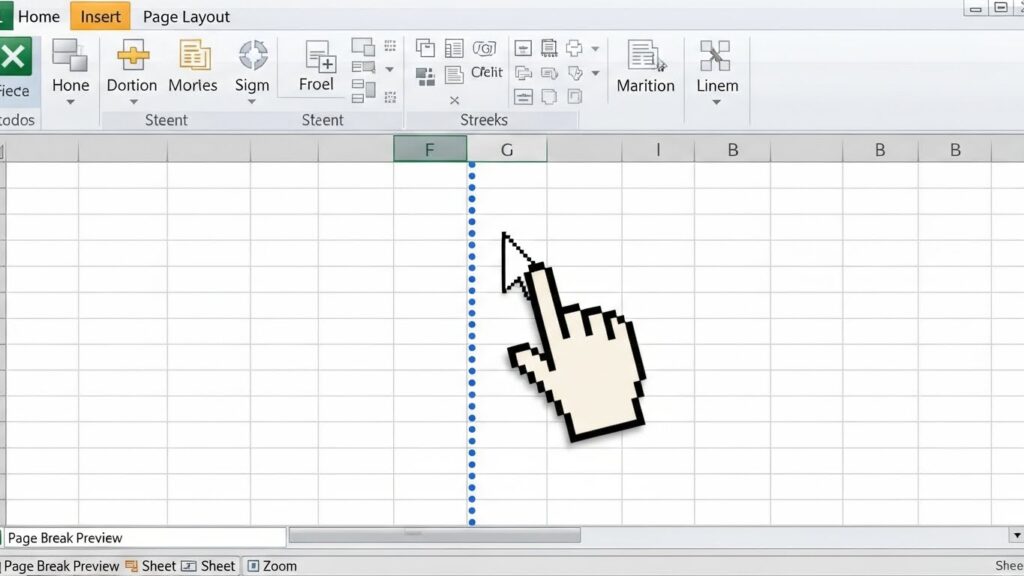
엑셀 화면 우측 하단 상태 표시줄을 보시면 기본, 페이지 레이아웃, 그리고 [페이지 나누기 미리보기] 아이콘이 있어요.
세 번째 아이콘을 클릭해보세요.
화면이 회색으로 변하면서 우리가 작성한 데이터만 하얗게 표시되고, 파란색 실선과 점선이 생길 거예요.
🖱️ 파란 선의 비밀
여기서 파란색 점선이 바로 페이지가 나뉘는 경계선입니다.
이 점선을 마우스로 잡고 오른쪽 끝 실선까지 쭉~ 드래그해서 옮겨보세요.
그러면 엑셀이 “아, 여기까지 1페이지로 만들라는 뜻이구나?” 하고 알아듣고 자동으로 배율을 조절해줍니다.
직관적이라서 실수할 확률이 거의 없어요.
특히 “아니, 왜 여기에 빈 페이지가 생겨?” 할 때 이 모드로 보면,
아무것도 없는 셀에 스페이스바(공백)가 들어가 있어서 인쇄 영역으로 잡힌 경우를 바로 찾아낼 수 있답니다.
4. 여백만 줄여도 숨통이 트인다 (깨알 팁)
가끔은 배율을 축소하자니 글씨가 너무 깨알 같아서 안 보일 때가 있죠?
이럴 땐 종이의 여백을 공략해야 합니다.
기본적으로 엑셀은 여백을 꽤 넉넉하게 잡는 편이에요.
[페이지 레이아웃] – [여백] 메뉴에서 [좁게]를 선택해보세요.
상하좌우 여백이 확 줄어들면서,
아슬아슬하게 넘어가던 한 열이 쏙 들어오는 기적을 볼 수 있습니다.
그래도 안 된다고요?
그렇다면 용지 방향을 [가로]로 바꾸는 게 정답일 수 있습니다.
넓은 표는 세로로 뽑는 것보다 가로로 눕혀서 뽑는 게 훨씬 시원시원해 보이거든요.
5. 자주 묻는 질문 (FAQ) & 실수 방지 체크리스트
인쇄 때문에 고생하는 동료들이 자주 물어보는 질문들을 모아봤어요.
아마 여러분도 궁금해하셨을 내용일 거예요.
❓ Q1. 인쇄하면 표 테두리 선이 안 나와요!
👉 화면에 보이는 회색 격자무늬(눈금선)는 인쇄되지 않는 선이에요. [홈] 탭에서 [테두리] – [모든 테두리]를 꼭 설정해 주셔야 선이 나옵니다. 혹은 인쇄 설정에서 [눈금선 인쇄]를 체크해도 되지만, 테두리를 직접 그리는 게 훨씬 깔끔해요.
❓ Q2. 아무것도 없는데 빈 종이가 계속 나와요.
👉 데이터가 없는 빈 셀에 서식(색깔이나 테두리)이 적용되어 있거나, 스페이스바(공백)가 입력된 경우입니다. ‘페이지 나누기 미리보기’에서 파란 실선을 데이터가 있는 곳까지 끌어당겨서 인쇄 영역을 좁혀주세요.
❓ Q3. 머리글(제목)이 다음 페이지에도 계속 나오게 할 수 있나요?
👉 데이터가 길어서 2페이지로 넘어갈 때 제목 줄이 없으면 보기 불편하죠? [페이지 레이아웃] – [인쇄 제목] 메뉴에서 ‘반복할 행’에 제목이 있는 행을 클릭해주면 모든 페이지 상단에 제목이 고정되어 출력됩니다.
마지막으로, 인쇄 버튼 누르기 전에 이 3가지는 꼭 확인하세요!
✅ 인쇄 전 필수 체크리스트
- ◻️ 미리보기(Ctrl+P) 화면에서 전체 페이지 수를 확인했나요? (예상보다 많으면 의심!)
- ◻️ 글자 크기가 너무 작아지진 않았나요? (배율 70% 이하는 노안 테스트가 될 수 있어요)
- ◻️ 용지 방향(가로/세로)이 데이터 형태와 맞나요?
마무리하며
엑셀 인쇄 영역 설정, 알고 보면 정말 별거 아니죠?
처음엔 복잡해 보여도 ‘드래그해서 영역 잡기’랑 ‘한 페이지에 맞추기’
이 두 가지만 기억하면 어디 가서 “엑셀 좀 하네?” 소리 들으실 수 있을 거예요.
매번 종이 낭비하고 스트레스받던 지난날은 이제 안녕입니다.
당장 내일 회사 가서 막힘없이 척척 출력하는 모습을 상상해보세요.
동료가 인쇄 때문에 낑낑대고 있다면, 슥 다가가서 “이거 한 페이지 맞추기 누르면 되는데…” 하고 무심하게 알려주는 멋짐도 챙기시고요!
여러분의 칼퇴를 응원합니다.
더 궁금한 엑셀 기능이 있다면 언제든 댓글로 남겨주세요!
[이미지 마지막: 깔끔하게 정리된 책상 위에서 완벽하게 인쇄된 서류를 들고 흐뭇해하는 직장인의 모습, 따뜻한 조명]
더 많은 정보를 얻으시려면 여기를 클릭하세요.