혹시 오늘도 엑셀 데이터를 정리하면서 손가락으로 모니터를 짚어가며 열 번호를 세고 계시지는 않나요?
“하나, 둘, 셋… 아, 중간에 숨겨진 열이 있었네!”
저도 예전에는 VLOOKUP 함수를 쓰다가 열 순서가 바뀌거나 데이터가 추가되면 수식이 전부 깨져서 야근했던 기억이 정말 많아요.
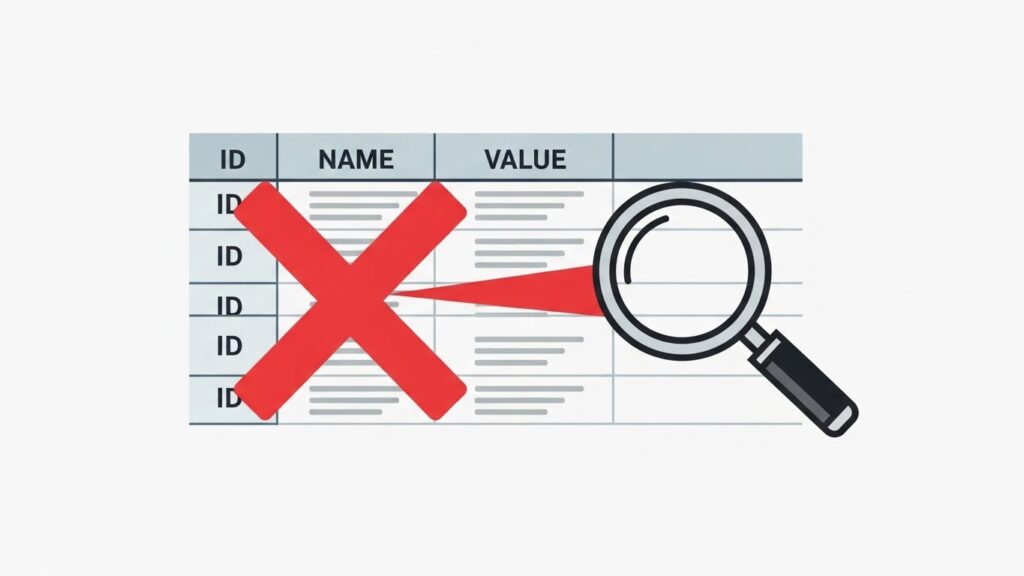
분명 수식은 맞는데 #N/A 오류가 뜨면 가슴이 철렁 내려앉죠.
하지만 이제는 그런 고생을 끝내셔도 돼요.
마이크로소프트가 우리 같은 직장인들을 구원하기 위해 내놓은 강력한 무기, 바로 XLOOKUP이 있으니까요!
🚀 이 글에서 얻어갈 수 있는 핵심
- ✅ VLOOKUP의 치명적인 단점과 이별하는 법
- ✅ XLOOKUP이 압도적으로 편리한 이유 3가지
- ✅ 실무에서 바로 써먹는 함수 활용 꿀팁
엑셀 함수 하나만 바꿨을 뿐인데 업무 시간이 절반으로 줄어드는 마법, 지금부터 저와 함께 경험해 보실래요?
더 이상 오류 메시지와 씨름하지 말고, 스마트하게 일하고 칼퇴근하는 방법을 알려드릴게요!

💀 VLOOKUP, 이제는 보내줘야 할 때
솔직히 말씀드리면, VLOOKUP은 오랫동안 엑셀의 제왕으로 군림해 왔어요.
하지만 치명적인 단점들이 우리의 발목을 잡아왔죠.
가장 큰 문제는 바로 ‘오른쪽으로만 찾을 수 있다’는 점이에요.
기준열보다 왼쪽에 있는 데이터를 가져오려면 표 구조를 통째로 바꾸거나, 복잡한 INDEX-MATCH 함수를 써야 했잖아요?
게다가 열 하나만 삽입해도 “세 번째 열”이라는 기준이 틀어져서 수식이 망가지기 일쑤였어요.
이런 불안정한 함수에 우리의 소중한 데이터를 맡기기엔 리스크가 너무 크답니다.
1. 기준열의 오른쪽 데이터만 조회 가능
2. 열 번호를 직접 숫자로 입력해야 함 (오류 발생 주원인)
3. 데이터가 많아지면 연산 속도가 급격히 느려짐
4. 일치 옵션(0 또는 FALSE)을 매번 입력해야 함

✨ XLOOKUP이 게임 체인저인 이유 3가지
자, 그렇다면 왜 XLOOKUP을 써야 할까요?
단순히 ‘최신 기능’이라서가 아니에요.
직접 써보시면 “와, 이걸 왜 이제 알았지?” 하는 말이 절로 나오실 거예요.
제가 실무에서 느끼는 가장 강력한 장점 3가지를 정리해 봤어요.
1. 방향? 상관없어요! (상하좌우 자유자재)
XLOOKUP의 가장 큰 혁명은 방향의 제약이 없다는 거예요.
찾을 값이 데이터의 오른쪽에 있든 왼쪽에 있든, 위아래 어디에 있든 상관없이 값을 가져올 수 있어요.
더 이상 데이터를 잘라내서 옮길 필요가 없다는 뜻이죠!
이 유연함 하나만으로도 갈아탈 이유는 충분해요.
2. 열 번호 세기? 이제 그만!
VLOOKUP 쓸 때 , 3, 0 이렇게 숫자 넣던 거 기억나시죠?
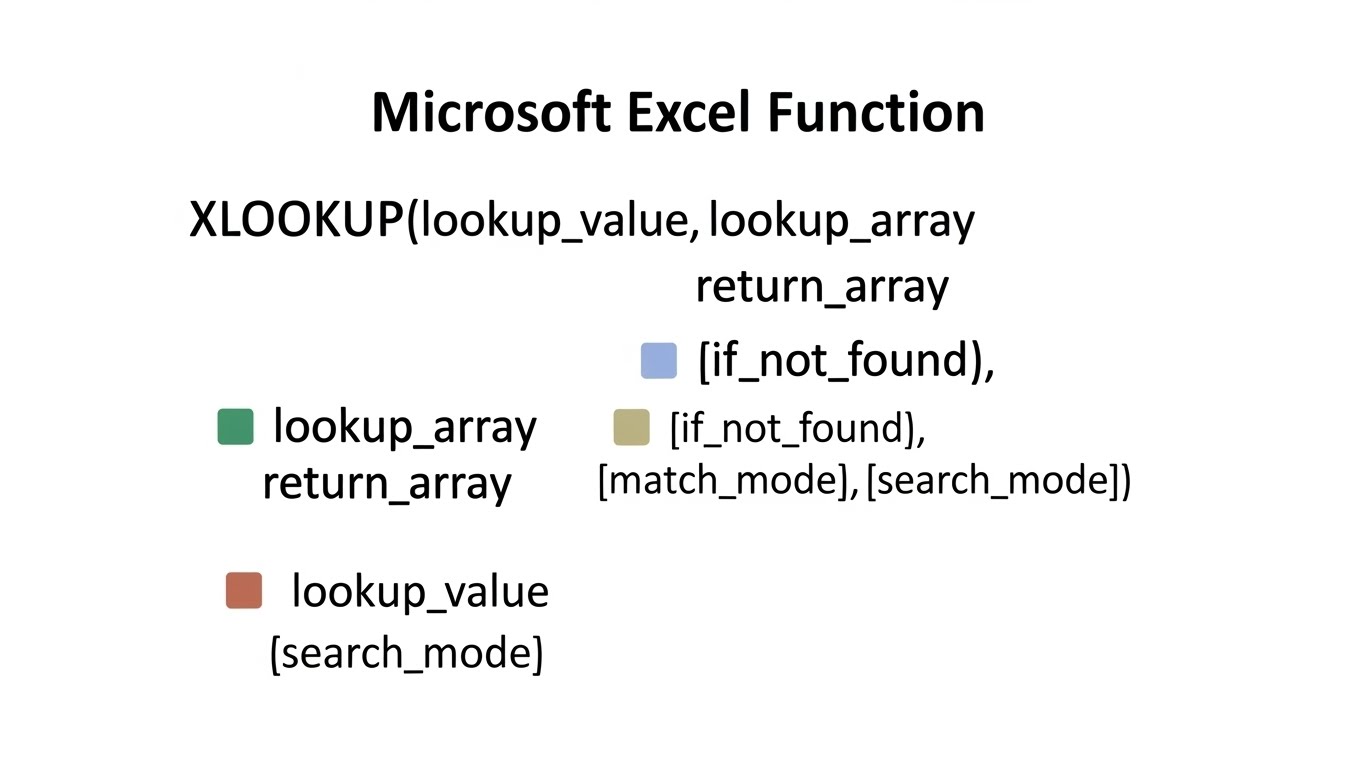
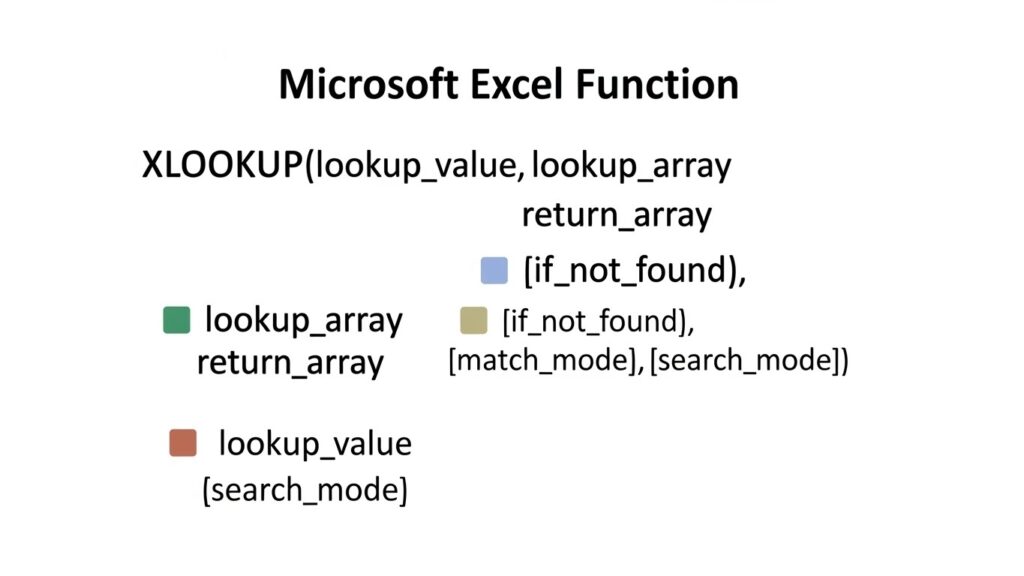
XLOOKUP은 “이 범위에서 찾아서, 저 범위에 있는 걸 줘”라고 범위(Array)만 지정하면 끝이에요.
중간에 열을 추가하거나 삭제해도, 엑셀이 알아서 범위를 따라가니까 수식이 깨질 일이 없어요.
유지보수 측면에서 정말 압도적으로 편리하답니다.
3. IFERROR 함수와 작별하세요
데이터가 없을 때 나오는 보기 싫은 #N/A 오류 때문에 항상 IFERROR 함수로 한 번 더 감싸주셨죠?
XLOOKUP에는 이 기능이 아예 내장되어 있어요.
=XLOOKUP(찾을값, 찾을범위, 결과범위, "없음")
이렇게 네 번째 인수에 “없음”이나 0을 넣어주면, 오류 대신 깔끔한 텍스트가 출력된답니다.
수식 길이가 훨씬 짧아지고 가독성도 좋아지는 건 덤이에요!
📊 한눈에 보는 비교 (VLOOKUP vs XLOOKUP)
백문이 불여일견! 두 함수가 어떻게 다른지 표로 정리해 드릴게요.
이 표만 보셔도 왜 당장 바꿔야 하는지 감이 오실 거예요.
| 구분 | VLOOKUP 🐢 | XLOOKUP 🚀 |
|---|---|---|
| 검색 방향 | 오직 오른쪽만 | 좌우 상관없음 |
| 참조 방식 | 열 번호(숫자) | 범위 지정 |
| 오류 처리 | IFERROR 필요 | 자체 기능 내장 |
| 기본값 | 근사 일치 | 정확히 일치 |
보시는 것처럼 모든 면에서 XLOOKUP이 상위 호환이에요.
특히 ‘정확히 일치’가 기본값이라는 점도 정말 중요해요.
VLOOKUP은 마지막에 0을 안 쓰면 엉뚱한 값을 가져오기도 하는데, XLOOKUP은 그럴 걱정이 없죠.
💡 실무자를 위한 XLOOKUP 심화 가이드 & FAQ
여기서 끝내면 아쉽겠죠? 실무에서 진짜 필요한 정보들을 모아봤어요.
여러분이 궁금해하실 만한 질문과 꿀팁을 정리해 드릴게요.
Q1. 제 엑셀에는 XLOOKUP이 없어요!
가장 많이 듣는 질문 중 하나예요.
안타깝게도 XLOOKUP은 Office 365 또는 Excel 2021 이상 버전에서만 사용할 수 있어요.
만약 회사 컴퓨터가 Excel 2016이나 2019라면, 아직은 VLOOKUP이나 INDEX-MATCH를 쓰셔야 해요.
하지만 웹용 엑셀(무료)에서는 사용 가능하니 참고하세요!
Q2. 데이터가 가로로 되어 있어도 되나요?
물론이에요! 예전에는 HLOOKUP을 따로 써야 했지만, XLOOKUP은 가로, 세로 가리지 않아요.
함수 하나로 VLOOKUP + HLOOKUP 기능을 모두 커버한다고 보시면 돼요.
🚀 실전 활용 시나리오: 여러 값 한 번에 가져오기
이 기능이 진짜 물건이에요.
만약 직원 ID로 [이름, 부서, 직급]을 한 번에 가져오고 싶다면?
VLOOKUP은 수식을 세 번 써야 했지만, XLOOKUP은 결과 범위만 넓게 잡아주면 배열 수식(Spill) 기능으로 한 번에 촤르륵 채워줍니다.
✅ XLOOKUP 갈아타기 체크리스트
- ✔ 버전 확인: 내 엑셀이 Office 365 인지 확인하기
- ✔ 동료 버전 확인: 파일을 공유받는 사람도 최신 버전인가? (중요!)
- ✔ 습관 바꾸기: 열 번호 세는 습관 버리고 범위 드래그하기
- ✔ 오류 처리: IFERROR 지우고 4번째 인수에 “데이터 없음” 넣기
📝 엑셀 고수로 가는 가장 빠른 지름길
지금까지 VLOOKUP을 버리고 XLOOKUP으로 갈아타야 하는 이유에 대해 알아봤어요.
처음에는 익숙한 VLOOKUP을 버리는 게 어색할 수도 있어요.
하지만 딱 하루만 써보시면, 다시는 예전으로 돌아가고 싶지 않으실 거예요.
단순히 함수 하나 바꾸는 것이 아니라, 여러분의 퇴근 시간과 업무 스트레스를 줄여주는 최고의 투자가 될 테니까요.
변화는 늘 낯설지만, 그 결과는 달콤하답니다.
내일 출근하시면 가장 많이 쓰는 엑셀 파일 하나를 열어서 XLOOKUP으로 바꿔보세요!
팀장님도 놀랄 만큼 업무 속도가 빨라질지도 몰라요.
“열 번호 세지 말고 XLOOKUP으로 범위만 긁으세요, 칼퇴가 보입니다!”
#XLOOKUP #VLOOKUP #엑셀함수 #엑셀꿀팁 #직장인엑셀 #엑셀배우기 #칼퇴스킬 #오피스365 #데이터분석 #업무효율 #엑셀기초 #엑셀실무 #사무직필수 #엑셀강좌 #스마트워킹