발표 직전, 등줄기에 식은땀이 흐른 적 있으신가요?
준비한 내용은 정말 완벽한데.
혹시나 시간 부족으로 넘겨야 할 슬라이드가 나올까 봐.
또는 예상치 못한 질문에 대비해 넣어둔 보충 자료가 본 발표 흐름을 깰까 봐 걱정되시죠?
저도 신입 사원 시절에 그랬어요.
임원 보고 들어가서 “아, 이 장표는 넘어가겠습니다”라고 말하며 허둥지둥 슬라이드를 넘기던 그 민망함.
정말 다시는 겪고 싶지 않은 순간이었죠.
하지만 PPT 슬라이드 숨기기와 쇼 설정 기능만 제대로 알면 이런 걱정은 끝이에요.
삭제하기엔 아깝고, 보여주기엔 애매한 자료들.
이것들을 마법처럼 감췄다가 필요할 때만 ‘쨘’ 하고 보여주는 기술이 있거든요.
🚀 이 글에서 얻어갈 수 있는 핵심 포인트
- ✅ 슬라이드 숨기기: 삭제하지 않고 발표 흐름 깔끔하게 정리하는 법
- ✅ 슬라이드 쇼 재구성: 하나의 PPT 파일로 여러 버전의 발표 준비하기
- ✅ 프로의 단축키: 발표 도중 화면을 자유자재로 제어하는 꿀팁
단 5분만 투자해서 읽어보세요.
여러분의 프레젠테이션 스킬이 ‘아마추어’에서 ‘프로’로 업그레이드될 거예요.
지금 바로 시작할게요!

1. 지우지 마세요, ‘숨기기’ 하세요!
발표 자료를 만들다 보면 늘 딜레마에 빠지죠.
“이거 너무 자세한 데이터인데 뺄까?
아니야, 혹시 부장님이 물어보시면 어떡해?”
이럴 때 대부분은 슬라이드를 삭제하거나 별도 파일로 저장해두는데요.
그럴 필요가 전혀 없어요.
슬라이드 숨기기 기능이 있거든요.
초간단 숨기기 설정 방법
정말 쉬워서 놀라실 수도 있어요.
딱 두 단계면 끝납니다.
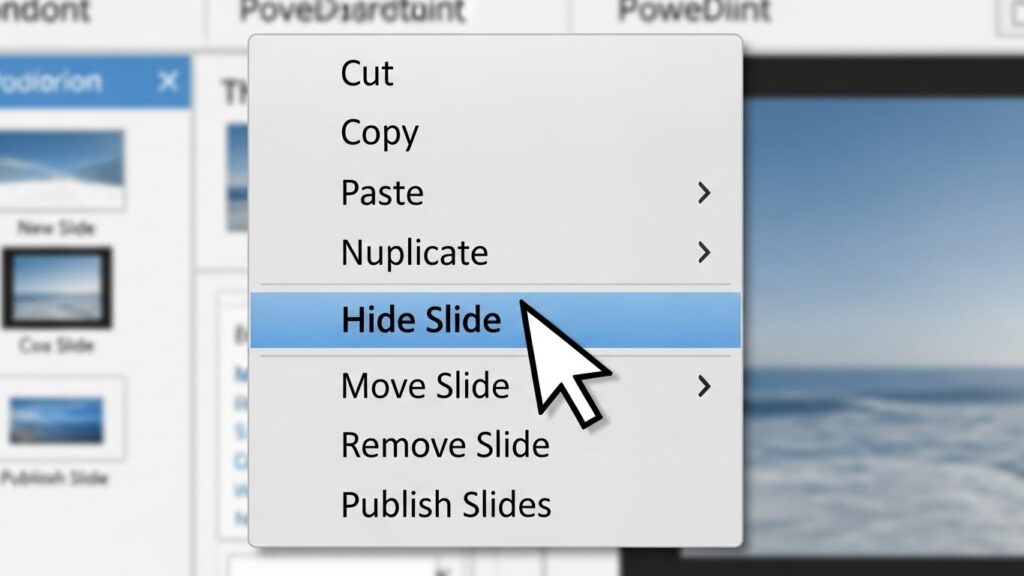
- 왼쪽 슬라이드 목록에서 숨기고 싶은 슬라이드를 우클릭합니다.
- 나오는 메뉴 중 [슬라이드 숨기기]를 클릭합니다.
끝이에요!
이렇게 하면 슬라이드 번호에 사선(/) 표시가 생기면서 흐릿하게 변하죠.
편집 화면에서는 보이지만, 슬라이드 쇼(F5)를 실행하면 감쪽같이 건너뛰게 됩니다.
제가 예전에 중요한 경쟁 PT 때였는데요.
핵심 로직이 담긴 장표를 ‘숨기기’ 해뒀었어요.
발표 시간은 부족해서 본론만 진행했는데, 질의응답 때 심사위원이 딱 그 부분을 질문하더라고요.
그때 여유롭게 “네, 그 부분에 대한 상세 자료가 여기 있습니다.”라며 숨겨진 슬라이드를 띄웠을 때의 그 짜릿함!
심사위원들의 눈빛이 달라지는 걸 느꼈죠. 이게 바로 숨기기의 위력입니다.

2. 상황에 맞춰 변신! ‘슬라이드 쇼 재구성’
이 기능은 모르는 분들이 꽤 많더라고요.
하지만 진짜 고수들은 이걸 씁니다.
예를 들어볼까요?
하나의 프로젝트 제안서를 만들었어요.
그런데 오전에 임원 보고가 있고, 오후에 실무자 미팅이 있어요.
임원들은 ‘결론’과 ‘비용’만 보고 싶어 하고,
실무자들은 ‘구체적인 프로세스’를 원하죠.
이럴 때 파일을 두 개 만드시나요?
아니요, 슬라이드 쇼 재구성이면 파일 하나로 해결됩니다.
설정 따라하기
- 상단 메뉴 [슬라이드 쇼] 탭으로 이동하세요.
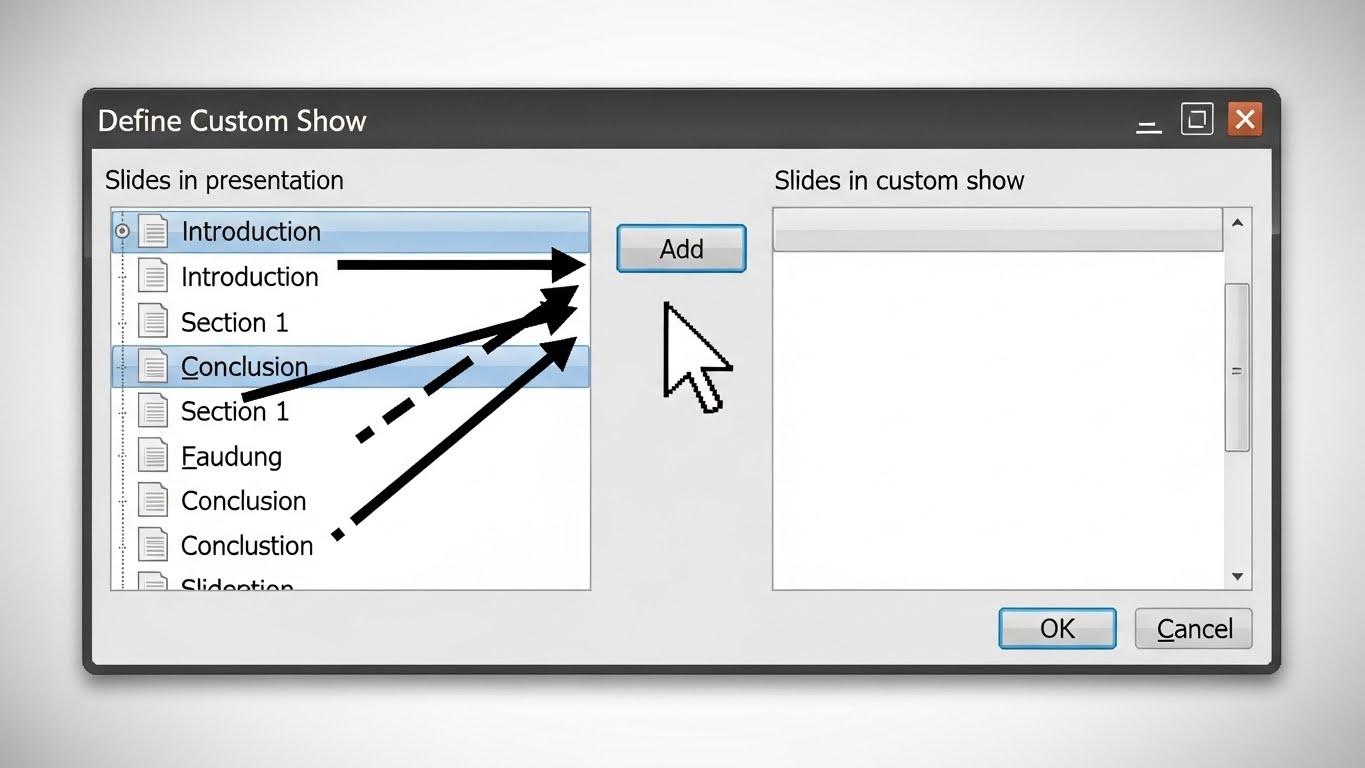
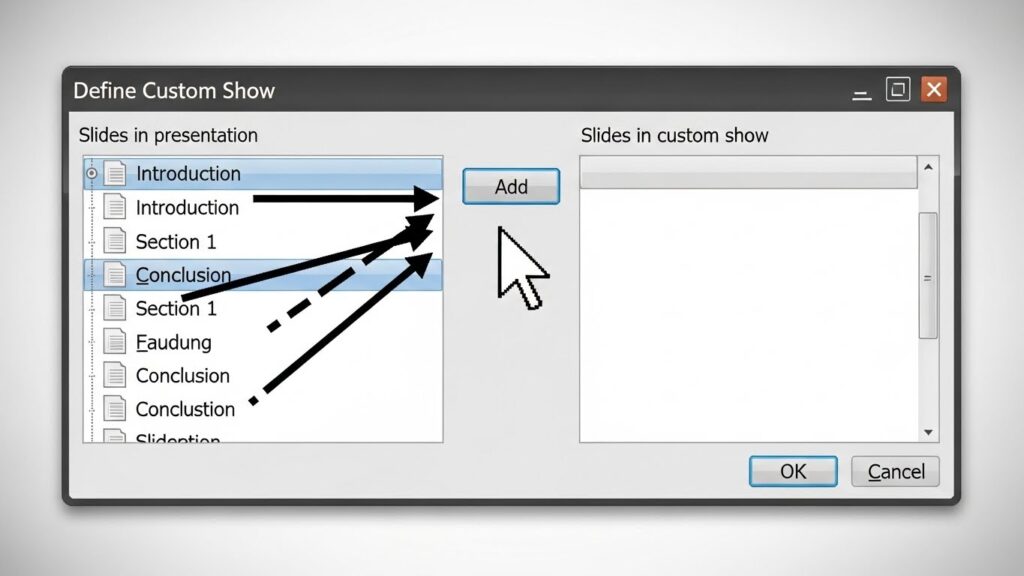
- [슬라이드 쇼 재구성] 버튼을 누르고 [쇼 재구성]을 선택합니다.
- [새로 만들기]를 클릭하고, 쇼 이름을 정합니다 (예: 임원 보고용).
- 전체 슬라이드 중 원하는 것만 체크해서 오른쪽으로 넘깁니다.
이렇게 설정해두면 발표 시작할 때
“임원 보고용” 쇼를 선택해서 시작할 수 있어요.
원본 파일은 그대로 둔 채, 보여주는 순서와 내용만 내 맘대로 편집하는 거죠.
| 구분 | 파일 분리 저장 | 슬라이드 쇼 재구성 |
|---|---|---|
| 파일 관리 | 여러 개 파일 생성 (복잡함) | 단 하나의 파일 (깔끔함) |
| 수정 시 | 모든 파일을 각각 수정해야 함 | 원본 하나만 수정하면 끝 |
| 용량 | 중복 저장으로 용량 낭비 | 효율적인 용량 관리 |
3. 발표를 장악하는 필수 단축키 & 꿀팁
슬라이드 설정만큼 중요한 게 바로 현장 운용 능력이에요.
마우스로 이리저리 클릭하는 모습.
솔직히 좀 없어 보이잖아요?
키보드 하나로 청중을 쥐락펴락하는 기술,
몇 가지만 외워두면 평생 써먹습니다.
✨ 발표 마스터를 위한 치트키 (체크리스트)
- ‘B’ 키 (Black): 화면을 검게 만듭니다. 청중이 스크린 말고 나(발표자)를 보게 하고 싶을 때 누르세요.
- ‘W’ 키 (White): 화면을 하얗게 만듭니다. 조명 효과를 주거나 잠시 환기할 때 유용해요.
- ‘숫자’ + ‘Enter’: 원하는 슬라이드 번호로 바로 점프합니다. (예: 5 + Enter → 5페이지로 이동)
- ‘F1’ 키: 발표 중에 단축키가 기억 안 난다면? 도움말 창을 띄워줍니다.
특히 ‘B’ 키는 정말 강추해요.
사람들이 발표자가 아니라 뒤에 있는 PPT만 멍하니 보고 있을 때가 있거든요.
그때 ‘B’를 딱 눌러서 화면을 끄고,
“여러분, 지금부터 제 이야기에 집중해 주세요.”라고 말하면?
몰입도가 순식간에 올라갑니다.
4. 자주 묻는 질문 (FAQ)
PPT 숨기기 기능을 쓰다 보면 꼭 생기는 궁금증들이 있죠.
제가 강의 다니면서 가장 많이 받았던 질문들을 정리해봤어요.
Q1. 숨기기 한 슬라이드는 인쇄할 때 어떻게 되나요?
아주 좋은 질문이에요!
기본적으로 인쇄 설정에 들어가면 [숨겨진 슬라이드 인쇄] 옵션이 있어요.
이걸 체크하면 숨긴 것도 나오고, 체크를 해제하면 인쇄되지 않습니다.
배포용 자료를 만들 때 아주 유용하죠.
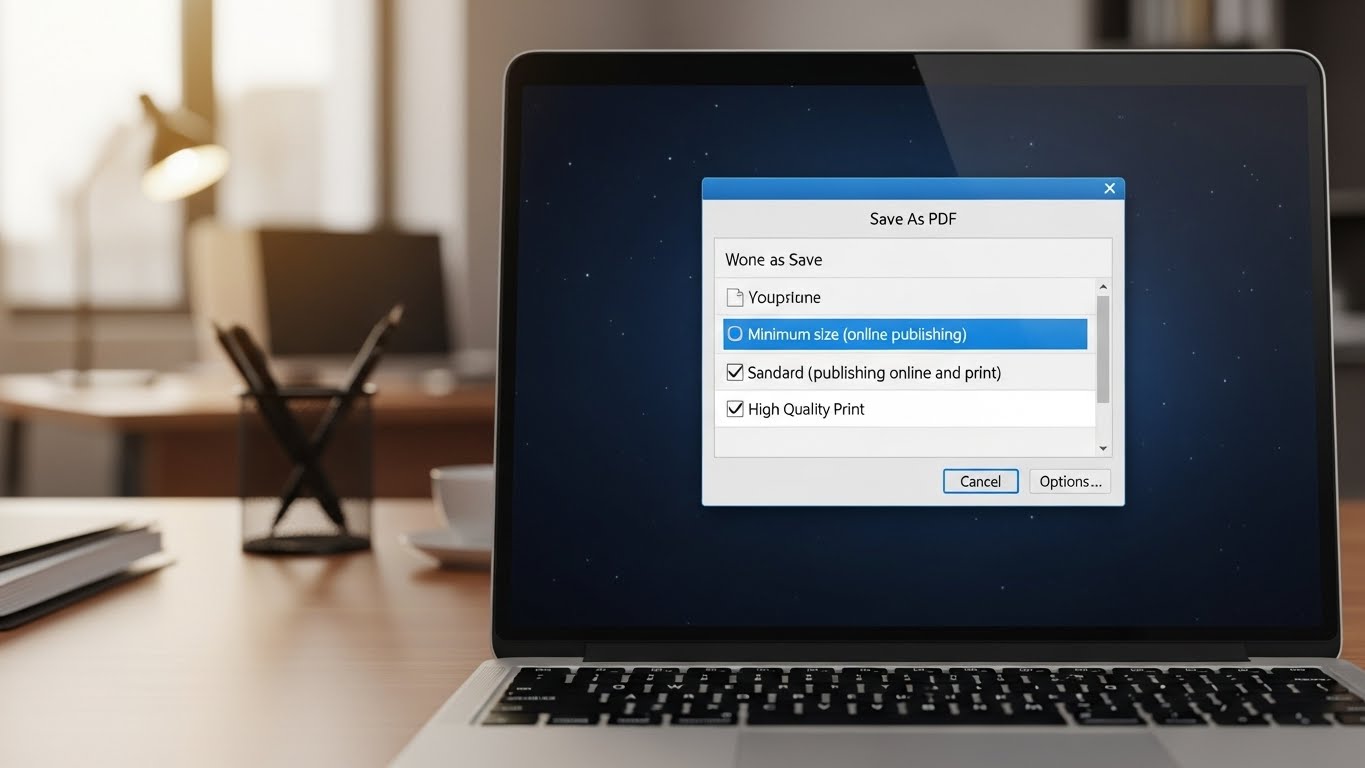
Q2. PDF로 저장하면 숨겨진 슬라이드는요?
PDF로 내보낼 때도 옵션 설정이 가능합니다.
하지만 기본적으로 ‘다른 이름으로 저장 > PDF’를 하면 숨겨진 슬라이드는 제외되고 저장되는 경우가 많아요.
꼭 [옵션] 버튼을 눌러서 포함 여부를 확인하는 습관을 들이세요.
Q3. 발표자 도구에서는 숨긴 슬라이드가 보이나요?
네, 보입니다!
발표자 도구 화면 하단에 전체 슬라이드 목록을 보면,
숨김 처리된 슬라이드는 아이콘이 사선으로 표시되어 있어요.
필요하다면 발표자 도구에서 클릭해서 즉시 보여주기도 가능합니다.
이게 진짜 비상용 무기죠.
마무리하며: 도구는 거들 뿐, 핵심은 당신입니다
지금까지 PPT 슬라이드 숨기기와 쇼 설정, 그리고 단축키 활용법까지 알아봤는데요.
어떠신가요?
생각보다 어렵지 않죠?
오늘 배운 내용을 딱 하나만이라도 다음 발표에 적용해 보세요.
‘B’ 키를 눌러 청중의 시선을 모으거나,
예상 질문에 대비해 슬라이드 한 장을 숨겨두는 것.
이 작은 차이가 여러분을 ‘준비된 사람’, ‘센스 있는 발표자’로 기억되게 만들 겁니다.
기술적인 부분은 이제 해결됐으니,
자신감만 챙기시면 됩니다.
여러분의 성공적인 프레젠테이션을 진심으로 응원할게요!
혹시 더 궁금한 점이 있다면 언제든 댓글로 남겨주세요.
🤔 다음 발표, 더 완벽하게 준비하고 싶다면?
지금 바로 파워포인트를 켜서 ‘F1’ 키를 눌러보세요.
숨겨진 기능들이 여러분을 기다리고 있습니다!