

안녕하세요! 여러분의 문서 작성을 돕는 든든한 파트너입니다.
혹시 중요한 발표 자료를 만드는데, 직사각형 사진만 덩그러니 놓여 있어 답답했던 적 없으신가요?
저는 신입 사원 시절, 선배의 깔끔한 제안서를 보며 ‘도대체 저 동그라미 안에 사진은 어떻게 넣은 거야?’라며 밤새 고민했던 기억이 납니다.
사진을 도형에 맞춰 넣으려고 그림판을 켜거나, 포토샵을 열 필요가 전혀 없습니다.
파워포인트(PPT) 기능만으로도 충분히 전문가처럼 세련된 이미지를 연출할 수 있거든요.
오늘은 누구나 1분 만에 마스터할 수 있는 PPT 사진 자르기 및 도형에 맞춰 넣기 비법을 아주 상세하게 알려드리겠습니다.
이 글을 다 읽으실 때쯤이면, 여러분의 PPT 디자인 감각은 한 단계 업그레이드되어 있을 겁니다.
🚀 이 글에서 얻어갈 수 있는 핵심 포인트
- ✅ 기본 자르기: 불필요한 배경을 없애고 피사체 강조하기
- ✅ 도형에 맞춰 자르기: 원형, 육각형 등 원하는 모양으로 변신
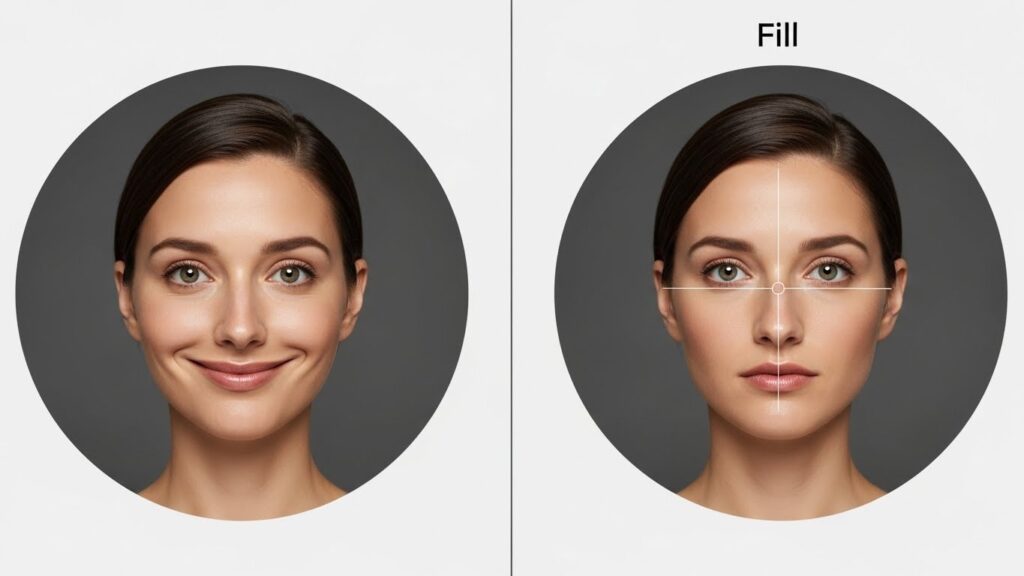
- ✅ 비율 유지 노하우: 사진이 찌그러지지 않게 조절하는 ‘채우기’ 기능
- ✅ 고수들의 팁: 도형 병합을 활용한 트렌디한 레이아웃

1. PPT 사진 자르기: 기본기부터 탄탄하게
가장 먼저 알아야 할 것은 기본적인 ‘자르기’ 기능입니다.
전체 사진에서 불필요한 배경이 너무 많으면 시선이 분산되기 때문이죠.
우리가 원하는 핵심 피사체만 남겨두는 것만으로도 슬라이드의 가독성은 200% 올라갑니다.
간단한 자르기 실행 방법
방법은 정말 간단합니다.
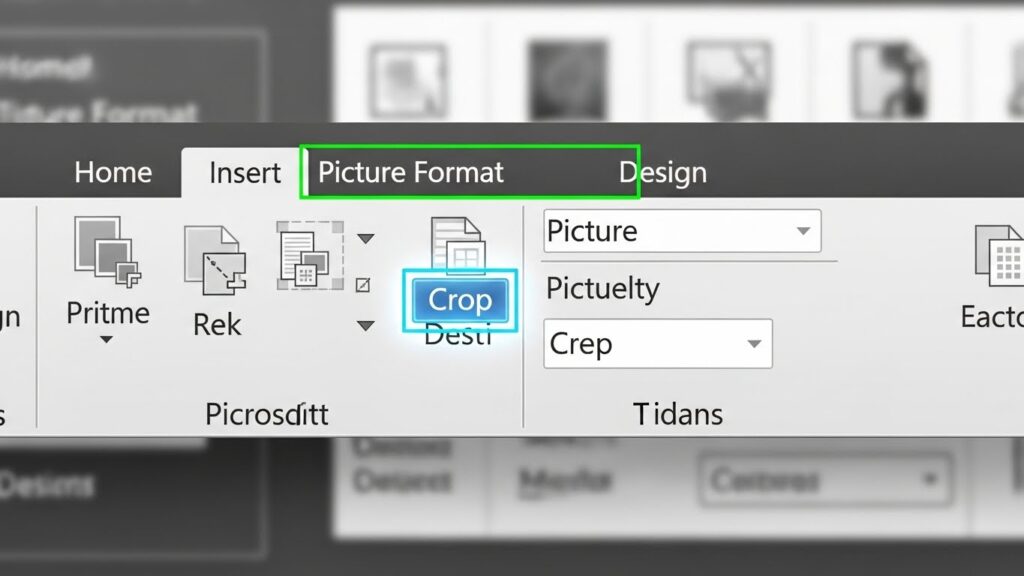
슬라이드에 있는 사진을 클릭한 후, 상단 메뉴의 [그림 서식] 탭으로 이동해 주세요.
거기서 우측 끝에 있는 [자르기] 버튼을 누르면 됩니다.
그러면 사진 테두리에 검은색 ‘ㄱ’, ‘ㄴ’ 모양의 핸들이 생기는데, 이걸 마우스로 드래그해서 원하는 영역만 남기면 끝이죠.
사진을 자를 때 [Ctrl] 키를 누른 상태에서 드래그하면, 중심점을 기준으로 사방에서 균일하게 잘립니다.
중앙에 피사체가 있는 경우 이 기능을 쓰면 작업 속도가 훨씬 빨라져요!
2. 도형에 맞춰 자르기: 디자인의 마법
이제 본격적인 디자인 스킬입니다.
많은 분들이 궁금해하시는 ‘동그라미 사진’이나 ‘모서리가 둥근 사각형’을 만드는 방법입니다.
직사각형 사진은 딱딱해 보일 수 있지만, 원형이나 다각형으로 자르면 훨씬 부드럽고 세련된 느낌을 줄 수 있습니다.
단계별 적용 방법
정말 쉬우니 천천히 따라와 보세요.
- 편집할 사진을 선택합니다.
- 상단 [그림 서식] 탭을 클릭합니다.
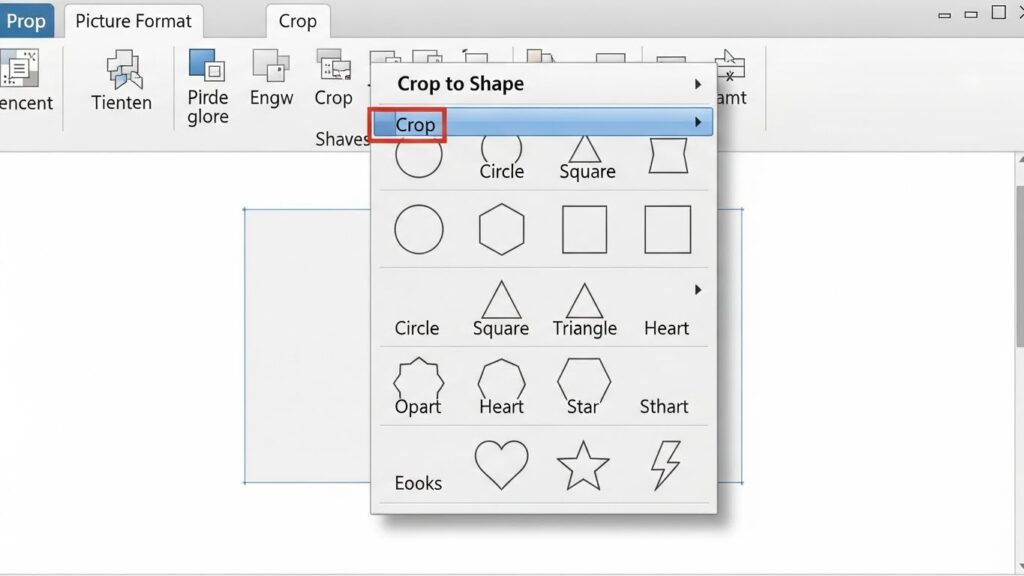
- [자르기] 아이콘 아래에 있는 작은 화살표(▼)를 누릅니다.
- 나타나는 메뉴 중 [도형에 맞춰 자르기]를 선택합니다.
- 원하는 도형(타원, 육각형 등)을 클릭하면 즉시 적용됩니다.
어때요? 클릭 몇 번으로 사진 모양이 완전히 바뀌었죠?
특히 ‘정원(완벽한 원)’을 만들고 싶다면, [도형에 맞춰 자르기] 후 다시 [자르기] 메뉴에서 [가로 세로 비율]을 1:1로 설정해 주시면 됩니다.
3. 사진이 찌그러졌나요? ‘채우기’로 해결!
도형에 맞춰 잘랐는데, 인물의 얼굴이 길어지거나 뚱뚱하게 퍼져 보인 적 있으신가요?
이것은 원본 사진의 비율과 우리가 적용한 도형의 비율이 맞지 않아서 생기는 현상입니다.
이럴 때 당황하지 말고 ‘채우기’ 기능을 사용하면 됩니다.
제가 가장 애용하는 기능 중 하나인데, 사진의 왜곡 없이 도형 안을 꽉 채워주는 효자 기능입니다.
🛠️ 왜곡된 사진 복구하는 법
1. 찌그러진 사진을 선택하고 [자르기] 버튼(아이콘)을 한 번 더 누릅니다.
2. 자르기 메뉴 하단에 있는 [채우기]를 클릭하세요.
3. 사진의 비율이 원본대로 돌아오면서 도형 밖으로 사진 영역이 확장됩니다.
4. 이제 사진을 마우스로 드래그해서 도형 안에 보여질 위치를 조정하면 완벽합니다.
이 기능을 모르면 사진을 억지로 줄이다가 화질이 깨지거나 비율이 망가지는 경우가 많아요.
꼭 ‘채우기’를 기억해 두세요!
4. 고수들의 비밀 무기: 도형 병합 활용하기 (심화)
단순히 사진을 하나만 자르는 것이 아니라, 여러 개의 도형을 조합해서 독특한 프레임을 만들고 싶으신가요?
여기서부터는 진짜 디자인 고수들의 영역입니다.
바로 ‘도형 병합’ 기능을 활용하여 사진을 넣는 방법입니다.
이 방법은 잡지 표지나 감각적인 포트폴리오를 만들 때 매우 유용합니다.
나만의 커스텀 액자 만들기
예를 들어, 육각형 여러 개를 벌집 모양으로 배치하고 그 전체에 하나의 큰 사진이 이어지도록 넣고 싶다고 가정해 봅시다.
일반 자르기로는 불가능하죠.
하지만 [도형 병합]을 쓰면 가능합니다.
- 원하는 도형(예: 육각형 3개)을 슬라이드에 배치합니다.
- 배치한 도형을 모두 선택한 후, [도형 서식] > [도형 병합] > [통합]을 누릅니다. (이제 이 3개는 하나의 도형으로 인식됩니다.)
- 도형 위에 넣고 싶은 사진을 겹쳐서 배치합니다. (사진이 도형을 덮도록 맨 앞으로 가져오세요.)
- 중요한 순서입니다! 사진을 먼저 클릭하고, Shift 키를 누른 채 도형을 클릭합니다.
- [도형 서식] > [도형 병합] > [교차]를 선택합니다.
짜잔! 여러 개의 도형 안에 사진이 자연스럽게 스며들어 있는 것을 볼 수 있습니다.
이 기술 하나만 익혀도 PPT 템플릿을 돈 주고 살 필요가 없어집니다.
자주 묻는 질문 (FAQ)
PPT 사진 편집과 관련해 자주 들어오는 질문들을 정리해 보았습니다.
| 질문 | 답변 |
|---|---|
| Q. 자른 사진을 다시 원본으로 돌릴 수 있나요? | 네, 가능합니다. [그림 서식] > [그림 원래대로]를 클릭하면 편집 전 상태로 돌아갑니다. |
| Q. 사진 용량을 줄이고 싶어요. | 자르기 후 [그림 압축]을 실행하여 ‘잘려진 그림 영역 삭제’를 체크하면 파일 용량이 줄어듭니다. |
| Q. 도형 테두리가 사진에 남아요. | [그림 테두리]에서 ‘윤곽선 없음’을 선택하시면 깔끔하게 사진만 남습니다. |
마치며: 이제 여러분도 PPT 금손입니다
지금까지 PPT에서 사진을 자르고, 도형에 맞추고, 병합 기능을 통해 커스텀 디자인을 하는 방법까지 알아보았습니다.
처음에는 기능이 어디 있는지 헷갈릴 수 있지만, 딱 두 번만 직접 해보시면 손에 완전히 익으실 겁니다.
오늘 배운 내용을 활용해서 내일 작성할 보고서나 과제에 원형 프로필 사진이나 감각적인 배경 이미지를 넣어보는 건 어떨까요?
작은 디테일의 차이가 여러분의 발표 자료를 명품으로 만들어 줄 것입니다.
여러분의 성공적인 프레젠테이션을 응원합니다!
‘도형에 맞춰 자르기’를 테스트해보세요!
실행만이 실력을 키우는 가장 빠른 지름길입니다.




![[PPT 꿀팁] 텍스트 상자 자동 줄 바꿈 해제, 3초 만에 해결하고 칼퇴하세요!](https://worker.enxua.com/wp-content/uploads/2026/01/Whisk_75252c0a1182455bd194e7a25cf5073cdr_20260104_052505.jpeg "[PPT 꿀팁] 텍스트 상자 자동 줄 바꿈 해제, 3초 만에 해결하고 칼퇴하세요!")
