1. 제목 스타일만 지정하면 목차는 90% 완성됩니다.
2. 참조 탭의 자동 목차 기능을 활용하세요.
3. 수동으로 점선을 만들 땐 탭 설정 하나면 충분합니다.
문서 작업을 하다 보면 마지막에 항상 발목을 잡는 게 바로 이 차례 구성이죠.
내용은 다 썼는데 페이지 번호 맞추느라 점선 찍고 있으면 정말 진이 다 빠지거든요.
[오늘 날짜 기준으로] 많은 직장인분들이 보고서 양식을 정리하면서 이 기능을 가장 많이 검색하신다고 하네요.
저도 예전에는 마침표를 꾹 누르고 있다가 줄이 안 맞아서 다시 지우기를 수십 번 반복했었는데요.
하지만 이 방법만 알면 이제 그런 노가다와는 영원히 작별할 수 있습니다.
1. 자동 목차 생성의 핵심, 스타일 지정하기
가장 먼저 해야 할 일은 워드에게 어디가 제목인지 알려주는 거예요.
그런데 의외로 많은 분들이 이 단계를 건너뛰고 수동으로 글자 크기만 키우시더라고요.
홈 탭에 있는 스타일 창을 보면 ‘제목 1’, ‘제목 2’ 같은 항목들이 보이실 겁니다.
그래서 목차에 들어갈 큰 제목은 ‘제목 1’로, 소제목은 ‘제목 2’로 드래그해서 지정만 해주세요.
이렇게 하면 나중에 내용이 바뀌어도 클릭 한 번에 페이지 번호가 자동으로 업데이트됩니다.
2. 1초 만에 점선 목차 삽입하기
스타일 지정이 끝났다면 이제 진짜 자동 생성을 해볼 차례입니다.
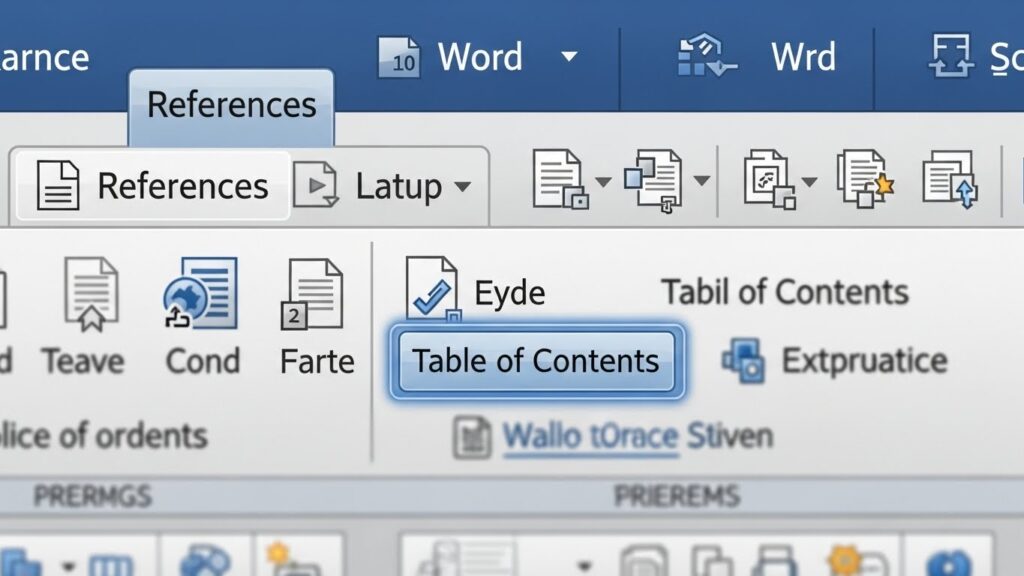
상단 메뉴에서 참조 탭을 클릭해 보세요.
가장 왼쪽에 있는 목차 버튼을 누르면 여러 가지 디자인이 나옵니다.
하지만 저는 여기서 보통 ‘자동 목차 2’를 선택하는 편이에요. 깔끔하거든요.
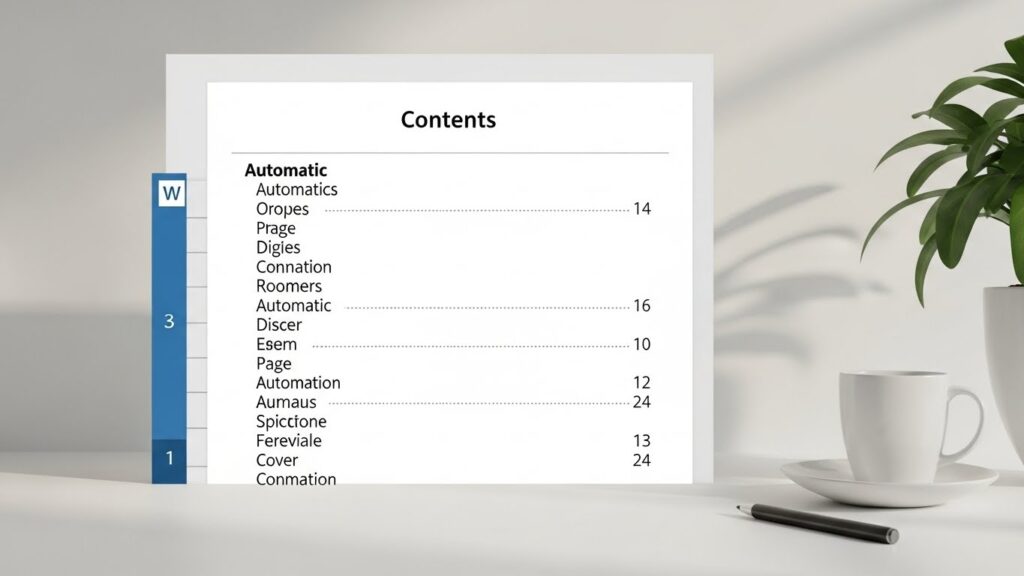
클릭하는 순간, 우리가 미리 지정해둔 제목들이 점선과 함께 예쁘게 정렬되어 나타납니다.
| 구분 | 수동 작업 | 자동 목차 |
|---|---|---|
| 작업 시간 | 10분 이상 | 10초 내외 |
| 번호 수정 | 직접 일일이 수정 | 클릭 한 번에 갱신 |
3. 수동으로 점선을 넣고 싶을 때 (탭 설정)
가끔은 자동 기능 말고 내가 원하는 대로 커스텀 점선을 넣고 싶을 때가 있죠.
그럴 때는 탭(Tab) 기능을 활용하면 선이 삐뚤어지지 않고 일직선으로 정렬됩니다.
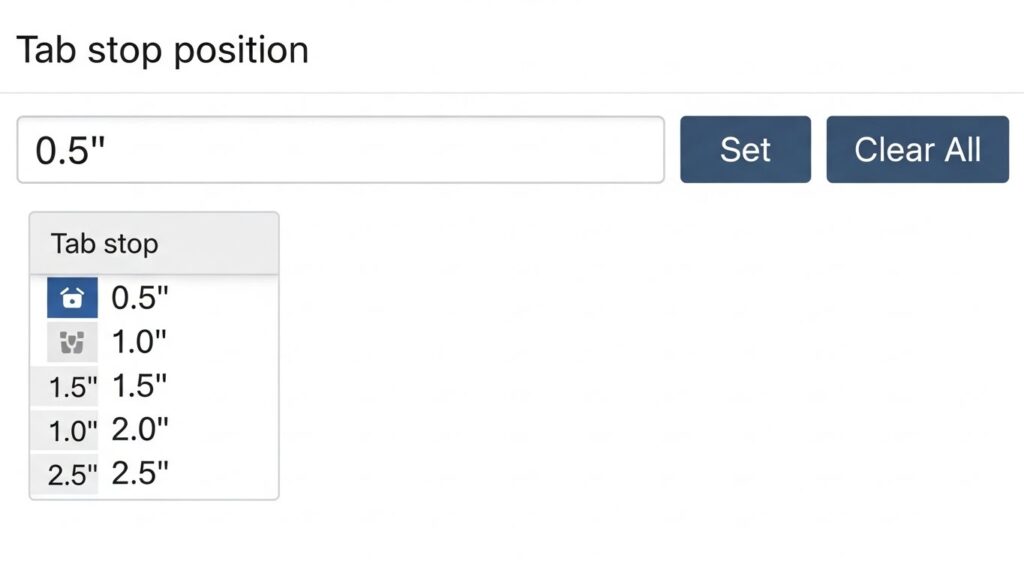
먼저 눈금자에서 번호가 위치할 지점을 마우스로 찍어주세요.
그런 다음 해당 위치를 더블 클릭하면 탭 설정 창이 뜹니다.
여기서 채우기(L) 옵션 중 점선 모양(2번)을 선택하고 확인을 누르세요.
이제 제목 뒤에서 키보드의 Tab 키만 누르면 마법처럼 점선이 끝까지 쫙 그려집니다.
4. 수정된 내용 바로 반영하는 법
글을 쓰다 보면 중간에 내용이 늘어나서 페이지가 밀리는 경우가 허다하죠.
그래서 목차를 제일 마지막에 만들어야 한다고 생각하시는 분들이 많아요.
하지만 자동 목차를 만들어 두었다면 걱정하실 필요가 전혀 없습니다.
만들어진 목차 박스를 클릭하면 상단에 목차 업데이트라는 버튼이 생깁니다.
‘페이지 번호만 업데이트’ 혹은 ‘전체 업데이트’ 중 하나를 선택하면 순식간에 동기화되니까요.
* 제목 스타일에 불필요한 엔터값이 포함되지 않도록 주의하세요.
* 목차를 만든 후에는 폰트와 자간이 기본 설정으로 바뀔 수 있으니 마지막에 한 번 더 체크하세요.
* 가독성을 위해 상위 제목과 하위 제목의 들여쓰기 간격을 조절해 주는 것이 좋습니다.
5. 자주 묻는 질문 (FAQ)
A: 자동 목차 설정에서 ‘탭 채움선’이 ‘없음’으로 되어 있을 수 있습니다. [사용자 지정 목차] 메뉴에서 채움선을 다시 선택해 주세요.
Q: 특정 제목만 목차에서 빼고 싶어요.
A: 해당 텍스트의 스타일을 ‘제목’이 아닌 ‘표준’으로 변경한 뒤 목차 업데이트를 누르시면 사라집니다.
마치며: 보고서의 완성도는 디테일에서 결정됩니다
오늘 소개해 드린 워드 목차 점선 자동 생성법, 생각보다 정말 간단하죠?
사실 이런 사소한 기능 하나가 업무 시간을 단축해주고 결과물의 퀄리티를 높여줍니다.
이제 더 이상 점선을 직접 찍느라 고생하지 마시고, 스마트하게 클릭 몇 번으로 해결해 보세요.
여러분의 칼퇴근을 진심으로 응원하며, 다음에도 실무에 바로 써먹는 꿀팁으로 돌아오겠습니다!
[ ] 모든 제목에 스타일(제목 1, 2)이 적용되었는가?
[ ] 참조 탭의 자동 목차 기능을 실행했는가?
[ ] 페이지가 변경된 후 ‘목차 업데이트’를 눌렀는가?