

혹시 이런 경험 있으신가요?
상사에게 열심히 매출 보고서를 가져갔더니, 대뜸 이런 질문이 날아옵니다.
순간 머릿속이 하얘지죠.
‘아… 계산기 다시 두드리고 엑셀 수식 하나하나 다 바꿔야 하나?’
이럴 때 야근을 확정 짓는 사람이 있고, 3분 만에 깔끔한 보고서를 내놓고 칼퇴하는 사람이 있습니다.
저도 신입 시절엔 전자였습니다.
숫자 하나 바꾸고 복사해서 붙여넣고, 또 바꾸고…
그러다 실수해서 혼나기도 부지기수였죠.
하지만 이 기능을 알고 난 뒤로는 상사의 ‘만약에’ 질문이 전혀 두렵지 않게 되었습니다.
바로 엑셀 시나리오 관리자 기능 덕분입니다.
오늘 여러분께 최악, 최선, 그리고 현재 상황까지 한눈에 비교 분석하는 ‘예상 매출 분석’ 필살기를 전수해 드릴게요.
이제 더 이상 단순 반복 작업으로 고통받지 마세요.

📊 엑셀 시나리오 관리자가 도대체 뭔가요?
쉽게 말해서 ‘평행 우주’를 만드는 도구라고 생각하면 됩니다.
현재 내 데이터는 하나지만, 미래는 여러 갈래로 나뉠 수 있잖아요?
가격이 올랐을 때, 손님이 줄었을 때, 환율이 변동했을 때 등등 다양한 변수를 설정해두고,
버튼 한 번으로 결과를 싹 바꿔서 보여주는 기능이죠.
특히 예상 매출 분석이나 수익성 검토를 할 때 이보다 강력한 도구는 없습니다.
수식을 건드리지 않고 입력값만 바꿔서 결과를 비교해 주니까요.
💡 핵심 포인트: 왜 써야 할까?
- 시간 절약: 일일이 값을 대입할 필요가 없음.
- 정확성: 수기 입력 실수 방지.
- 보고서 품질: ‘요약 보고서’ 기능으로 전문가스러운 결과물 도출.
🚀 실전! 예상 매출 시나리오 만들기 (따라 해보세요)
백문이 불여일타!
가상의 ‘샌드위치 가게’를 운영한다고 가정하고 직접 만들어보겠습니다.
아주 간단한 구조로 시작해 볼게요.

1. 기본 데이터 세팅하기
먼저 엑셀에 아래와 같이 데이터를 입력해 주세요.
이게 우리의 ‘기준’이 됩니다.
| 항목 | 값 (입력셀) | 비고 |
|---|---|---|
| 샌드위치 가격 | 5,000원 | 변수 1 |
| 월 판매량 | 1,000개 | 변수 2 |
| 개당 원가 | 2,000원 | 변수 3 |
| 월 순이익 | 3,000,000원 | 결과값 (수식) |
여기서 순이익 셀에는 =(가격-원가)*판매량 수식이 걸려 있어야 해요.
이게 핵심입니다. 수식이 없으면 시나리오가 작동하지 않아요!
2. 시나리오 관리자 실행
데이터가 준비되었다면 이제 마법을 부릴 차례입니다.
- 상단 메뉴에서 [데이터] 탭 클릭
- 오른쪽 끝에 있는 [가상 분석] 클릭
- [시나리오 관리자] 선택
3. 케이스별 시나리오 추가하기 (Best & Worst)
이제 [추가] 버튼을 눌러서 우리의 평행 우주를 만들어 봅시다.
저는 보통 3가지를 만듭니다.
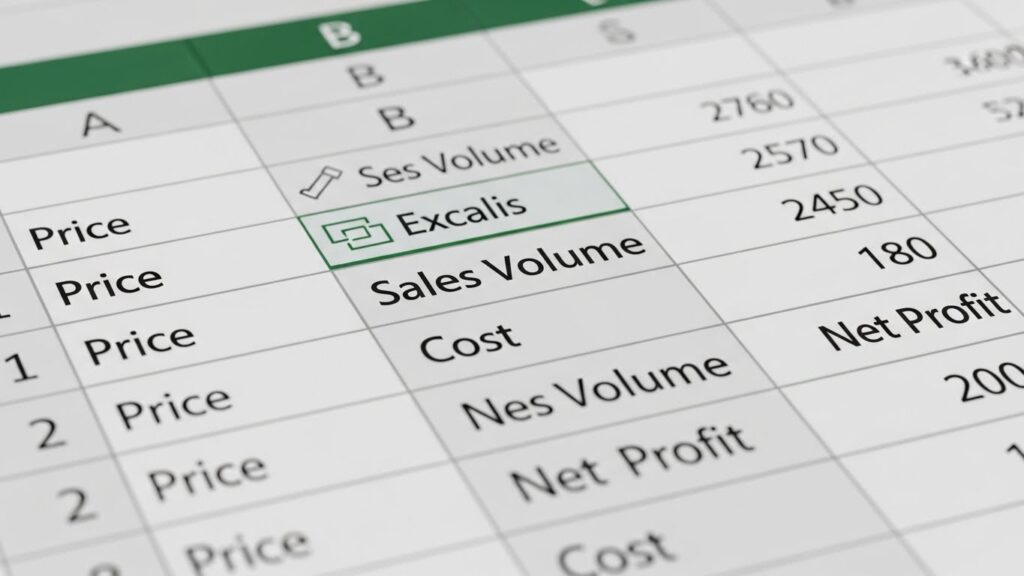
‘변경 셀’에는 우리가 바꿀 변수들(가격, 판매량, 원가)의 셀 주소를 잡아야 합니다.
순이익(결과값) 셀을 잡으면 안 돼요!
Tip: Ctrl 키를 누른 상태로 클릭하면 떨어져 있는 셀도 한 번에 잡을 수 있어요.
(1) Best 시나리오 (희망편)
이름: 매출 대박
값 설정: 가격 5,500원 / 판매량 1,200개 / 원가 1,800원 (원가 절감 성공)
(2) Worst 시나리오 (절망편)
이름: 원자재 폭등
값 설정: 가격 5,000원 / 판매량 800개 / 원가 2,500원
이렇게 입력하고 확인을 누르면 준비 끝입니다.
이제 시나리오 목록에서 ‘매출 대박’을 더블클릭해 보세요.
본문의 표 숫자가 마법처럼 바뀌는 걸 볼 수 있습니다.
📈 하이라이트: 요약 보고서 한 방에 뽑기
여기서 끝이 아닙니다.
상사에게 보여줄 때는 화면을 바꿔가며 보여줄 수 없잖아요?
시나리오 관리자 창에서 [요약] 버튼을 딱 눌러보세요.
그러면 엑셀이 자동으로 새 시트를 만들어서
현재 값, 매출 대박, 원자재 폭등 이 세 가지 경우를 표 하나로 깔끔하게 정리해 줍니다.
이거 만드는 데 10초도 안 걸리는데, 남들이 보면 몇 시간 공들인 분석 자료처럼 보이죠.
🧐 자주 묻는 질문 & 꿀팁 (FAQ)
실무에서 자주 겪는 상황들을 모아봤습니다.
이것까지 알면 진정한 엑셀 고수입니다.
Q1. ‘목표값 찾기’랑은 뭐가 다른가요?
아주 좋은 질문입니다.
목표값 찾기는 “순이익 500만 원 만들려면 몇 개 팔아야 해?” 처럼 결과를 정해놓고 입력값을 역추적할 때 씁니다.
반면, 시나리오 관리자는 “가격을 올리면 결과가 어떻게 돼?” 처럼 입력값을 바꿨을 때 결과의 변화를 볼 때 씁니다.
방향이 정반대라고 보시면 돼요.
Q2. 변경 셀에 이름을 붙이면 더 좋다던데?
맞아요!
셀 주소(C4, D5 등)로만 되어 있으면 나중에 요약 보고서를 볼 때 헷갈립니다.
수식 입력줄 왼쪽의 [이름 상자]에서 셀 이름을 ‘판매가’, ‘원가’ 등으로 미리 바꿔두세요.
그러면 요약 보고서에도 그 이름이 그대로 출력되어 가독성이 훨씬 좋아집니다.
📝 퇴근 시간을 앞당기는 체크리스트
- ✅ [ ] 결과값 셀에는 반드시 수식이 걸려 있는가?
- ✅ [ ] 변경 셀(변수)과 결과 셀(순이익)을 명확히 구분했는가?
- ✅ [ ] 각 셀에 ‘이름 정의’를 해서 가독성을 높였는가?
- ✅ [ ] 현실적인 Best/Worst 수치를 입력했는가?
- ✅ [ ] 마지막으로 [요약] 버튼을 눌러 보고서를 생성했는가?
✨ 마무리하며: 숫자에 끌려다니지 마세요
비즈니스 환경은 언제나 변합니다.
오늘 세운 계획이 내일은 휴지 조각이 될 수도 있죠.
그렇기 때문에 ‘예측하는 능력’은 직장인에게, 그리고 사업가에게 가장 강력한 무기가 됩니다.
이제 상사가 “환율 오르면 어떻게 돼?”라고 물어도 당황하지 마세요.
엑셀 시나리오 관리자를 켜고, 씩 웃으며 3분 만에 완벽한 비교 분석표를 제출하면 됩니다.
“이미 시나리오별로 다 검토해 뒀습니다”라는 멘트와 함께 말이죠.
오늘 당장 여러분의 업무 파일에 시나리오 버튼을 한 번 눌러보세요.
여러분의 칼퇴를 응원합니다!
[이미지 마지막: 업무를 마치고 여유롭게 커피를 마시며 창밖을 바라보는 직장인의 뒷모습]


![[PPT 꿀팁] 텍스트 상자 자동 줄 바꿈 해제, 3초 만에 해결하고 칼퇴하세요!](https://worker.enxua.com/wp-content/uploads/2026/01/Whisk_75252c0a1182455bd194e7a25cf5073cdr_20260104_052505.jpeg "[PPT 꿀팁] 텍스트 상자 자동 줄 바꿈 해제, 3초 만에 해결하고 칼퇴하세요!")