혹시 엑셀 작업을 하다가 의도치 않게 만들어진 ‘파란색 줄무늬 표’ 때문에 당황하신 적 있으신가요?
데이터를 복사해서 붙여넣었을 뿐인데 갑자기 필터가 생기고,
셀 병합도 안 되는 상황 말이죠.
저도 신입 사원 시절, 급하게 보고서를 만들어야 하는데 이 ‘표 기능’이 제멋대로 작동해서 식은땀을 흘렸던 기억이 납니다.
“아니, 그냥 평범한 셀로 되돌리고 싶은데 왜 안 되는 거야!”라고 속으로 외치셨다면,
오늘 정말 잘 찾아오셨습니다.
💡 이 글을 읽으면 얻을 수 있는 것
- 단 3번의 클릭으로 엑셀 표 서식 해제하는 방법
- 데이터는 남기고 디자인(색상)만 깔끔하게 지우는 법
- 표 기능을 일반 범위로 변환해야 하는 결정적 이유
엑셀 표 기능은 강력하지만,
때로는 단순한 데이터 정리가 필요할 때 큰 방해물이 되기도 합니다.
복잡한 수식이 꼬이거나 다른 파일과 호환성 문제가 생기기도 하거든요.

이제 더 이상 스트레스받지 마세요.
지금부터 아주 쉽고 빠르게,
그리고 전문가처럼 깔끔하게 엑셀 표 일반 범위 변환을 마스터하는 방법을 알려드리겠습니다.
천천히 따라오시면 3분 안에 엑셀 고수가 되실 수 있습니다.
Step 1. 엑셀 표(Table)와 일반 범위의 차이점 이해하기
무작정 해제하기 전에,
우리가 왜 이 작업을 해야 하는지 잠깐 짚고 넘어갈게요.
이걸 알면 나중에 엑셀을 다룰 때 응용력이 훨씬 좋아지거든요.
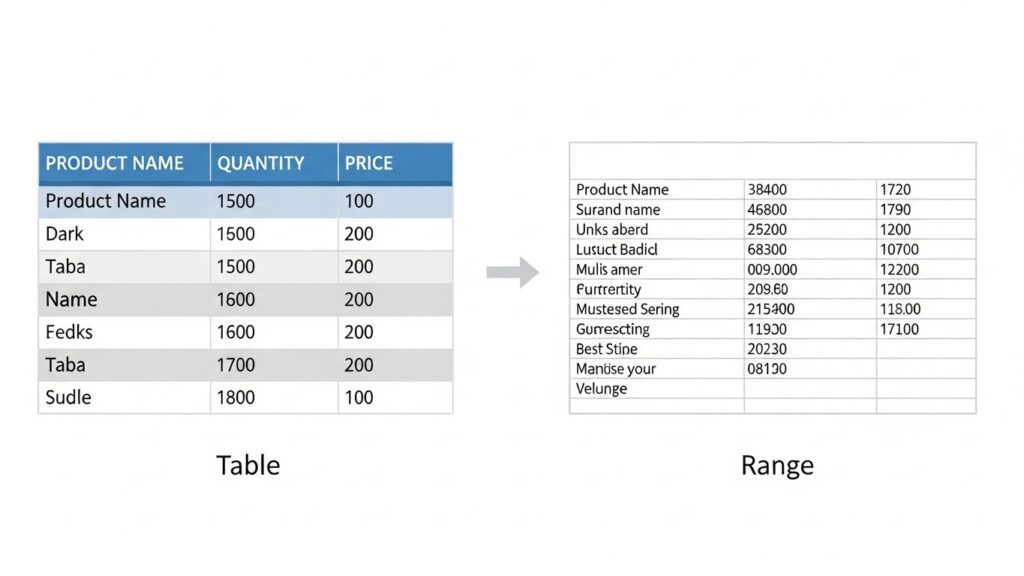
엑셀에서 ‘표(Table)’는 단순한 데이터 나열이 아닙니다.
하나의 묶음으로 관리되는 데이터베이스와 같죠.
그래서 아래와 같은 특징이 있습니다.
🚧 엑셀 표 기능의 특징 (불편한 점)
- ✅ 셀 병합 불가: 표 내부에서는 셀을 합칠 수 없습니다.
- ✅ 자동 수식 채우기: 한 셀만 수정해도 열 전체 수식이 바뀝니다.
- ✅ 구조적 참조: 수식이 A1 형식이 아닌 [@[열이름]] 형태로 나와 복잡합니다.
이런 기능들이 데이터 분석에는 좋지만,
자유롭게 보고서 양식을 꾸미거나 간단한 편집을 할 때는 오히려 독이 됩니다.
그래서 우리는 이것을 ‘일반 범위’로 되돌려야 하는 것이죠.
자, 원리를 알았으니 이제 실전으로 들어가 볼까요?
Step 2. 엑셀 표 서식 해제 및 일반 범위로 변환 (핵심)
이 방법이 가장 정석이고 안전한 방법입니다.
데이터 손실 없이 기능만 딱 제거할 수 있어요.
순서대로 딱 3단계만 기억하세요.
1. 표 내부 아무 셀이나 클릭하기
먼저 변환하고 싶은 표의 아무 셀이나 마우스로 클릭해 주세요.
그러면 엑셀 상단 메뉴(리본 메뉴)에 평소에 없던 새로운 탭이 생깁니다.
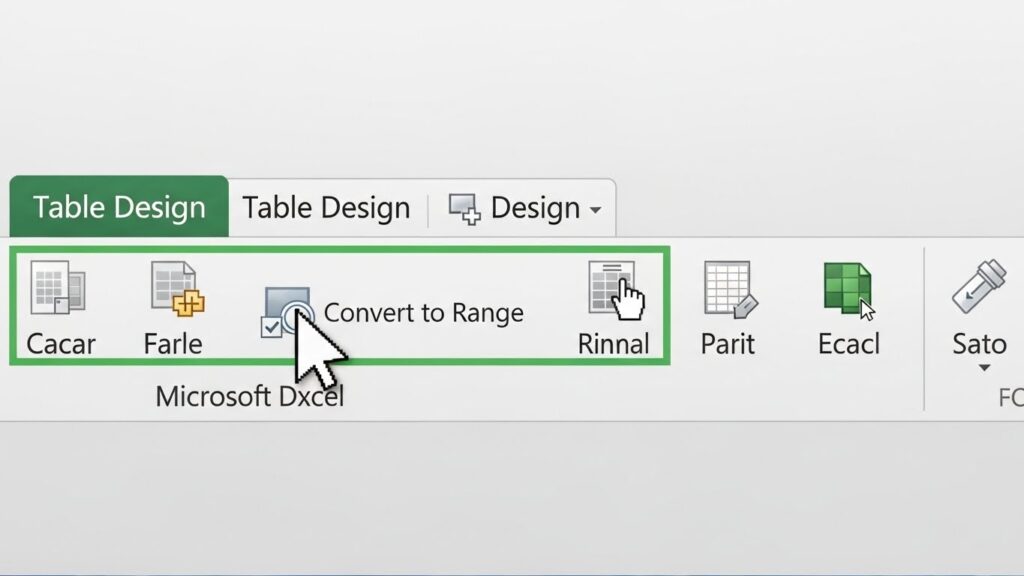
바로 [테이블 디자인]이라는 탭입니다.
(버전에 따라 [표 도구] 혹은 [디자인]이라고 뜰 수도 있어요.)
2. ‘범위로 변환’ 메뉴 찾기
상단 메뉴에서 [테이블 디자인] 탭을 클릭하세요.
그리고 왼쪽 부분을 잘 살펴보시면 [범위로 변환]이라는 메뉴가 보일 겁니다.
아이콘 모양은 보통 표 화살표가 일반 격자로 바뀌는 모양을 하고 있습니다.
3. 확인 버튼 누르기
버튼을 누르면 팝업창이 하나 뜹니다.
“표를 정상 범위로 변환하시겠습니까?”라고 물어볼 텐데요.
겁먹지 말고 [예(Y)]를 눌러주세요.
짜잔! 이제 표 기능이 해제되었습니다.
필터 화살표가 사라진 게 보이시나요?
이제 셀 병합도 자유롭게 할 수 있습니다.
Step 3. 표 스타일(색상)까지 완벽하게 지우기
그런데 문제가 하나 남았습니다.
“어? 기능은 해제됐는데 파란색 줄무늬랑 배경색은 그대로인데요?”
맞습니다.
일반 범위로 변환 기능은 표의 ‘속성’만 없애줄 뿐,
이미 적용된 ‘디자인(서식)’은 남겨두거든요.
이 색상까지 싹 지우고 순수한 흰색 배경으로 만들고 싶다면 아래 방법을 추가로 진행해 주세요.
🎨 디자인 싹 지우는 초간단 꿀팁
- 데이터 전체를 마우스로 드래그해서 선택합니다.
- [홈] 탭의 오른쪽 끝부분에 있는 [지우기](지우개 모양 아이콘)를 찾습니다.
- [서식 지우기]를 클릭합니다.
- 주의! [모두 지우기]를 누르면 글자까지 다 지워지니 조심하세요!
또는, [범위로 변환]을 하기 전에 미리 표 스타일을 ‘없음’으로 바꾸는 방법도 있습니다.
[테이블 디자인] 탭에서 표 스타일 옵션을 제일 첫 번째인 ‘없음’이나 ‘밝게’로 선택한 후 변환하면,
서식 지우기를 따로 안 해도 깔끔하게 변환됩니다.
자주 묻는 질문 (FAQ) & 추가 꿀팁
작업하시다가 막히는 부분이 있을까 봐,
구독자분들이 자주 물어보시는 내용을 정리했습니다.
Q1. ‘범위로 변환’ 버튼이 비활성화되어 있어요.
이런 경우는 시트가 [시트 보호] 되어 있거나,
여러 시트를 동시에 선택(그룹화)한 상태일 수 있습니다.
시트 보호를 해제하거나, 하단 시트 탭을 우클릭해서 ‘시트 그룹 해제’를 해주세요.
Q2. 표를 만들 때부터 서식 없이 만들 순 없나요?
가능합니다!
보통 `Ctrl + T` 단축키로 표를 만드시죠?
이때 표가 생성된 직후, 바로 스타일에서 ‘지우기’를 선택하면 구조만 표인 상태로 유지할 수 있습니다.
Q3. 데이터가 너무 많은데 느려지지 않을까요?
오히려 반대입니다.
표 기능은 수많은 수식과 서식을 실시간으로 관리하기 때문에,
데이터가 수만 행이 넘어가면 엑셀이 버벅거릴 수 있습니다.
단순 보관용 데이터라면 일반 범위로 변환해두는 것이 파일 속도를 높이는 비결입니다.
이건 제가 실무에서 정말 뼈저리게 느낀 팁이에요.
파일 용량이 확 줄어드는 효과도 있거든요.
마무리하며: 엑셀, 도구에 휘둘리지 마세요
오늘 우리는 엑셀의 표 서식을 해제하고 일반 범위로 변환하는 방법에 대해 알아봤습니다.
생각보다 정말 간단하죠?
이제 파란색 줄무늬 표가 나와도 당황하지 마세요.
마지막으로 오늘 배운 내용을 핵심만 요약해 드릴게요.
📝 오늘의 핵심 체크리스트
- ✅ 표 선택 후 [테이블 디자인] > [범위로 변환] 클릭
- ✅ 경고 창이 뜨면 [예] 선택
- ✅ 색상까지 지우려면 [홈] > [지우기] > [서식 지우기]
- ✅ 대용량 데이터는 일반 범위가 속도 면에서 유리함
엑셀은 기능을 알면 칼퇴를 부르는 효자 도구지만,
모르면 야근을 부르는 애물단지가 되기도 합니다.
오늘 알려드린 엑셀 표 서식 해제 팁을 활용해서,
여러분의 소중한 퇴근 시간을 10분이라도 더 당기셨으면 좋겠습니다.
혹시 또 다른 엑셀 고민이 있으신가요?
댓글로 남겨주시면 다음 포스팅에서 시원하게 긁어드리겠습니다.
여러분의 스마트한 직장 생활을 응원합니다!