
1. ‘정보’ 메뉴의 ‘문서 관리’에서 저장되지 않은 파일 찾기
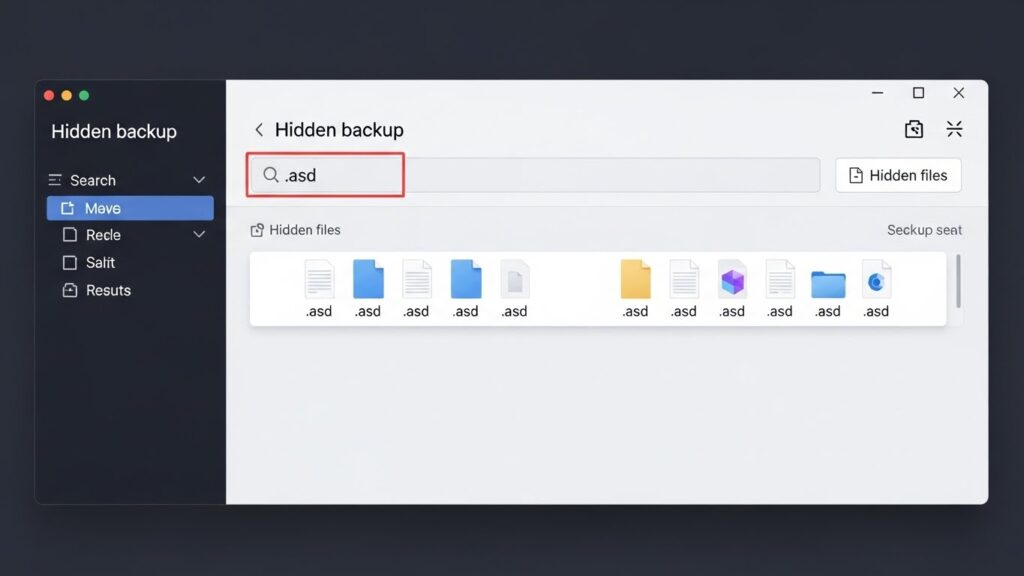
2. 컴퓨터가 꺼졌다면 ASD 확장자 파일을 검색창에 입력
3. 원드라이브(OneDrive) 버전 기록 기능을 확인
4. 임시 폴더(Temp)에 남은 잔상 파일 추적하기
저도 예전에 새벽 3시에 기획안을 다 쓰고 마지막 마침표를 찍으려는데 컴퓨터가 블루스크린이 떴던 끔찍한 기억이 있어요.
손이 덜덜 떨리고 머릿속이 하얘지더라고요.
하지만 포기하지 마세요. 우리에겐 생각보다 강력한 복원 장치들이 숨어 있거든요.
오늘 제가 알려드리는 방법만 차근차근 따라오시면, 90% 이상은 소생시킬 수 있습니다.

1. 워드 자체 기능을 이용한 1분 소생술
먼저 가장 쉽고 빠른 방법부터 알아볼게요.
워드 자체에는 우리가 미처 저장 버튼을 누르지 못한 파일들을 잠시 보관해두는 비밀 창고가 있습니다.
1. 워드를 실행하고 상단 [파일] 탭을 클릭하세요.
2. 왼쪽 메뉴에서 [정보]를 선택합니다.
3. [문서 관리]라는 아이콘을 찾아서 누르세요.
4. [저장되지 않은 문서 복구] 항목을 클릭하면 파일 목록이 나타납니다.
여기서 방금 전까지 작업하던 날짜와 시간대를 확인해 보세요.
그런데 가끔은 목록에 아무것도 나타나지 않을 때가 있어요.
그럴 때는 당황하지 말고 다음 단계로 넘어가야 합니다.
2. 시스템 임시 저장 폴더 수동 추적하기
자동 복구 목록에 뜨지 않는다면, 윈도우 시스템 어딘가에 숨어 있는 ASD 파일을 찾아야 합니다.
이 파일은 워드가 작업 내용을 실시간으로 백업해두는 흔적 같은 거예요.
| 경로 구분 | 접근 방법 |
|---|---|
| 직접 입력 | %AppData%\Microsoft\Word 입력 후 엔터 |
| 파일 검색 | 탐색기에서 *.asd 확장자로 검색 |
위 경로로 이동하면 외계어 같은 이름의 파일들이 보일 거예요.
하지만 수정 날짜를 기준으로 정렬해보면 방금 전 작업하던 파일을 찾을 수 있습니다.
이 파일을 워드에서 [열기]를 통해 강제로 불러오면 기적처럼 글이 살아납니다.

3. 클라우드와 OneDrive의 힘 빌리기
요즘은 윈도우를 쓰면 기본적으로 원드라이브(OneDrive)가 연동되는 경우가 많죠?
본인이 설정을 안 했더라도 자동으로 클라우드에 백업되는 경우가 꽤 있습니다.
– [ ] OneDrive 웹사이트에 접속해 ‘휴지통’ 확인하기
– [ ] 문서 이름 우클릭 후 ‘버전 기록’ 선택하기
– [ ] 자동 저장 버튼이 켜져 있었는지 다시 한번 확인하기
버전 기록 기능은 정말 축복 같은 존재예요.
내용을 수정하다가 망쳤을 때도 10분 전, 30분 전 상태로 되돌릴 수 있거든요.
그래서 중요한 작업을 할 때는 반드시 왼쪽 상단의 ‘자동 저장’ 스위치를 켜두는 습관을 들여야 합니다.
4. 예방이 최선! 10분에서 1분으로 설정 변경
사고를 겪고 나면 다음부터는 이런 일이 없게 대비해야겠죠?
워드의 기본 자동 저장 간격은 보통 10분으로 되어 있습니다.
하지만 10분이면 타이핑 속도가 빠른 분들에겐 A4 용지 반 페이지가 날아갈 수 있는 시간이에요.
– [파일] > [옵션] > [저장] 메뉴로 들어갑니다.
– ‘자동 복구 정보 저장 간격’을 1분으로 수정하세요.
– ‘저장하지 않고 닫는 경우 마지막으로 자동 복구된 버전 유지’ 체크박스를 반드시 활성화하세요.
이렇게 설정해두면 적어도 1분 단위로 내 작업물이 보호받게 됩니다.
그래서 갑작스러운 정전이나 배터리 방전 상황에서도 피해를 최소화할 수 있죠.
5. 전문가들이 사용하는 마지막 수단
만약 위의 모든 방법이 실패했다면 최후의 수단으로 파일 복구 프로그램을 고려해봐야 합니다.
하지만 주의할 점이 있어요.
파일이 날아간 직후에 계속해서 컴퓨터를 사용하면 그 자리에 다른 데이터가 덮어씌워져 복구가 불가능해집니다.
최대한 빨리 작업을 멈추고 복구 소프트웨어를 실행하거나 전문가의 도움을 받는 것이 현명합니다.
물론 그전에 ‘임시 파일 폴더’인 Temp 폴더를 한 번 더 훑어보는 노력을 잊지 마세요.
자주 묻는 질문 (FAQ)
Q: 파일 이름이 이상하게 깨져서 보여요.
A: 임시 파일은 보통 ~$내문서.docx 같은 형태로 이름이 바뀝니다. 확장자나 앞부분의 특수기호를 확인해 보세요.
Q: 맥(Mac)에서도 같은 방법이 적용되나요?
A: 경로는 다르지만 라이브러리의 ‘AutoRecovery’ 폴더를 뒤져보면 비슷한 방식으로 찾을 수 있습니다.
Q: 아예 휴지통까지 비웠는데 어쩌죠?
A: 이 경우는 일반적인 방법으로는 힘들고, 전문 데이터 복구 툴을 사용해야만 희망이 있습니다.
정말 고생해서 만든 문서가 한순간에 사라지는 허탈함은 말로 표현할 수 없죠.
오늘 소개한 자동 복구 폴더 확인, ASD 파일 검색, 클라우드 버전 기록 이 세 가지만 기억하셔도 큰 위기는 넘기실 수 있을 거예요.
무엇보다 가장 좋은 복구 방법은 컨트롤+S(Ctrl+S)를 수시로 누르는 습관이라는 점, 잊지 마세요!