![[PPT 꿀팁] 텍스트 윤곽선 겹침, 깨짐 현상 1분 만에 완벽 해결법](https://worker.enxua.com/wp-content/uploads/2026/01/Whisk_2c6db83fec78da48978472542f3823bbdr_20260102_022422.jpeg "[PPT 꿀팁] 텍스트 윤곽선 겹침, 깨짐 현상 1분 만에 완벽 해결법")
발표 자료를 만들다가 이런 경험,
다들 한 번쯤 있으시죠?
제목을 좀 강조해 보려고
텍스트에 윤곽선(테두리)을 넣었는데,
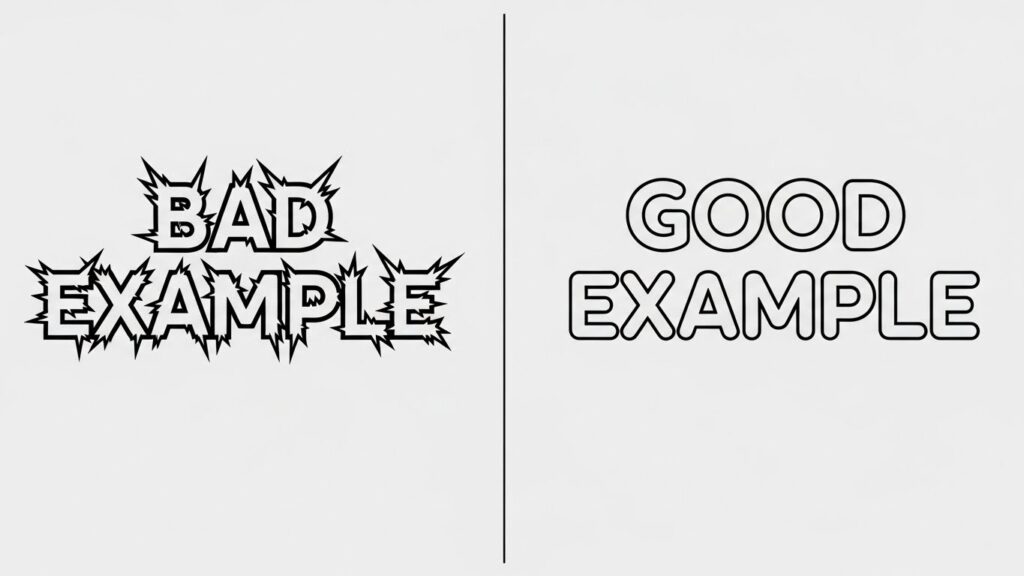
글자가 묘하게 찌그러지거나
모서리가 도깨비 뿔처럼
삐죽 튀어나오는 상황 말이에요.
🚨 이런 문제, 그냥 넘기지 마세요!
“그냥 대충 보이면 되겠지”
하고 넘기는 순간,
발표 자료의 신뢰도가 확 떨어집니다.
특히 빔프로젝터로 크게 쏘면
그 깨진 윤곽선이
얼마나 눈에 거슬리는지 몰라요.
저도 신입 사원 시절에
이거 해결 못해서
텍스트 상자를
이미지로 저장했다가 다시 넣는
바보 같은 짓을 했었거든요.
그런데 사실 이거,
설정 딱 하나만 바꾸면
1분도 안 걸려서 해결됩니다.
PPT 고수들은 이미 다 쓰고 있는
텍스트 윤곽선 완벽 정리법,
지금 바로 알려드릴게요.
1. 왜 윤곽선이 ‘뿔’처럼 튀어나올까?
원인을 알면 해결이 더 쉽습니다.
PPT 기본 설정 때문인데요.
우리가 텍스트에 테두리를 주면,
파워포인트는 기본적으로
‘미터(Miter)’라는 방식으로
모서리를 처리합니다.
이게 각진 모서리를
날카롭게 유지하려는 성질이 있어서,
선이 두꺼워지면
필연적으로 삐죽 튀어나오거나
글자끼리 겹쳐버리는 현상이 발생해요.
💡 핵심 포인트
윤곽선 두께가 두꺼울수록,
폰트가 명조체(세리프) 계열일수록
깨짐 현상이 더 심하게 나타납니다.
2. 해결 방법 1: 연결점 종류 변경하기 (초간단)
가장 정석적인 방법입니다.
마우스 클릭 몇 번이면 끝나요.
천천히 따라 해보세요.
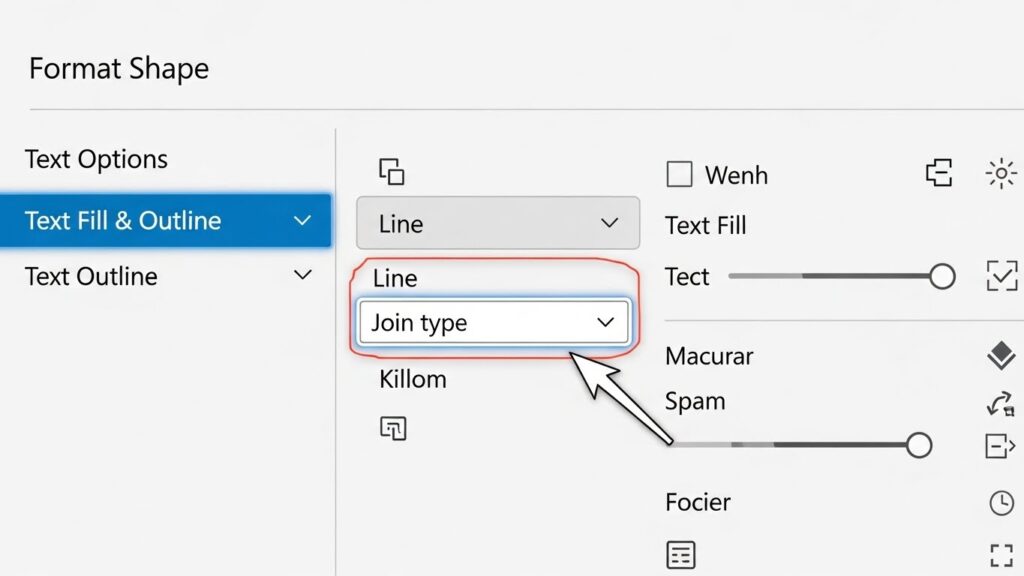
Step 1. 텍스트 옵션 진입
문제가 되는 텍스트 상자를
마우스 오른쪽 버튼으로 클릭하고,
[도형 서식]을 선택합니다.
(화면 오른쪽에 메뉴창이 뜰 거예요.)
Step 2. 텍스트 윤곽선 설정 찾기
오른쪽 메뉴 상단에서
[텍스트 옵션] 탭을 누르세요.
그다음 첫 번째 아이콘인
[텍스트 채우기 및 윤곽선]을 클릭합니다.
Step 3. 연결점 종류 바꾸기 (핵심!)
하단에 [실선] 메뉴를 펼치면
제일 밑에 [연결점 종류]라는
항목이 보일 겁니다.
이게 보통 ‘미터’로 되어 있을 텐데요,
이걸 ‘원형’이나 ‘모서리 잘림’으로
바꿔보세요.
✅ 추천 설정값
- ✔ 원형 (Round): 부드럽고 귀여운 느낌, 가장 추천!
- ✔ 모서리 잘림 (Bevel): 깔끔하고 단단한 느낌.
- ✔ 미터 (Miter): 얇은 윤곽선일 때만 사용.
순식간에 도깨비 뿔이 사라지고
매끄러워진 걸 볼 수 있죠?
3. 해결 방법 2: ‘겹치기 신공’ (디자이너 추천)
위의 방법으로 해결은 됐는데,
혹시 이런 불만 없으신가요?
“윤곽선을 두껍게 했더니
글자 안쪽 색깔(채우기)을
윤곽선이 다 잡아먹어서 글씨가 얇아 보여요!”
이건 PPT 구조상 어쩔 수 없어요.
윤곽선은 중심선을 기준으로
양쪽으로 퍼지거든요.
그래서 디자이너들은
이 방법을 씁니다.
일명 ‘샌드위치 기법’입니다.
따라 하기 쉬운 3단계
1단계:
원하는 텍스트를 입력하고
복사(Ctrl+C), 붙여넣기(Ctrl+V) 해서
똑같은 걸 2개 만듭니다.
2단계 (밑바닥):
하나는 윤곽선을 아주 두껍게 설정하세요.
색상은 원하는 테두리 색으로요.
(글자 채우기 색은 상관없습니다.)
3단계 (덮기):
나머지 하나는 윤곽선 없이
글자 색만 지정하세요.
그리고 두꺼운 녀석 위에
정확히 겹쳐 올립니다.
이렇게 하면
안쪽 글자 두께는 그대로 유지하면서
바깥쪽으로만 테두리가 생긴 것처럼
아주 예쁜 타이포그래피가 완성됩니다.
유튜브 썸네일 만들 때
진짜 유용한 꿀팁이에요.
4. 가독성을 높이는 텍스트 디자인 원칙
윤곽선 겹침 문제를 해결했다면,
이제 좀 더 ‘읽기 좋은’ 글자를
만들어볼까요?
무조건 테두리를 두른다고
눈에 잘 띄는 건 아닙니다.
오히려 촌스러워 보일 수 있죠.
| 상황 | 추천 스타일 | 비추천 |
|---|---|---|
| 배경이 복잡할 때 | 흰색 두꺼운 윤곽선 + 그림자 살짝 |
얇은 윤곽선 (오히려 지저분함) |
| 강조하고 싶을 때 | 대비되는 색상 (노랑 텍스트 + 검정 테두리) |
비슷한 계열 색상 (파랑 텍스트 + 남색 테두리) |
| 깔끔한 느낌 | 윤곽선 없음 + 진한 고딕체 |
어설픈 테두리 |
✨ 디자인 TIP
윤곽선 색상은
배경색과 비슷하게 가거나,
아예 흰색/검은색 같은
무채색을 쓰는 게 가장 세련돼 보입니다.
5. 자주 묻는 질문 (FAQ)
PPT 텍스트 편집하다가
자주 겪는 다른 문제들도
빠르게 정리해 드릴게요.
Q1. 윤곽선 투명도는 조절 못하나요?
A. 가능합니다! ‘텍스트 윤곽선’ 메뉴에서 색상 선택 후, 하단에 있는 ‘투명도’ 슬라이더를 조절하면 됩니다. 은은한 느낌 줄 때 좋아요.
Q2. 글자를 그림처럼 자르고 싶어요.
A. 텍스트 상자를 선택하고 복사한 뒤, 붙여넣기 할 때 ‘그림(U)’으로 붙여넣으세요. 그럼 이미지처럼 자르거나 효과를 줄 수 있습니다. 단, 오타 수정이 불가능하니 원본은 꼭 남겨두세요!
Q3. 윤곽선이 너무 각져서 딱딱해 보여요.
A. 위에서 설명한 ‘연결점 종류’를 ‘원형’으로 바꾸고, ‘끝 모양’도 ‘원형’으로 바꿔보세요. 훨씬 동글동글해집니다.
마무리하며
PPT는 내용도 중요하지만,
그 내용을 담는 그릇(디자인)도
정말 중요합니다.
찌그러진 텍스트 윤곽선 하나가
발표자의 꼼꼼함을
의심하게 만들 수도 있으니까요.
오늘 알려드린
[연결점 종류 변경]과
[텍스트 겹치기] 기술.
이 두 가지만 기억하시면
어떤 배경에서도
선명하고 깔끔한 제목을
만드실 수 있을 겁니다.
지금 바로 작업 중인 PPT를 켜서
깨진 윤곽선이 없는지 확인해 보세요!
작은 디테일이 명품을 만듭니다.
오늘의 꿀팁 요약
텍스트 옵션 > 윤곽선 > 연결점 종류 > 원형
이것만 기억해도 PPT 고수 등극!