
PPT 슬라이드 한 장 넘겼을 뿐인데 청중들이 “오~” 하고 감탄사를 내뱉는 순간, 경험해 보셨나요?
사실 저는 디자인 전공자도 아니고, 영상 편집 툴인 애프터 이펙트는 켤 줄도 모릅니다.
그런데 최근 회사 발표에서 딱 이 기능 하나 썼다가 “영상 업체에 외주 맡겼냐”는 소리까지 들었습니다.
바로 파워포인트의 ‘모핑(Morphing)’ 기능 덕분이었죠.
- ✅ 똥손도 5분 만에 애플 광고 같은 감성을 낼 수 있습니다.
- ✅ 복잡한 애니메이션 설정 없이 클릭 몇 번으로 끝납니다.
- ✅ 청중의 시선을 꽉 잡아두는 몰입감을 보장합니다.
대부분의 사람들은 PPT를 단순한 ‘문서’로만 생각합니다.
하지만 오늘 알려드릴 이 내용을 적용하면, 여러분의 프레젠테이션은 한 편의 ‘CF 광고’가 될 겁니다.
지금 바로 시작해볼까요?
1. 모핑 효과, 도대체 그게 뭔데?
거창한 설명 다 빼고 핵심만 말씀드릴게요.
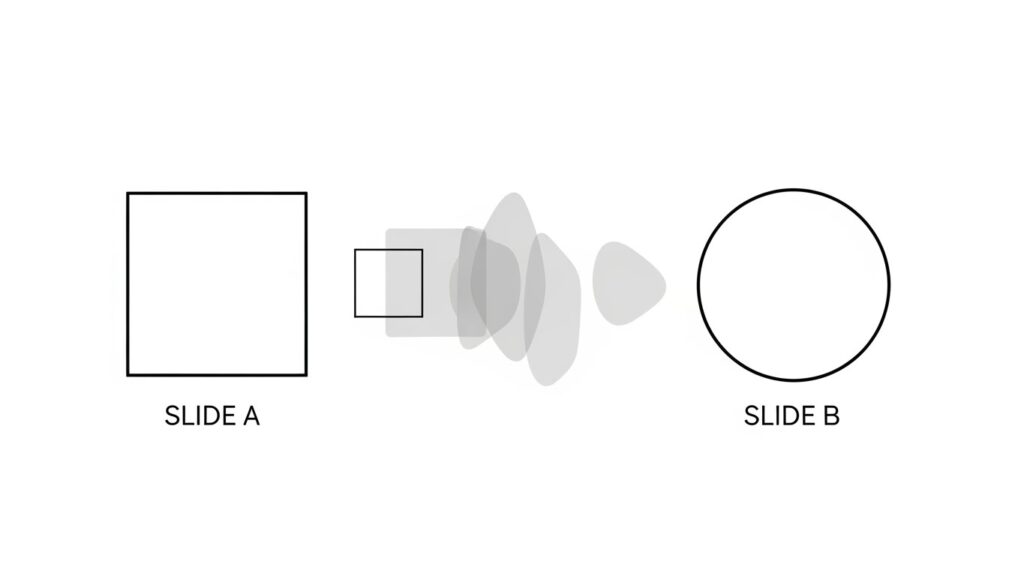
모핑은 A 슬라이드와 B 슬라이드 사이에 바뀐 부분을 컴퓨터가 알아서 자연스럽게 이어주는 기능입니다.
과거에는 물체가 이동하는 애니메이션을 넣으려면 이동 경로 지정하고, 시간 설정하고 난리도 아니었잖아요?
이제는 그럴 필요가 전혀 없습니다.
1. 첫 번째 슬라이드에 도형을 둔다.
2. 다음 슬라이드에 그 도형을 다른 위치로 옮기거나 크기를 키운다.
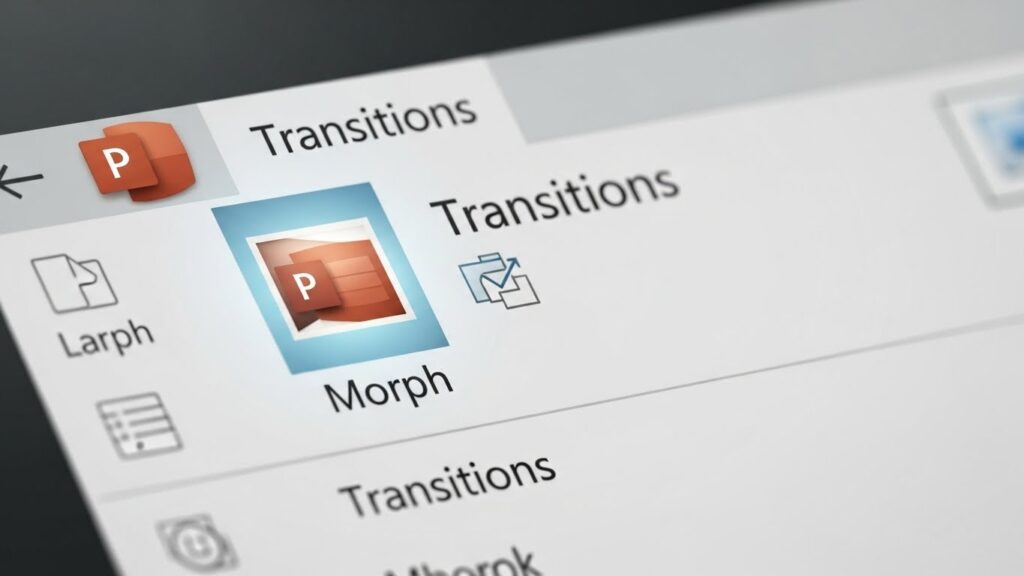
3. [전환] – [모핑] 버튼을 누른다.
4. 끝! (나머지는 파워포인트가 알아서 합니다)
애플의 아이폰 광고를 보면 제품이 휙 돌아가면서 커졌다가, 글자가 스르륵 나타나는 장면들 보셨죠?
그 부드러운 움직임, 파워포인트로 99% 똑같이 구현 가능합니다.
제가 직접 써보면서 느낀 건데, 이건 단순히 화려한 게 아니라 내용의 흐름을 끊기지 않게 보여주는 최고의 도구예요.
2. 아이폰 광고 느낌 내는 필수 준비물 (세팅법)
무작정 모핑만 누른다고 애플 감성이 나오는 건 아닙니다.
재료가 좋아야 요리가 맛있는 법이죠.
제가 수많은 시행착오 끝에 찾아낸 ‘실패 없는 세팅 공식’을 알려드릴게요.
(1) 고화질 배경 제거 이미지 (PNG)
이미지 뒤에 하얀 배경 박스가 덕지덕지 붙어 있으면 산통 다 깨집니다.
무조건 배경이 투명한 PNG 파일을 사용하세요.
요즘은 파워포인트 내에서도 [그림 서식] – [배경 제거] 기능이 꽤 쓸만합니다.
(2) 검은색 배경의 마법
애플 광고의 특징이 뭘까요?
바로 칠흑 같은 검은색 배경에 피사체만 빛나게 하는 겁니다.
배경 서식을 ‘검정’으로 바꾸고, 텍스트는 흰색이나 회색조로 배치해보세요.
그것만으로도 이미 반은 성공입니다.
아이폰 감성을 내려면 폰트도 중요해요.
무료 폰트 중에서는 ‘프리텐다드(Pretendard)’나 ‘노토 산스(Noto Sans)’의 굵은 웨이트(Bold)를 추천합니다.
굴림체나 맑은 고딕은 제발 참아주세요.
3. 따라만 하세요! 3단계 제작 가이드
이제 본격적으로 만들어볼까요?
제 경험상 이 순서대로만 하면 절대 실패하지 않습니다.
단계 1: 첫 화면 압도하기
첫 슬라이드 정중앙에 보여주고 싶은 제품(예: 스마트폰, 시계 등)을 아주 크게 배치하세요.
화면을 꽉 채울 정도로 과감하게 키우는 게 포인트입니다.
이때 텍스트는 넣지 말고 이미지만 딱 보여주세요.
단계 2: 반전과 정보 전달
해당 슬라이드를 그대로 복제(Ctrl + D) 합니다.
두 번째 슬라이드에서는 커다랗게 둔 이미지를 작게 줄이고, 살짝 회전시켜서 한쪽 구석으로 보냅니다.
그리고 빈 공간에 핵심 문구를 큼지막하게 적어넣으세요.
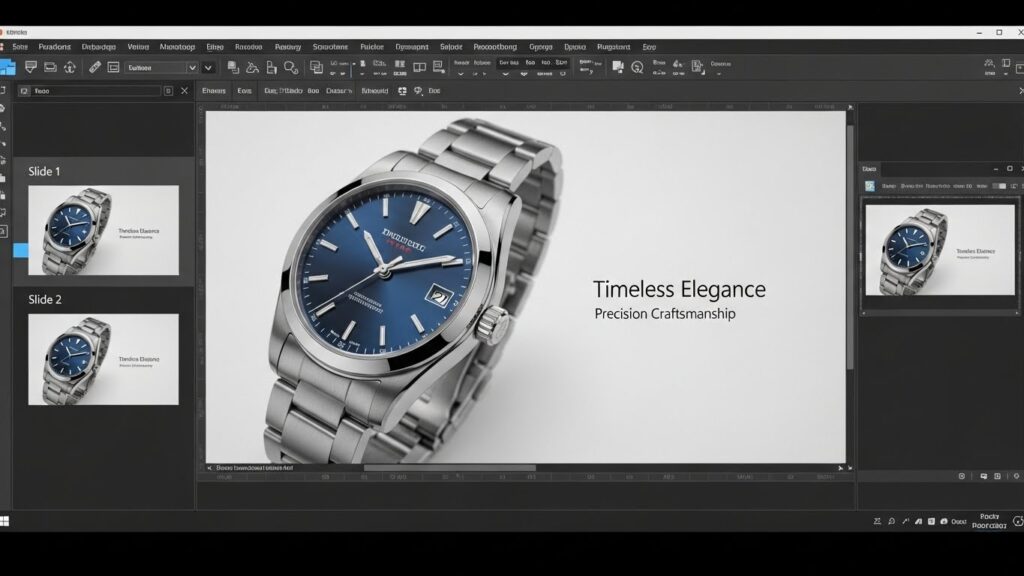
단계 3: 마법의 버튼 누르기
두 번째 슬라이드를 선택한 상태에서 상단 메뉴의 [전환] – [모핑]을 클릭하세요.
미리보기를 눌러보면? 이미지가 스르륵 줄어들면서 회전하고, 텍스트가 자연스럽게 등장할 겁니다.
이게 바로 5분 컷 아이폰 광고 효과입니다.
4. 프로들만 아는 디테일: ‘느낌표 두 개(!!)’의 비밀
여기서부터는 진짜 고급 정보입니다.
혹시 네모가 원으로 변하게 하고 싶거나, 전혀 다른 두 물체를 자연스럽게 연결하고 싶으신가요?
그냥 모핑을 걸면 뚝 끊기면서 페이드 아웃/인 되는 경우가 많습니다.
이때 필요한 게 바로 ‘강제 모핑’ 기술입니다.
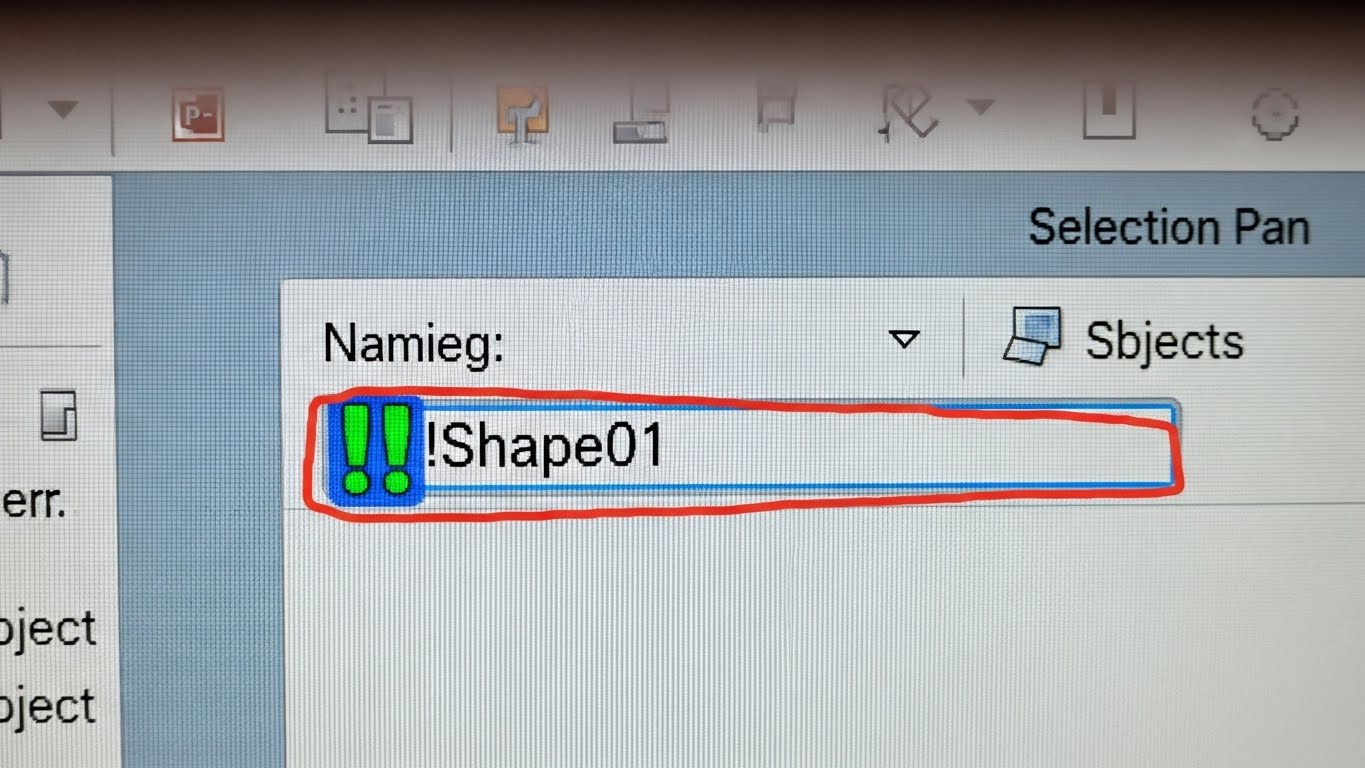
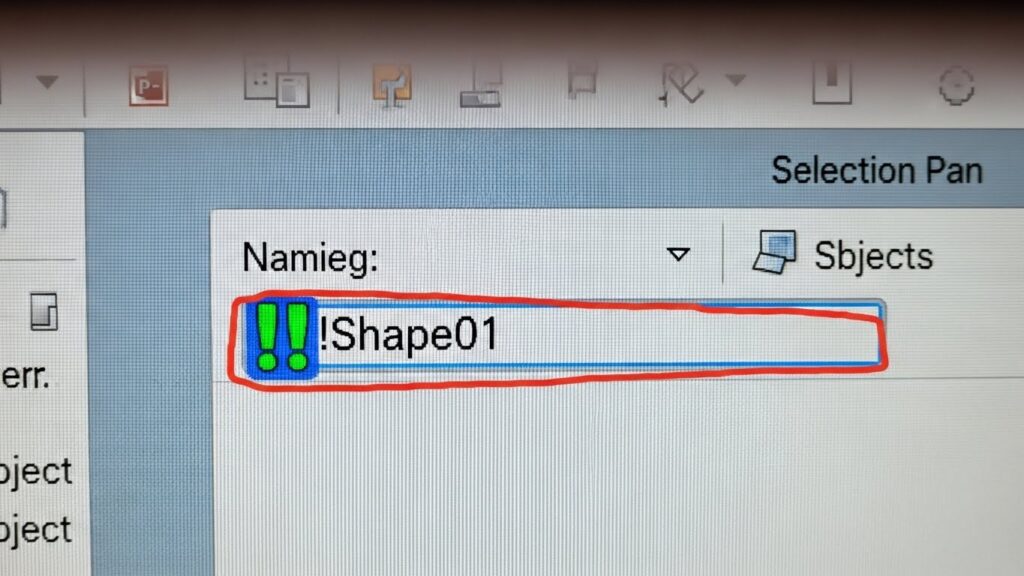
1. [홈] – [선택] – [선택 창]을 엽니다.
2. 변형시키고 싶은 두 개체의 이름을 똑같이 바꿔줍니다.
3. 단, 이름 앞에 느낌표 두 개(!!)를 붙여야 합니다.
예시) 슬라이드 1의 사각형 이름: !!Shape01
슬라이드 2의 원 이름: !!Shape01
이렇게 이름을 강제로 맞춰주면 파워포인트는 “아, 이 두 개가 같은 놈이구나!”라고 인식합니다.
그러면 사각형이 찌그러지면서 원으로 변하는, 정말 말도 안 되게 부드러운 애니메이션이 나옵니다.
이 기능 하나면 프레젠테이션 고수 소리 듣는 건 시간문제입니다.
5. 모핑 vs 일반 애니메이션, 뭐가 다를까?
아직도 “그냥 애니메이션 쓰면 되는 거 아냐?” 하시는 분들이 계실 겁니다.
제가 표로 딱 정리해 드릴게요.
| 구분 | 모핑 (Morph) | 일반 애니메이션 |
|---|---|---|
| 제작 난이도 | 매우 쉬움 (배치만 하면 됨) | 어려움 (경로, 시간 설정 필요) |
| 자연스러움 | 영화 같은 부드러움 | 다소 기계적이고 딱딱함 |
| 활용도 | 연속된 스토리텔링 | 개별 요소 강조 |
결론적으로, 스토리가 이어지는 흐름을 보여주고 싶다면 무조건 모핑이 답입니다.
6. 자주 묻는 질문 (FAQ)
Q1. 제 파워포인트에는 모핑 메뉴가 없어요!
모핑 기능은 파워포인트 2019 버전 이상 또는 Microsoft 365 구독 버전에서만 지원됩니다.
혹시 예전 버전을 쓰고 계시다면, 이번 기회에 업그레이드하시는 걸 강력 추천합니다.
업무 효율이 차원이 달라지거든요.
Q2. 모핑 속도가 너무 빠르거나 느려요.
[전환] 탭 우측에 보면 ‘기간’ 설정이 있습니다.
기본 2.0초로 되어 있는데, 애플 광고 느낌을 내려면 1.25초에서 1.5초 정도가 가장 세련되게 느껴졌습니다.
너무 느리면 지루하고, 너무 빠르면 정신없으니 직접 눌러보며 조절해보세요.
마무리하며: 이제 당신이 주인공입니다
지금까지 파워포인트 모핑 효과로 고퀄리티 프레젠테이션을 만드는 방법을 알아봤습니다.
처음에는 “내가 할 수 있을까?” 싶으셨겠지만, 막상 해보면 복사(Ctrl+D)하고 옮기고 버튼 누르는 게 전부입니다.
하지만 그 결과물은 청중들에게 “와, 이 사람 준비 진짜 많이 했네”라는 강력한 인상을 심어줍니다.
지금 열려 있는 PPT에서 가장 중요한 장표 두 장을 골라보세요.
그리고 오늘 배운 모핑 효과를 딱 한 번만 적용해 보세요.
내일 회의실의 공기가 달라질 것입니다.





![[엑셀] TRIM 함수로 불필요한 공백 1초 만에 싹! (완벽 가이드)](https://worker.enxua.com/wp-content/uploads/2025/12/Whisk_ba3d3ce67cc0f9781e941297cbba14d6dr_20251214_082442.jpeg "[엑셀] TRIM 함수로 불필요한 공백 1초 만에 싹! (완벽 가이드)")