🔥 3초 요약: 이 글이 필요한 순간
- 발표 때마다 동영상 로딩 때문에 식은땀 흘리는 분
- 클릭 없이 슬라이드 넘기면 바로 영상이 나오게 하고 싶은 분
- 인터넷 연결 없이도 안전하게 영상을 틀고 싶은 분
안녕하세요! 여러분의 발표를 ‘프로’ 레벨로 올려드리는 콘텐츠 제작자입니다.
혹시 중요한 프레젠테이션 자리에서 이런 경험 없으신가요?
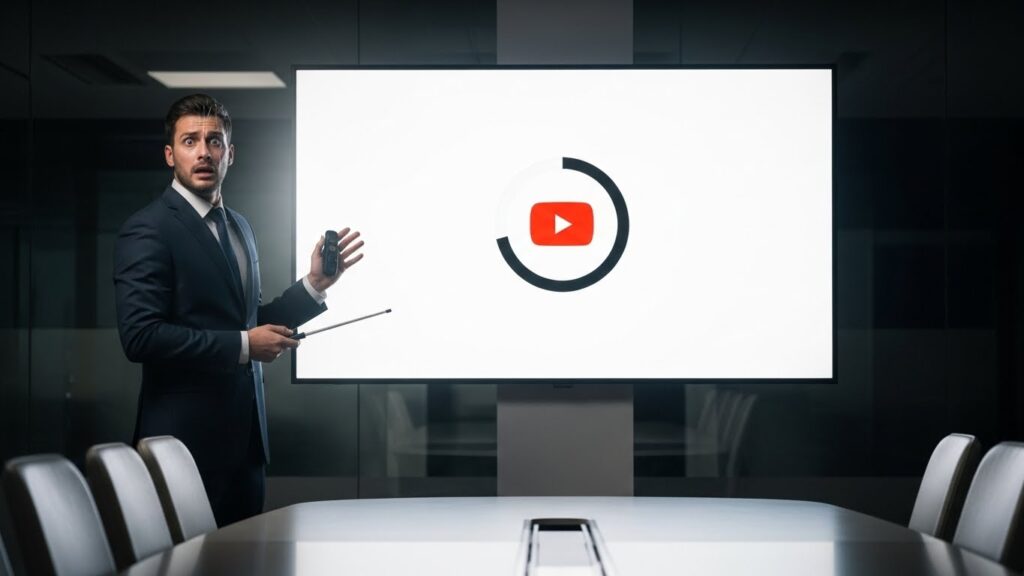
멋지게 슬라이드를 넘겼는데, 정작 삽입된 유튜브 영상이 빙글빙글 로딩만 돌다가 재생되지 않는 그 끔찍한 정적 말이에요.
저도 신입 사원 시절, 임원들 앞에서 영상이 안 나와서 3분 동안 땀만 뻘뻘 흘렸던 아찔한 기억이 있답니다. 그때 깨달았죠.
“발표 준비의 완성은 콘텐츠가 아니라, 기술적인 리스크 제거에 있다”는 것을요.
통계에 따르면, 프레젠테이션 사고의 약 40%가 미디어 재생 오류에서 발생한다고 해요.
하지만 걱정 마세요. 오늘 제가 알려드리는 3가지 설정만 익혀두시면, 앞으로 그 어떤 환경에서도 클릭 한 번 없이 영상을 즉시 재생시킬 수 있습니다.
지금부터 2025년 최신 파워포인트 버전에 딱 맞춘, 절대 실패 없는 유튜브 영상 재생 비법을 공개합니다.
1. 가장 기본적이지만 강력한 ‘재생 옵션’ 설정
대부분의 사용자가 영상을 삽입하기만 하고, 이 ‘결정적인 옵션’을 건드리지 않아서 사고가 납니다.
파워포인트 메뉴만 잘 활용해도 자동 재생은 식은 죽 먹기예요.
복잡한 코드 없이 마우스 클릭 몇 번으로 끝내는 방법을 먼저 알아볼까요?
✅ 3단계 설정 체크리스트
- PPT 상단 메뉴 [삽입] -> [비디오] -> [온라인 비디오] 선택
- 유튜브 링크 붙여넣기 후 삽입
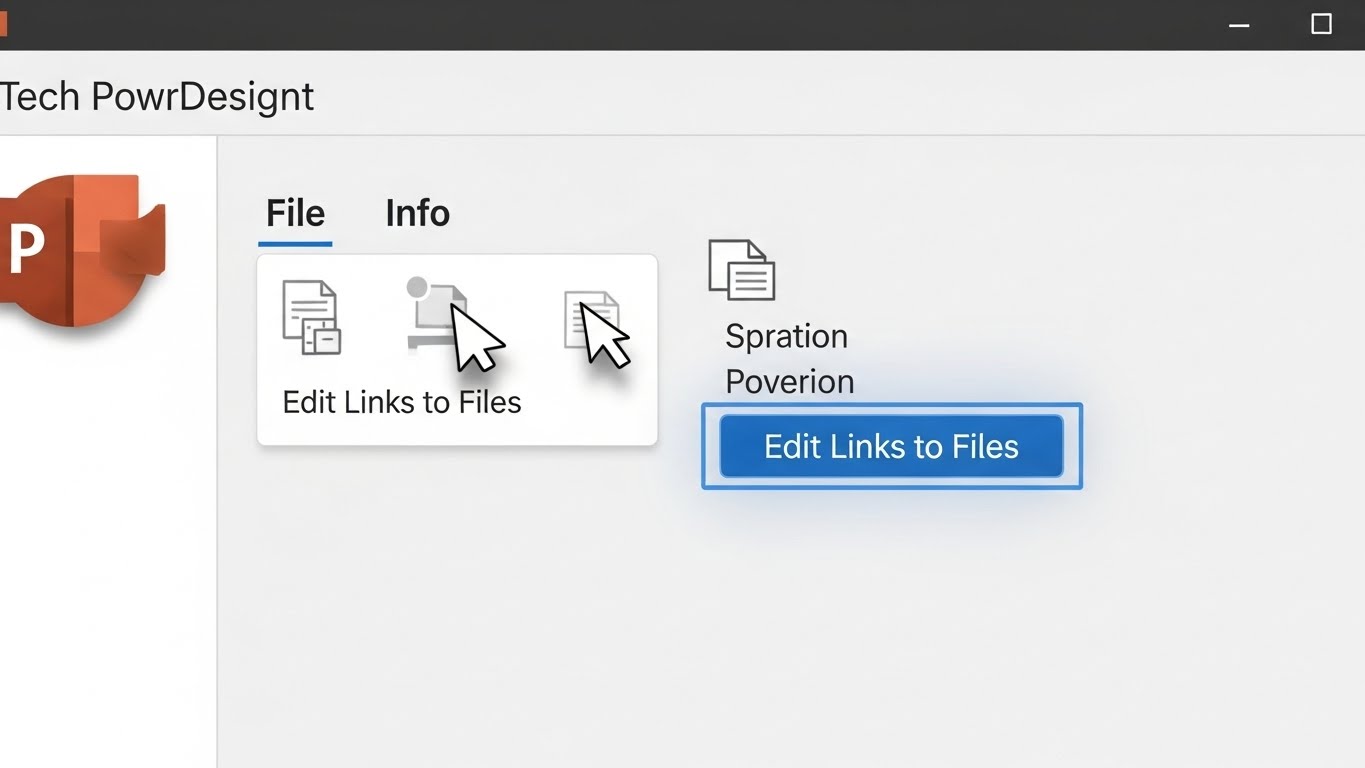
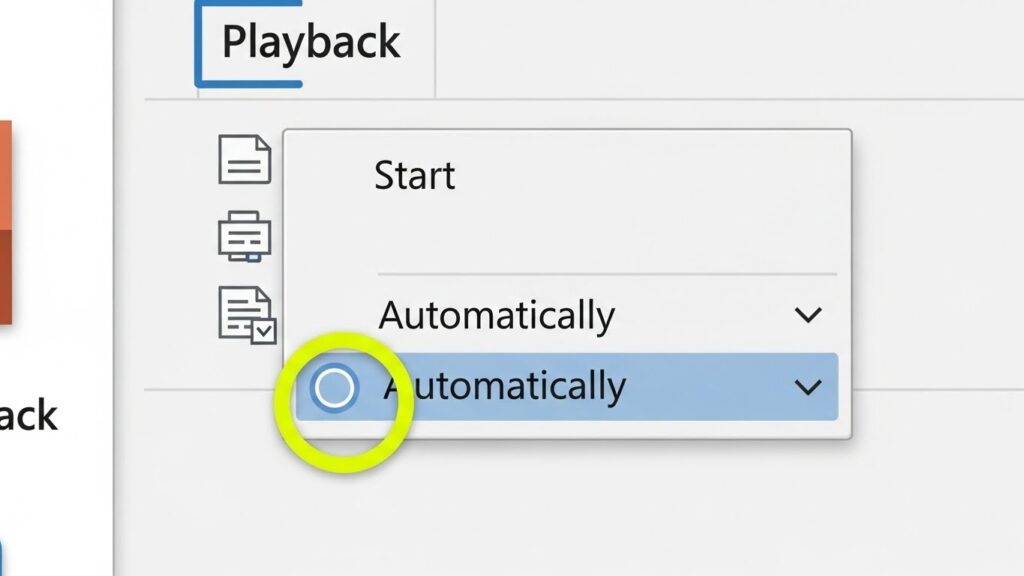
- 가장 중요: 비디오 선택 후 상단 [재생] 탭 클릭 -> 시작 옵션을 [자동 실행]으로 변경
여기서 핵심은 ‘마우스 클릭 시’가 아니라 ‘자동 실행’으로 바꾸는 것입니다.
이렇게 설정하면 슬라이드 쇼 모드에서 해당 페이지로 넘어가는 순간, 지체 없이 영상이 시작됩니다.
💡 꿀팁 하나 더!
재생 탭 옆에 있는 ‘전체 화면 재생’도 꼭 체크해주세요.
발표 중에 작은 화면을 키우려고 마우스를 더블 클릭하는 번거로움을 없앨 수 있습니다.
2. 프로들의 비기: 임베드 코드로 ‘광고 없이’ 바로 시작
단순 링크 삽입은 간편하지만, 가끔 유튜브 알고리즘에 의해 광고가 뜨거나 불필요한 추천 영상이 뜰 수 있어요.
중요한 발표에서 갑자기 치킨 광고가 나오면 분위기가 확 깨지겠죠?
이럴 때는 임베드(Embed) 코드를 활용하는 것이 정답입니다.
조금 어려워 보일 수 있지만, 제가 알려드리는 공식만 복사해서 쓰시면 됩니다.
유튜브 영상 아래 [공유] -> [퍼가기]를 누르면 나오는 긴 코드 뒤에, 마법의 명령어를 붙이는 겁니다.
영상 주소(src=”…”) 뒤에 아래 코드를 붙여주세요.
?autoplay=1&mute=0&controls=0
해석:
- autoplay=1: 무조건 자동 재생해라.
- controls=0: 하단 재생 바를 없애서 깔끔하게 보여줘라.

특히 2025년 현재, 브라우저 정책상 자동 재생 시 음소거가 기본인 경우가 많습니다.
만약 소리가 안 나온다면 PPT 오디오 설정이 음소거로 되어 있는지 반드시 확인해야 합니다.
3. 인터넷이 불안하다면? ‘화면 녹화’가 답이다
발표 장소의 와이파이 상태는 며느리도 모릅니다.
아무리 설정을 잘해도 인터넷이 끊기면 유튜브 영상은 절대 재생되지 않죠.
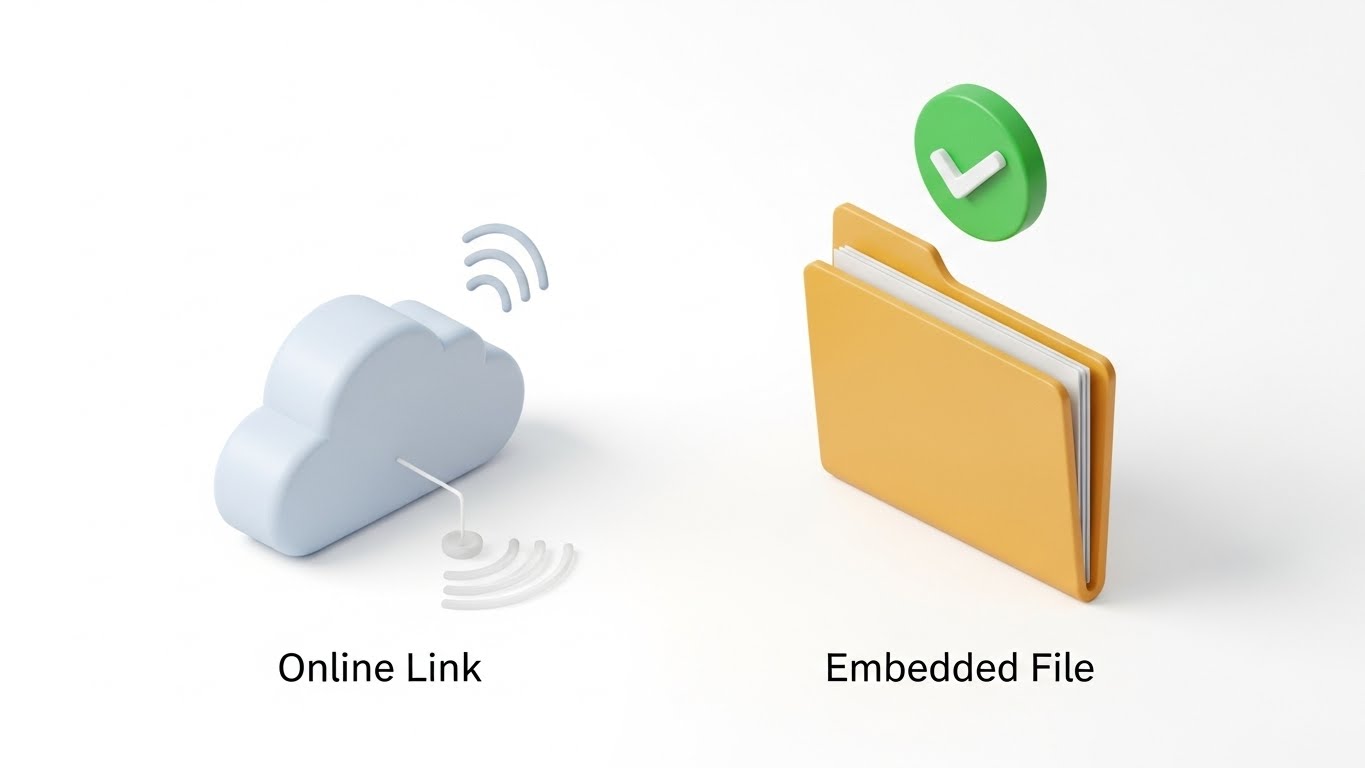
정말 중요한, 실패하면 안 되는 발표라면 영상을 아예 파일로 만들어 PPT에 심는 것이 가장 안전합니다.
제가 가장 추천하는 방식은 윈도우나 맥의 기본 ‘화면 녹화’ 기능을 사용하는 거예요.
별도의 다운로드 프로그램 없이도 고화질로 유튜브 영상을 캡처해서 내 PC에 저장할 수 있으니까요.
| 구분 | 링크 삽입 방식 | 파일 직접 삽입 방식 |
|---|---|---|
| 장점 | PPT 파일 용량이 가벼움 | 인터넷 없어도 재생 가능 |
| 단점 | 와이파이 끊기면 대형 사고 | PPT 파일 용량이 매우 커짐 |
| 추천 상황 | 사무실 내 가벼운 보고 | 외부 강연, 입찰 제안 발표 |
보너스: 자주 묻는 질문 (FAQ)
여러분이 댓글로 가장 많이 물어보시는 질문들을 모아봤습니다.
발표 전 날이라면 이 내용은 꼭 읽어보세요!
Q1. 자동 재생을 설정했는데도 클릭해야 재생돼요.
A. 혹시 영상 위에 투명한 도형이나 텍스트 박스가 겹쳐져 있지 않나요?
개체가 겹쳐 있으면 파워포인트가 영상을 인식하지 못할 수 있습니다. [선택 창]을 열어 영상이 최상단에 있는지 확인해주세요.
Q2. 특정 구간부터 재생하고 싶어요.
A. 유튜브 링크 끝에 ?t=1m30s 처럼 시간을 추가하시면 됩니다.
임베드 코드에서도 동일하게 적용되니, 지루한 서론은 건너뛰고 핵심 장면부터 보여주세요!
Q3. 재생 시 검은 화면만 나오고 소리만 들려요.
A. 이는 주로 하드웨어 가속 문제입니다.
파워포인트 [옵션] -> [고급] -> [디스플레이] 항목에서 ‘하드웨어 그래픽 가속 사용 안 함’을 체크해보세요. 대부분 해결됩니다.
결론: 완벽한 발표를 위한 마지막 조언
지금까지 파워포인트에서 유튜브 영상을 자유자재로 다루는 법을 알아봤습니다.
발표 자료를 만드는 것도 중요하지만, 청중이 불편함 없이 몰입하게 만드는 환경을 조성하는 것이야말로 진정한 고수의 스킬입니다.
오늘 알려드린 ‘자동 실행 설정’과 ‘임베드 코드 활용’만 기억하셔도, 여러분의 발표는 훨씬 매끄러워질 거예요.
지금 바로 실행해보세요!
다음 주 발표가 있다면, 지금 당장 PPT를 켜서 ‘자동 실행’ 옵션을 체크해보세요.
이 작은 확인이 여러분을 ‘발표의 신’으로 만들어 줄 겁니다.

여러분의 성공적인 프레젠테이션을 응원합니다!
더 궁금한 점이 있다면 언제든 댓글로 남겨주세요. 빠르게 답변 드리겠습니다.