“아, 맞다! 아까 그 디자인이 더 나았는데!”
혹시 이런 경험 있으신가요?
PPT로 열심히 제안서를 만들다가 문득 이전 디자인으로 돌아가고 싶어서 Ctrl + Z를 미친 듯이 연타했던 기억 말이죠.
그런데 어느 순간 뚝 끊기며 더 이상 뒤로가기가 안 될 때, 그 식은땀 나는 순간을 저도 너무나 잘 압니다.
저도 신입 시절, 3시간 공들인 장표를 수정하다가 되돌리기가 멈추는 바람에 울며 겨자 먹기로 처음부터 다시 그렸던 뼈아픈 기억이 있거든요.
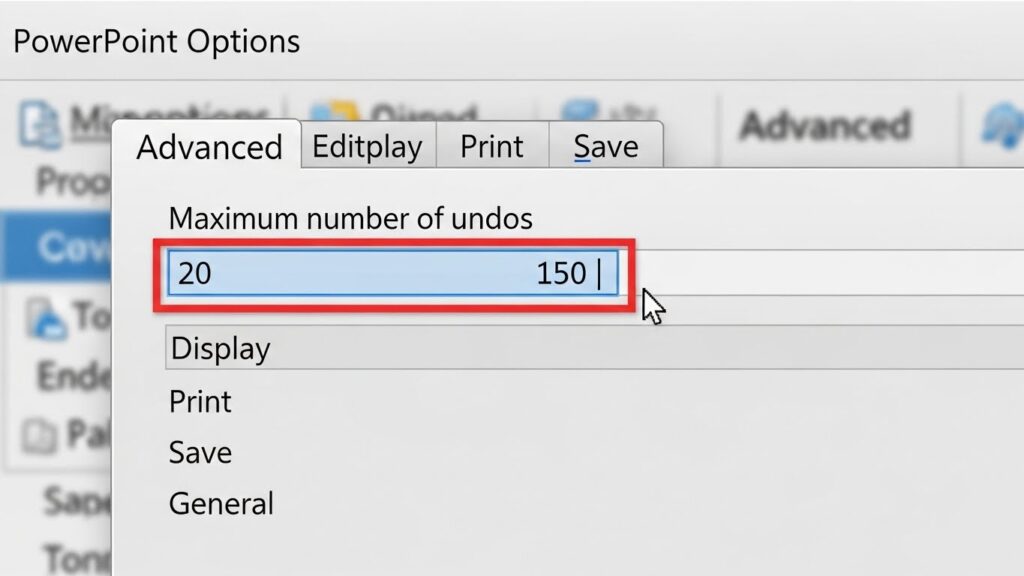
파워포인트의 기본 실행 취소 횟수는 고작 ’20회’로 설정되어 있다는 사실, 알고 계셨나요?
복잡한 작업을 할 때는 20번 클릭은 1분도 안 돼서 사라지는 찰나의 순간입니다.
하지만 걱정하지 마세요.
오늘 제가 알려드리는 방법을 적용하시면, 이 횟수를 무려 150번까지 늘릴 수 있습니다.
이제 실수해도 괜찮습니다. 우리에게는 150번의 기회가 생기니까요!
지금 바로 1분만 투자해서 여러분의 ‘퇴근 시간’을 지켜보세요.

왜 실행 취소 횟수를 늘려야 할까요?
많은 분들이 “그냥 조심해서 쓰면 되지 않나?”라고 생각하실 수 있어요.
하지만 실무는 다릅니다.
디자인 배치, 폰트 수정, 애니메이션 적용 등 파워포인트 작업은 수많은 ‘미세 조정’의 연속이죠.
이미지를 1픽셀씩 10번만 움직여도 실행 취소 횟수 10회가 소진됩니다.
도형 색상을 이것저것 5번만 바꿔봐도 벌써 15회 소진이죠.
즉, 기본 설정인 20회는 턱없이 부족한 숫자입니다.
- 과감한 디자인 시도가 가능해집니다. (안 되면 되돌리면 되니까요!)
- 실수로 삭제한 슬라이드를 복구할 안전장치가 생깁니다.
- 수정 전후를 비교하며 작업하기 훨씬 수월해집니다.
PPT 실행 취소 횟수 늘리기 (단계별 가이드)
자, 이제 본격적으로 설정을 바꿔볼까요?
너무 간단해서 허무하실 수도 있습니다.
천천히 따라오세요!

1단계: 옵션 메뉴 진입하기
먼저 파워포인트를 실행해주세요.
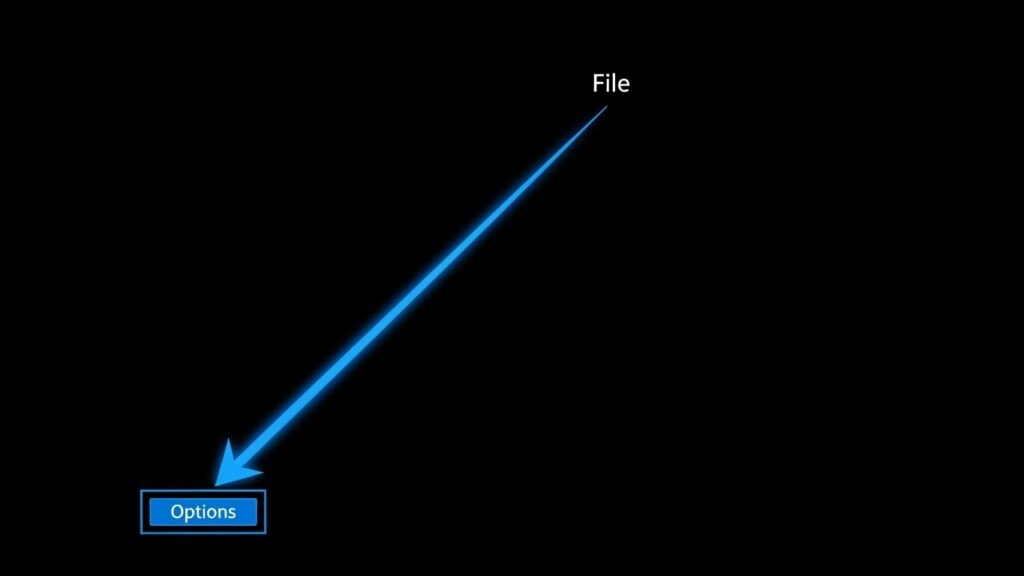
왼쪽 상단에 있는 [파일] 탭을 클릭합니다.
그다음, 가장 아래쪽에 있는 [옵션] 버튼을 눌러주세요.
(혹시 화면이 작아서 안 보인다면 ‘더 보기’를 눌러야 할 수도 있어요.)
2단계: 고급 설정 찾기
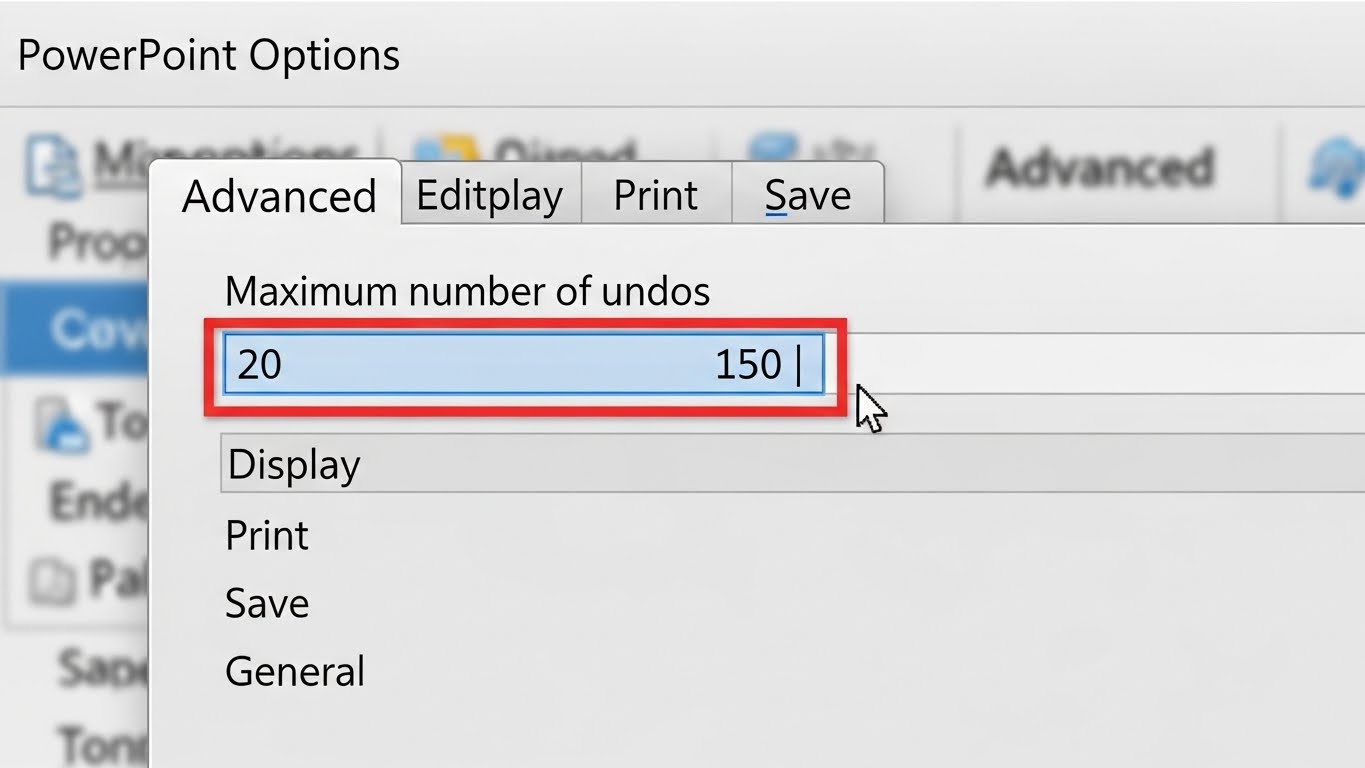
‘PowerPoint 옵션’이라는 팝업 창이 떴을 겁니다.
왼쪽 메뉴 리스트 중에서 [고급] 탭을 클릭해주세요.
여기에 우리가 찾는 보물 같은 기능들이 숨어 있습니다.
3단계: 실행 취소 최대 횟수 변경
[고급] 탭의 제일 첫 번째 항목인 ‘편집 옵션’을 봐주세요.
거기에 ‘실행 취소 최대 횟수(U)’라는 항목이 보이실 겁니다.
기본값으로 ’20’이라고 적혀 있을 텐데요.
이 숫자를 과감하게 지우고 150을 입력하세요!
(참고로 3부터 150까지 설정 가능한데, 우리는 당연히 MAX를 원하잖아요?)
마지막으로 우측 하단의 [확인] 버튼을 누르면 끝입니다.
실행 취소 횟수를 늘린다는 건, 컴퓨터가 그만큼의 작업 내역을 ‘메모리(RAM)’에 기억하고 있어야 한다는 뜻입니다.
만약 사용하시는 컴퓨터의 RAM이 4GB 이하로 아주 낮다면, 150회 설정 시 PPT가 살짝 무거워질 수도 있어요.
하지만 요즘 대부분의 업무용 PC는 8GB 이상이므로 150회로 설정해도 전혀 문제없습니다!
실무자가 알려주는 추가 꿀팁 (FAQ)
설정만 바꿨다고 끝이 아닙니다.
실제 업무에서 이 기능을 200% 활용하는 방법과 자주 묻는 질문들을 정리해 드립니다.
Q1. 엑셀이나 워드도 똑같이 설정해야 하나요?
네, 맞습니다!
파워포인트뿐만 아니라 엑셀(Excel)과 워드(Word)도 기본 실행 취소 횟수가 제한되어 있는 경우가 많습니다.
특히 엑셀은 데이터 하나 잘못 지우면 대형 사고잖아요?
방금 알려드린 방법과 동일하게 [파일] > [옵션] > [고급] 메뉴로 들어가서 횟수를 늘려주세요.
Q2. 실행 취소 단축키 말고 ‘다시 실행’은 뭔가요?
Ctrl + Z를 너무 많이 눌러서, 너무 먼 과거로 돌아갔다면?
당황하지 말고 Ctrl + Y (다시 실행)를 누르세요.
취소했던 작업을 다시 되살려줍니다.
즉, 150번 뒤로 갔다가 다시 150번 앞으로 올 수도 있다는 뜻이죠.
| 기능 | 단축키 | 활용 상황 |
|---|---|---|
| 실행 취소 | Ctrl + Z | 실수했을 때 뒤로 가기 |
| 다시 실행 | Ctrl + Y | 취소를 취소할 때 (앞으로 가기) |
| 복제 | Ctrl + D | 개체를 똑같이 복사+붙여넣기 |
마무리하며: 이제 맘 편히 작업하세요
오늘은 파워포인트의 실행 취소 횟수를 최대치인 150회로 늘리는 방법에 대해 알아봤습니다.
정말 간단한 설정 하나지만, 이 작은 차이가 야근을 하느냐 칼퇴를 하느냐를 결정짓기도 합니다.
저도 이 설정을 해둔 덕분에, 중요한 프레젠테이션을 앞두고 발생한 대형 실수를 몇 번이나 수습했는지 모릅니다.
마치 게임에서 ‘목숨’을 130개 더 얻은 기분이랄까요?
- PPT 기본 실행 취소는 20회라 턱없이 부족하다.
- [파일] > [옵션] > [고급]에서 150회로 변경하자.
- PC 성능에 큰 영향 없으니 무조건 최대로 설정하는 게 이득이다.
지금 당장 파워포인트를 켜고 설정을 변경해보세요.
그리고 주변 동료들에게도 이 꿀팁을 공유해 보세요.
아마 “와, 이런 게 있었어?”라며 고마워할 겁니다.
여러분의 스마트한 문서 작업을 언제나 응원합니다!


![[PPT 꿀팁] 파워포인트 눈금자 및 눈금선 활용하기: 칼각 디자인의 비밀](https://worker.enxua.com/wp-content/uploads/2025/12/Whisk_a85cf46ac7a9023b8c44b87d386bfe78dr_20251228_232639.jpeg "[PPT 꿀팁] 파워포인트 눈금자 및 눈금선 활용하기: 칼각 디자인의 비밀")