“아니, 이 폰트 하나하나 언제 다 바꾸고 앉아있어?”
혹시 지금도 슬라이드 50장짜리 발표 자료를 띄워놓고,
제목 폰트 크기를 하나씩 24pt로 고치고 계신가요?
제가 신입 사원 때 딱 그랬습니다.
상사에게 “이거 글씨체 좀 통일해”라는 말을 듣고,
무식하게 마우스로 하나하나 드래그하며 수정했었죠.
결국 그날 저는 막차를 타고 퇴근했습니다.
그런데
제 사수는 단 1분 만에 그 작업을 끝내고 가방을 싸더라고요.
그 비밀이 바로 오늘 알려드릴 ‘서식 복사’였습니다.
이 글을 읽는 여러분은 저처럼 고생하지 마세요.
오늘 이 기능을 익히면,
여러분의 퇴근 시간은 최소 30분 빨라집니다.
🚀 3초 요약: 이 글을 읽어야 하는 이유
- 단축키 하나로 반복 작업 시간 90% 절감
- 들쑥날쑥한 PPT 디자인을 전문가처럼 통일
- 마우스보다 3배 빠른 키보드 활용법 마스터
왜 ‘서식 복사’를 써야 할까?
파워포인트(PPT)에서 가장 시간이 많이 걸리는 작업은
‘내용 작성’이 아니라 ‘디자인 다듬기’입니다.
폰트 바꾸고, 색상 맞추고, 테두리 두르고…
이걸 도형 하나마다 새로 설정하는 건
정말 비효율적인 일이죠.
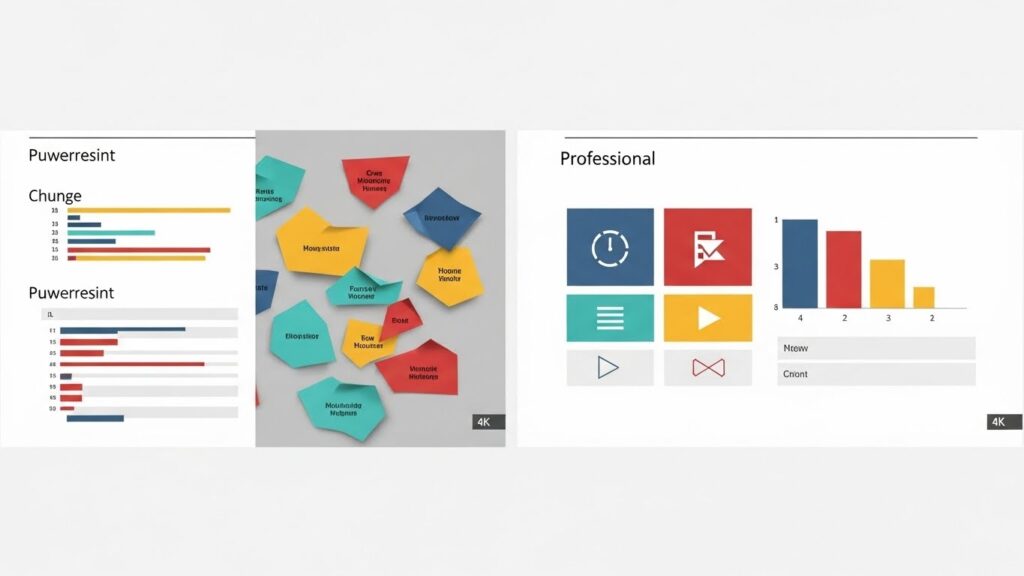
서식 복사(Format Painter)는
원본 개체의 ‘스타일’만 쏙 뽑아서
다른 개체에 ‘입히는’ 기능입니다.
쉽게 말해,
내용(텍스트)은 그대로 두고
옷(디자인)만 갈아입히는 마법인 셈이죠.
핵심 단축키: Ctrl + Shift + C / V
이것만 기억하면 오늘 글의 80%는 가져가시는 겁니다.
일반 복사 붙여넣기와 아주 비슷해서 외우기도 쉽습니다.
🔑 황금 단축키 공식
서식 복사하기: Ctrl + Shift + C
서식 붙여넣기: Ctrl + Shift + V

일반 복사(Ctrl+C) 사이에
Shift(시프트) 키만 끼워 넣으면 됩니다.
참 쉽죠?
하지만
실제로 해보면 손이 꼬일 수 있습니다.
지금 바로 PPT를 켜서 딱 3번만 연습해보세요.
따라 해보기 (Step-by-Step)
- 1단계: 디자인이 완성된 도형이나 텍스트를 클릭해서 선택합니다.
- 2단계: Ctrl + Shift + C를 누릅니다. (겉보기엔 아무 변화가 없습니다)
- 3단계: 디자인을 입히고 싶은(못생긴) 도형을 클릭합니다.
- 4단계: Ctrl + Shift + V를 누릅니다.
짜잔!
색상, 테두리, 그림자, 폰트 스타일까지
한 번에 싹 바뀌는 걸 볼 수 있습니다.
단축키보다 편할 때도 있다? (마우스 활용법)
키보드가 익숙하지 않은 분들을 위해
마우스로 하는 방법도 알려드릴게요.
이 방법은 ‘연속 적용’할 때 정말 강력합니다.
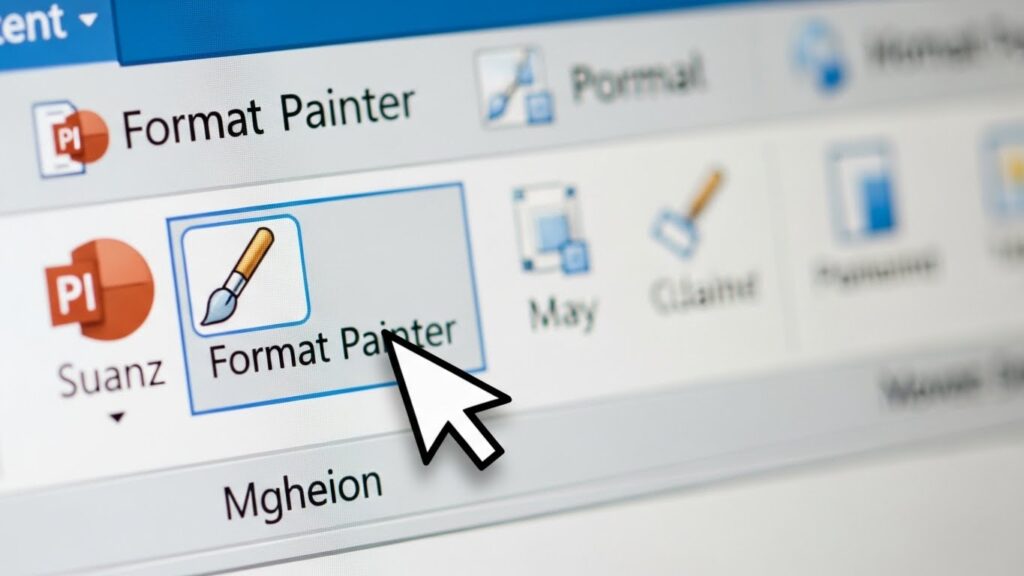
홈 탭의 왼쪽 상단을 보시면
‘붓 모양 아이콘’이 있습니다.
이게 바로 서식 복사 버튼인데요.
여기서 엄청난 꿀팁 하나 나갑니다.
💡 더블 클릭의 비밀
붓 아이콘을 한 번만 클릭하면 서식을 한 번만 붙여넣고 기능이 꺼집니다.
하지만,
붓 아이콘을 ‘따닥(더블 클릭)’ 하면?
기능이 고정(Lock)됩니다!
여러 도형을 계속 클릭하면서
연속으로 서식을 입힐 수 있죠.
다 끝난 후엔 ESC 키를 눌러서 끄면 됩니다.
알아두면 쓸모 있는 심화 활용법
단순히 도형 색깔 바꾸는 것 말고도
활용 범위는 무궁무진합니다.
제가 실무에서 가장 많이 쓰는 3가지를 정리했습니다.
1. 텍스트 상자 여백까지 복사된다
텍스트 상자 안쪽 여백이나 줄 간격 맞추기,
정말 귀찮잖아요?
서식 복사는 문단 모양, 줄 간격, 텍스트 상자 여백까지
완벽하게 복제합니다.
2. 이미지 효과도 복사 가능?
네, 됩니다!
이미지에 적용한 그림자, 반사 효과, 테두리 스타일도
다른 이미지에 똑같이 적용할 수 있습니다.
사진 필터 느낌을 통일할 때 최고입니다.
3. 표(Table) 스타일 적용
표 안의 텍스트도 서식 복사가 먹힙니다.
다만, 표 전체의 테두리 스타일 복사는
가끔 완벽하지 않을 때가 있어서
셀 단위로 드래그해서 적용하는 걸 추천합니다.
자주 묻는 질문 (FAQ) & 실수 방지
“어? 저는 단축키를 눌렀는데 안 돼요!”
하는 분들을 위해 준비했습니다.
| 상황 | 해결 방법 |
|---|---|
| 키가 안 먹힐 때 | 알캡쳐 같은 캡쳐 프로그램 단축키와 충돌 중일 확률 99%입니다. 설정을 확인하세요. |
| 텍스트만 바뀜 | 텍스트 ‘블록’을 잡지 말고, 개체 테두리를 클릭해서 선택한 후 복사하세요. |
| 맥(Mac) 사용자 | Command + Shift + C / V 입니다. Ctrl 대신 Command를 쓰세요. |
마치며: 이제 ‘칼퇴’ 하러 가시죠
오늘 배운 Ctrl+Shift+C / V.
별거 아닌 것 같지만,
이게 손에 익는 순간 여러분의 PPT 작업 속도는
차원이 달라집니다.
처음엔 의식적으로 사용하려고 노력해야 합니다.
습관이 되기 전까지는 마우스가 먼저 나가거든요.
하지만 딱 일주일만 버텨보세요.
나중에는 무의식적으로 왼손이
Ctrl과 Shift 위에 올라가 있는 걸 발견하실 겁니다.
지금 바로 작업 중인 PPT를 켜보세요.
그리고 딱 한 번만 적용해 보세요.
그 짜릿한 속도감이 여러분을 칼퇴로 안내할 겁니다.
- [ ] 지금 바로 PPT 켜서 빈 슬라이드 만들기
- [ ] 도형 2개 그리고 하나만 색칠하기
- [ ] Ctrl+Shift+C / V로 서식 입혀보기
- [ ] 붓 아이콘 ‘더블 클릭’ 기능 써보기