
솔직히 말해볼게. 너도 이런 적 있지 않아?
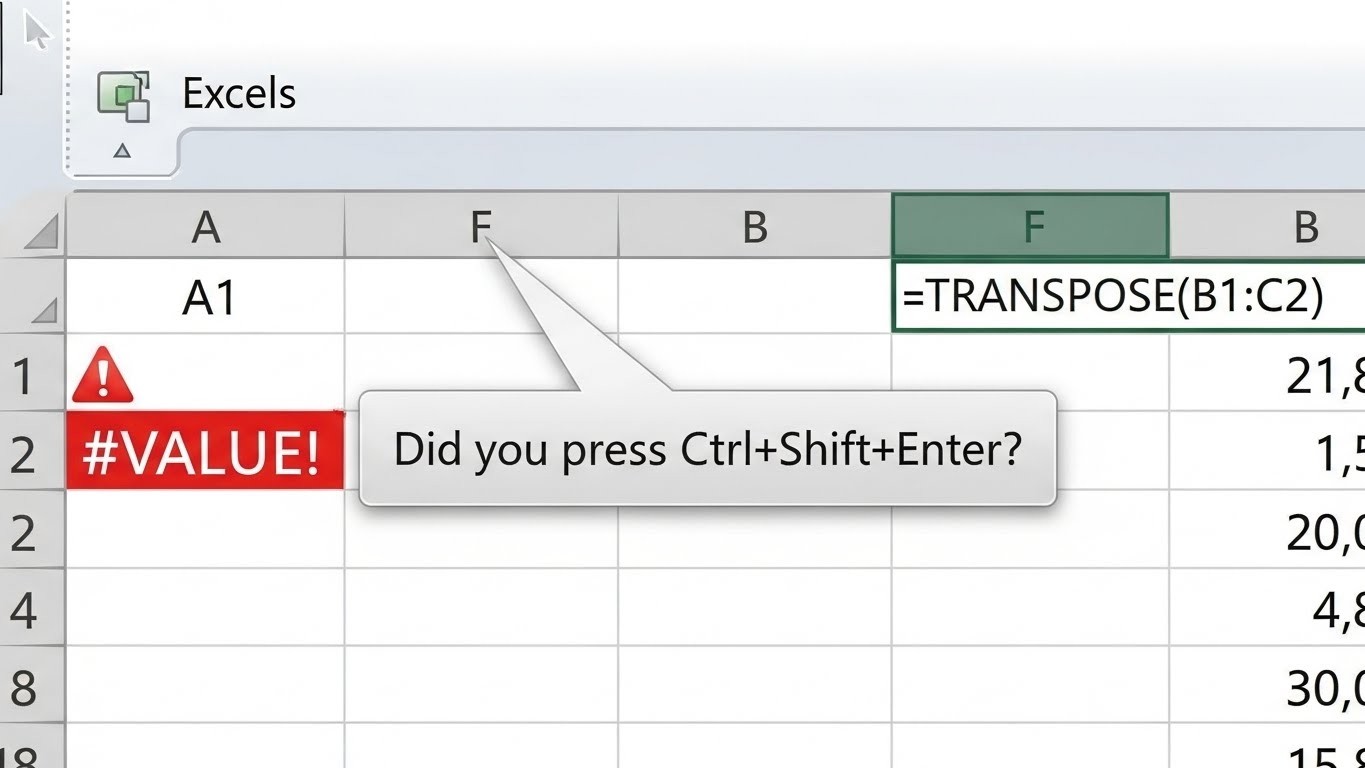
열심히 엑셀로 표를 만들어서 깔끔하게 복사했는데, 다른 시트에 붙여넣는 순간 #REF! 같은 외계어가 뜨거나 서식이 와장창 깨져버리는 그 순간 말이야.
진짜 그럴 때마다 모니터 부수고 싶잖아. 나도 신입사원 때 이거 때문에 보고서 다시 쓰느라 야근 꽤나 했었거든.
그런데 그거 알아? ‘그냥 붙여넣기(Ctrl+V)’만 안 써도 엑셀 업무 속도가 3배는 빨라진다는 사실.
오늘은 내가 10년 넘게 엑셀 만지면서 가장 많이 쓰고, 내 퇴근 시간을 1시간이나 당겨준 ‘선택하여 붙여넣기’의 모든 것을 아주 쉽게 알려줄게.
이 기능 하나만 제대로 알면, 너도 내일부터는 ‘엑셀 좀 하는 사람’ 소리 들을 수 있어. 복잡한 수식? 매크로? 다 필요 없어. 이거 하나면 충분해.
🚀 3초 요약: 이 글을 읽어야 하는 이유
- ✅ 수식 오류 해결: #REF! 에러 없이 깔끔하게 값만 가져오는 법
- ✅ 디자인 통일: 남이 만든 표도 내 스타일대로 1초 만에 바꾸기
- ✅ 초고속 연산: 함수 없이 숫자 1000개에 부가세 10% 한방에 더하기

1. 엑셀 선택하여 붙여넣기, 도대체 왜 써야 해?
우리가 흔히 쓰는 Ctrl + C, Ctrl + V는 엑셀이 가진 모든 정보를 통째로 옮기는 거야. 글자, 색깔, 테두리, 그리고 숨겨진 수식까지 전부 다.
문제는 여기서 발생해. 수식은 위치가 바뀌면 참조하는 셀도 바뀌거든. 그래서 엉뚱한 값을 가져오거나 에러가 나는 거야.
하지만 ‘선택하여 붙여넣기’는 마치 뷔페 접시 같아. 내가 원하는 것만 쏙쏙 골라서 담을 수 있거든. 값만 가져오거나, 서식만 가져오거나, 심지어 계산까지 하면서 붙여넣을 수 있어.
이 기능을 자유자재로 다루는 게 바로 엑셀 고수와 하수의 결정적인 차이야.
2. 가장 많이 쓰는 기능 TOP 3: 값, 서식, 연산
엑셀 메뉴에는 수십 가지 옵션이 있지만, 실무에서는 딱 3가지만 기억하면 돼. 이것만 알아도 업무의 90%는 커버 가능해.
(1) 값 붙여넣기 (Values) – 수식 떼고 알맹이만!
이건 진짜 별표 다섯 개(★★★★★) 쳐야 해. 내가 보고서 쓸 때 가장 많이 쓰는 기능이야.
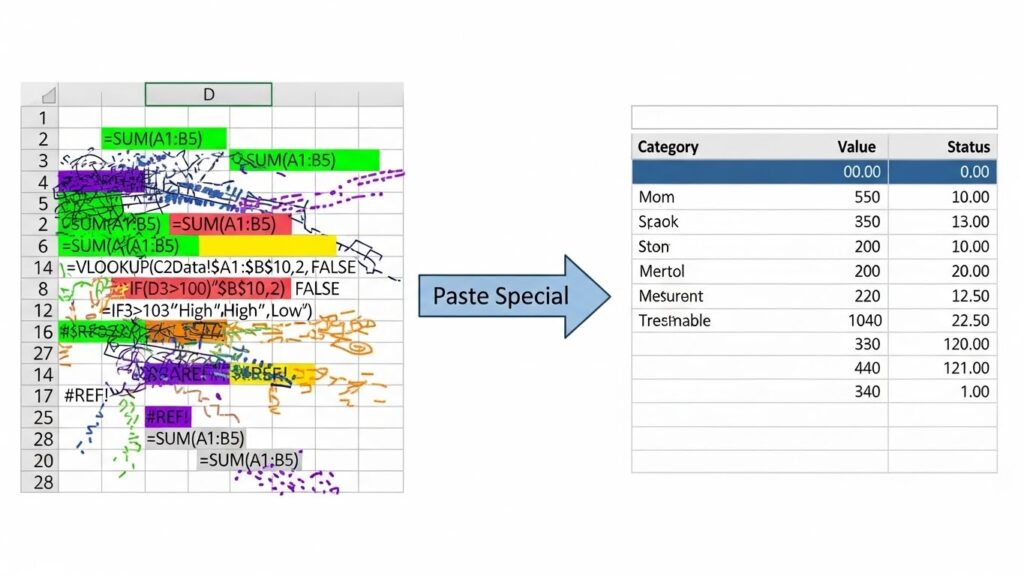
예를 들어, =A1*B1 같은 수식으로 계산된 결과값이 있어. 이 숫자만 다른 파일로 보내야 하는데, 그냥 복사하면 수식까지 따라가서 오류가 나지?
이럴 때 ‘값 붙여넣기’를 쓰면 수식은 싹 사라지고 눈에 보이는 숫자(결과값)만 깔끔하게 붙여넣어 져. 거래처에 파일 보낼 때 민감한 수식을 숨기고 싶을 때도 아주 유용해.
(2) 서식 붙여넣기 (Formats) – 디자인 복사기
상사가 “이 표 디자인이랑 똑같이 맞춰와”라고 할 때 있지? 일일이 셀 색깔 칠하고 테두리 긋고 있으면 하수야.
잘 만들어진 표를 복사한 다음, 내가 작성한 투박한 데이터 위에 ‘서식 붙여넣기’를 해봐. 폰트, 배경색, 테두리, 표시 형식(천 단위 콤마 등)까지 0.1초 만에 쌍둥이처럼 변해.
이건 특히 여러 사람이 작성한 취합 파일 정리할 때 시간 단축의 일등공신이야.
(3) 연산 붙여넣기 (Operations) – 함수 없이 계산 끝!
이 기능 모르는 사람 의외로 많더라. 만약 1,000개의 제품 가격을 전부 10% 인상해야 한다면 어떻게 할 거야?
보통은 옆에 새로운 열을 만들어서 =가격*1.1 수식을 걸고, 쭉 드래그한 다음, 다시 값 복사해서 원본에 덮어쓰지? (아마 뜨끔한 사람 있을걸?)
이제 그러지 마. 이렇게 해봐.
1. 빈 셀에 1.1을 입력하고 복사(Ctrl+C)한다.
2. 가격이 적힌 범위를 싹 드래그한다.
3. 선택하여 붙여넣기 > [곱하기]를 선택하고 확인!
4. 끝! 원본 데이터가 1.1배 된 값으로 바로 바뀜.
더하기, 빼기, 나누기 다 가능해. 단위 변경할 때(원 → 천 원) 나누기 1000 하면 진짜 편해.
3. 실전 예제: 행/열 바꿈 (Transpose)
가로로 길게 나열된 데이터를 세로로 바꾸고 싶을 때, 혹은 그 반대일 때. 하나하나 타이핑하고 있는 거 아니지?
‘행/열 바꿈’ 옵션 하나면 가로 본능을 세로 본능으로 순식간에 바꿔줄 수 있어. 데이터 구조를 변경해야 할 때 스트레스받지 말고 이 체크박스 하나만 기억해.
4. 1초 컷! 단축키 마스터하기
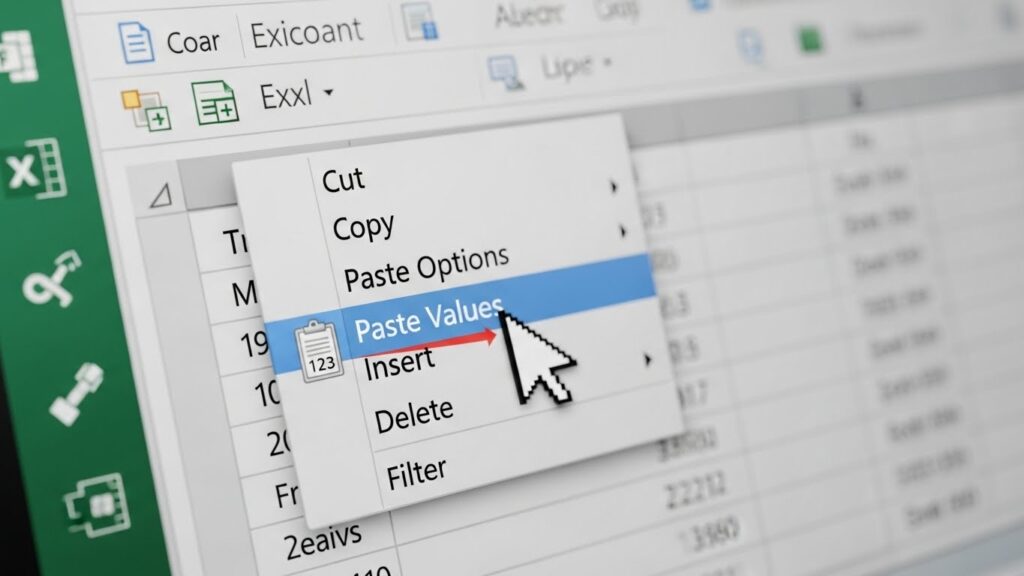
마우스 우클릭해서 메뉴 찾는 것도 사실 시간 아까워. 진정한 ‘퇴근 요정’이 되려면 단축키를 손에 익혀야 해.
딱 하나만 외워. Ctrl + Alt + V. 이것만 누르면 선택하여 붙여넣기 대화상자가 바로 떠.
| 기능 | 단축키 순서 (순차 입력) | 설명 |
|---|---|---|
| 값 붙여넣기 | Ctrl+Alt+V → V → 엔터 | 가장 많이 사용! 수식 삭제 |
| 서식 붙여넣기 | Ctrl+Alt+V → T → 엔터 | 디자인만 쏙 가져오기 |
| 열 너비 복사 | Ctrl+Alt+V → W → 엔터 | 칸 너비 똑같이 맞출 때 |
처음엔 손가락이 꼬일 수 있는데, 딱 3일만 의식적으로 써봐. 나중엔 눈보다 손이 먼저 나가게 될 거야. 내가 장담해.
5. 자주 묻는 질문 (FAQ) – 이것만 주의해!
실무에서 자주 겪는 실수들을 모아봤어. 미리 알아두면 식은땀 흘릴 일 없을 거야.
Q: 붙여넣기 했는데 날짜가 이상한 숫자(44561 같은)로 나와요.
A: 엑셀은 날짜를 숫자로 인식해서 그래. 당황하지 말고 ‘서식 붙여넣기’를 다시 하거나, 단축키 Ctrl + 1을 눌러서 표시 형식을 ‘날짜’로 바꿔주면 해결돼.
Q: 병합된 셀에 붙여넣기가 안 돼요.
A: 아, 이건 엑셀의 고질병이야. 병합된 셀은 크기가 달라서 오류가 자주 나. 가장 좋은 방법은 원본이나 붙여넣을 곳의 셀 병합을 풀고 진행하는 거야. 실무 팁을 하나 주자면, 데이터 관리용 시트에서는 되도록 셀 병합을 쓰지 마.
Q: 보이는 그대로 그림으로 붙여넣고 싶어요.
A: 결재 도장이나 특정 표를 이미지처럼 쓰고 싶을 때 있지? 복사한 뒤에 ‘선택하여 붙여넣기’ 메뉴 하단에 보면 ‘그림’ 또는 ‘연결된 그림’ 아이콘이 있어. 이걸 쓰면 표가 이미지로 변해. 연결된 그림은 원본 값이 바뀌면 이미지도 같이 바뀌는 신기한 기능이야!
마치며: 작은 차이가 칼퇴를 만든다
오늘 배운 ‘엑셀 선택하여 붙여넣기’는 거창한 기술이 아니야. 하지만 이 작은 기능을 언제 어떻게 쓰느냐가 일 잘하는 사람과 못하는 사람을 가르는 기준이 돼.
단순 노가다 작업을 하고 있다는 생각이 들 때마다 잠깐 멈추고 생각해 봐. “이거 더 편하게 하는 방법 없나?” 엑셀은 웬만하면 그 방법을 다 가지고 있거든.
오늘 알려준 단축키 Ctrl + Alt + V, 내일 출근해서 딱 한 번만 써봐. 업무의 질이 달라지는 걸 느낄 수 있을 거야.
자, 이제 실전이야. 지금 당장 엑셀 켜서 아무 숫자나 쓰고 ‘값 붙여넣기’부터 연습해 보는 건 어때?
📝 오늘의 실천 체크리스트