혹시 지금 1월부터 12월까지, 똑같은 양식의 보고서를 만드느라 ‘복사(Ctrl+C)’와 ‘붙여넣기(Ctrl+V)’를 열두 번 반복하고 계신가요?
솔직히 말씀드리면, 저도 신입사원 시절에 그랬습니다.
매달 나가는 지출 결의서 양식이 조금 바뀌었는데, 시트 50개를 일일이 클릭해서 수정하다가 야근했던 기억이 나네요.
그때 사수님이 지나가면서 던진 한마디가 제 엑셀 인생을 바꿨습니다.
“어? 이거 시트 그룹 잡고 하면 3초면 끝나는데?”
순간 머리를 한 대 맞은 것 같더라고요.
오늘 알려드릴 ‘엑셀 워크시트 그룹화’ 기능은 단순히 시간을 아껴주는 것을 넘어, 여러분의 업무 퀄리티를 수직 상승시켜 줄 핵심 기술입니다.
이제 지루한 단순 반복 노동에서 벗어나 스마트하게 일하는 방법을 알려드릴게요.
🚀 이 글을 읽고 얻을 수 있는 것
- ✅ 12개의 시트에 동일한 데이터를 단 한 번의 타이핑으로 입력하는 법
- ✅ 서식, 수식까지 동시에 적용하여 오류를 원천 차단하는 노하우
- ✅ 그룹화를 해제하지 않아 발생하는 대참사를 막는 안전 장치

💡 워크시트 그룹화, 도대체 그게 뭔가요?
쉽게 설명해 드릴게요.
우리가 어릴 때 쓰던 ‘먹지’ 기억하시나요?
종이 밑에 먹지를 대고 글씨를 쓰면, 아래에 있는 종이에도 똑같이 글씨가 써지잖아요.
엑셀의 워크시트 그룹화가 바로 디지털 먹지입니다.
여러 개의 시트를 한꺼번에 선택한 상태(그룹화)에서 작업을 하면, 선택된 모든 시트에 토씨 하나 안 틀리고 똑같이 입력됩니다.
단순히 글자만 입력되는 게 아니에요.
셀 색상 변경, 테두리 설정, 심지어 복잡한 함수 수식까지 모든 작업이 동시에 적용됩니다.
이걸 알고 나면 시트 하나하나 클릭하던 과거로 절대 돌아가실 수 없을 겁니다.
🛠️ 실전! 워크시트 그룹화 마스터하기 (따라 해보세요)
자, 이제 직접 해볼까요?
상황에 따라 두 가지 방법만 기억하시면 됩니다.
연속된 시트를 선택할 때와, 떨어져 있는 시트를 선택할 때입니다.

1. 연속된 시트 한 번에 잡기 (Shift 키)
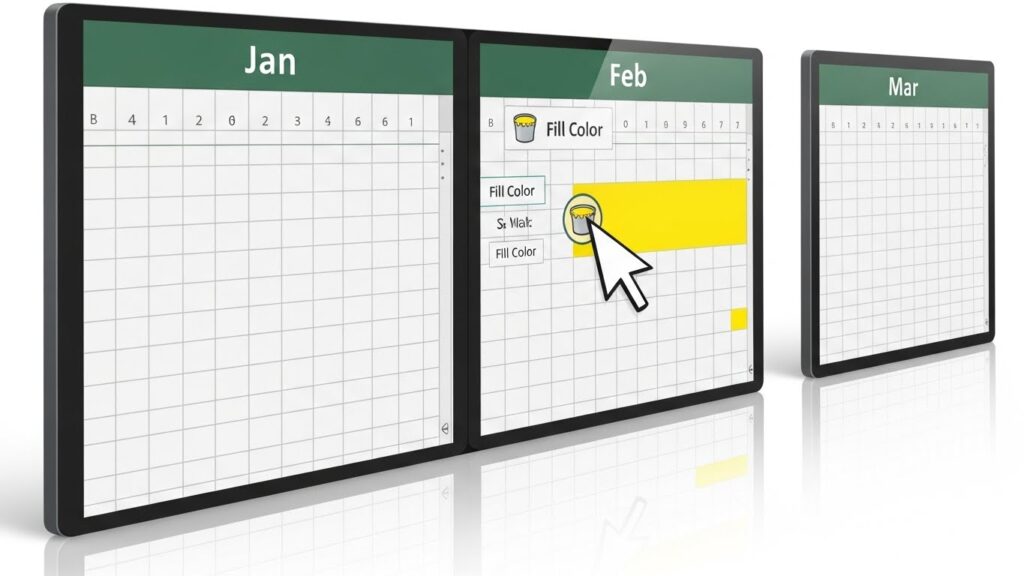
1월부터 12월까지 순서대로 나열된 시트를 모두 선택하고 싶다면 Shift 키가 정답입니다.
1. 가장 처음에 있는 [1월] 시트를 클릭합니다.
2. 키보드의 [Shift] 키를 누른 상태를 유지합니다.
3. 가장 마지막에 있는 [12월] 시트를 클릭합니다.
4. 결과: 1월부터 12월까지 모든 시트 탭이 하얗게 활성화됩니다.
이 상태에서 A1 셀에 “2024년 매출보고서”라고 입력하고 엔터를 쳐보세요.
마법처럼 12개의 시트 모든 A1 셀에 제목이 입력된 것을 확인하실 수 있습니다.
2. 떨어져 있는 시트 골라 잡기 (Ctrl 키)
모든 시트가 아니라, [1월], [3월], [5월] 처럼 특정 시트에만 같은 내용을 넣고 싶을 때도 있겠죠?
이럴 때는 Ctrl 키를 사용합니다.
1. 첫 번째 시트인 [1월]을 클릭합니다.
2. 키보드의 [Ctrl] 키를 누른 상태를 유지합니다.
3. 입력을 원하는 [3월], [5월] 시트를 차례로 클릭합니다.
4. 결과: 클릭한 시트만 하얗게 변하며 그룹으로 묶입니다.
이 기능은 특히 부서별로 양식이 다른데, 특정 부서 몇 군데만 공통 공지사항을 넣어야 할 때 정말 유용합니다.
📊 그룹화 상태에서 할 수 있는 것 vs 없는 것
그룹화가 만능은 아닙니다.
하지만 우리가 하는 업무의 90% 이상은 커버가 가능합니다.
명확한 이해를 돕기 위해 표로 정리해 드립니다.
| 가능한 작업 (O) | 불가능한 작업 (X) |
|---|---|
| 데이터 입력 및 수정 | 조건부 서식 생성 (일부 버전) |
| 셀 색상, 글꼴 서식 변경 | 표(Table) 만들기 (Ctrl+T) |
| 행/열 삽입 및 삭제 | 데이터 유효성 검사 설정 |
| 함수 및 수식 입력 | 피벗 테이블 삽입 |
보시는 것처럼 일반적인 문서 편집은 거의 다 됩니다.
특히 ‘행 높이’나 ‘열 너비’ 조절도 같이 된다는 점이 킬링 포인트입니다.
보고서 줄 맞춤 하느라 시트마다 들어가서 간격 조절하던 시간, 이제 아껴 쓰세요.
🚨 (중요) 그룹화 해제를 깜빡하면 생기는 대참사
제가 이 글에서 가장 강조하고 싶은 부분입니다.
그룹화 기능은 ‘양날의 검’과 같습니다.
편리한 만큼, 실수했을 때의 파급력도 어마어마하거든요.
실제 제 동료의 사례를 들려드릴게요.
1월부터 12월 시트를 그룹화해서 양식을 수정했습니다.
여기까진 좋았죠.
그런데 그룹을 해제하지 않은 상태에서, 1월 시트에 1월 매출 데이터를 입력하기 시작했습니다.
“어? 12월 데이터가 왜 다 1월 거랑 똑같이 바뀌었지?”
네, 맞습니다.
그룹이 묶여 있는 줄 모르고 1월 시트에 데이터를 입력하는 순간, 나머지 11개 달의 데이터가 모두 1월 데이터로 덮어쓰기 된 겁니다.
기존에 입력해 둔 데이터가 있었다면? 복구하느라 야근 확정입니다.
🛑 대참사 방지 체크리스트
작업이 끝나면 무조건 아래 방법으로 확인하세요!
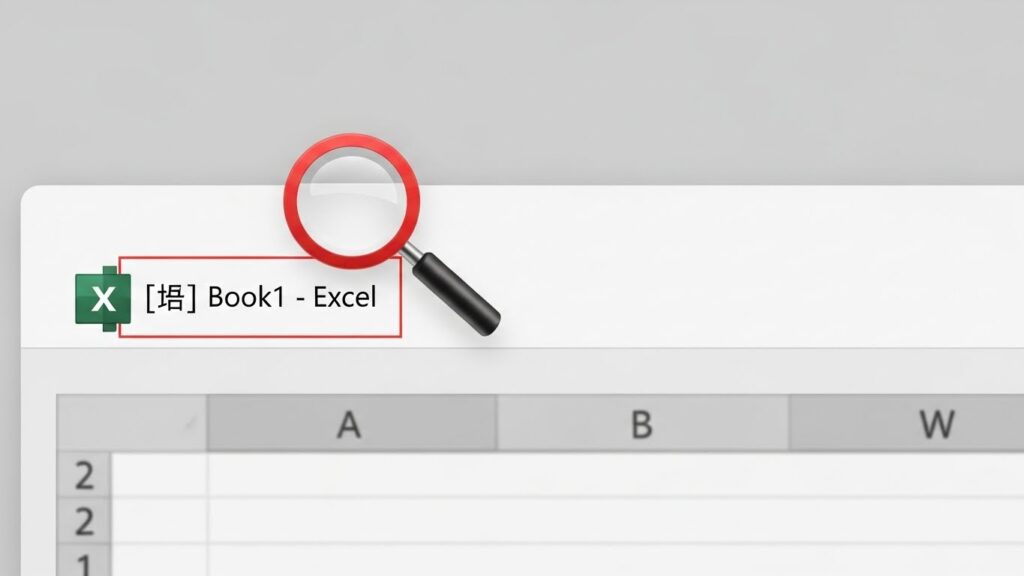
- ✅ 제목 표시줄 확인: 파일명 옆에 [그룹]이라는 글자가 있는지 확인하세요.
- ✅ 시트 탭 색상 확인: 시트 탭이 모두 하얗게 활성화되어 있다면 아직 그룹 상태입니다.
- ✅ 무조건 해제 습관: 작업 직후 아무 시트나(그룹에 포함되지 않은) 클릭하거나, 시트 탭에서 [우클릭] -> [시트 그룹 해제]를 누르세요.
💡 자주 묻는 질문 (FAQ)
Q1. 실수로 그룹 상태에서 데이터를 덮어썼어요. 되돌릴 수 있나요?
다행히 엑셀의 실행 취소(Ctrl+Z) 기능은 그룹 작업에도 적용됩니다.
파일을 닫지 않았다면 즉시 Ctrl+Z를 연타해서 복구하세요.
하지만 파일을 저장하고 닫아버렸다면… 백업 파일이 없으면 복구가 어렵습니다.
Q2. 모든 시트를 한 번에 선택하는 단축키는 없나요?
있습니다! 아무 시트나 하나 선택하고 마우스 우클릭 후 [모든 시트 선택]을 누르시면 됩니다.
시트가 수십 개라 Shift 키로 드래그하기 힘들 때 유용합니다.
Q3. 그룹화된 상태에서 인쇄도 되나요?
네, 가능합니다.
그룹화된 상태에서 인쇄(Ctrl+P)를 누르면, 선택된 모든 시트가 한 번에 출력됩니다.
매달 보고서를 출력해야 할 때 이 기능을 쓰면 인쇄 버튼을 한 번만 눌러도 됩니다.
📝 마치며: 3초의 습관이 30분을 만듭니다
엑셀 워크시트 그룹화 기능, 알고 보면 정말 간단하지 않나요?
하지만 이 간단한 기능 하나가 쌓이고 쌓이면 하루 업무 시간 중 30분, 아니 1시간을 단축해 줍니다.
오늘 당장 업무 파일을 열어보세요.
그리고 습관처럼 복사 붙여넣기를 하려던 손을 멈추고, Shift나 Ctrl 키를 눌러보세요.
처음엔 낯설지 몰라도, 내일은 훨씬 더 여유로운 퇴근길을 맞이하실 수 있을 겁니다.
여러분의 칼퇴를 진심으로 응원합니다.
다음에도 더 유익하고 실용적인 엑셀 꿀팁으로 찾아오겠습니다.
혹시 이 기능, 동료에게도 알려주고 싶으신가요?
지금 바로 이 글을 공유해서 함께 ‘칼퇴 요정’이 되어보세요! 👇



![[PPT 꿀팁] 파워포인트 눈금자 및 눈금선 활용하기: 칼각 디자인의 비밀](https://worker.enxua.com/wp-content/uploads/2025/12/Whisk_a85cf46ac7a9023b8c44b87d386bfe78dr_20251228_232639.jpeg "[PPT 꿀팁] 파워포인트 눈금자 및 눈금선 활용하기: 칼각 디자인의 비밀")